

Навигация в SignalRGB
Интерфейс SignalRGB построен вокруг единого холста, на котором одновременно запускается один эффект для всех ваших устройств. В этом руководстве описывается каждый раздел приложения и его назначение.
Что представляет собой интерфейс SignalRGB?
Заголовок раздела «Что представляет собой интерфейс SignalRGB?»SignalRGB организован в три постоянные области: левое навигационное меню для переключения между страницами, верхняя панель с уведомлениями и инструментами поддержки, а также Плеер эффектов внизу для управления воспроизведением подсветки из любого места приложения. Активный эффект всегда продолжает работать в фоне при навигации по разделам.
Как работает интерфейс
Заголовок раздела «Как работает интерфейс»Каждый раздел SignalRGB доступен через левое навигационное меню. Нажмите на значок, чтобы переключиться между страницами. Активный эффект продолжает работать в фоне независимо от того, на какой странице вы находитесь, а Плеер эффектов внизу остаётся видимым, чтобы вы могли настроить воспроизведение в любой момент.
Навигационное меню
Заголовок раздела «Навигационное меню»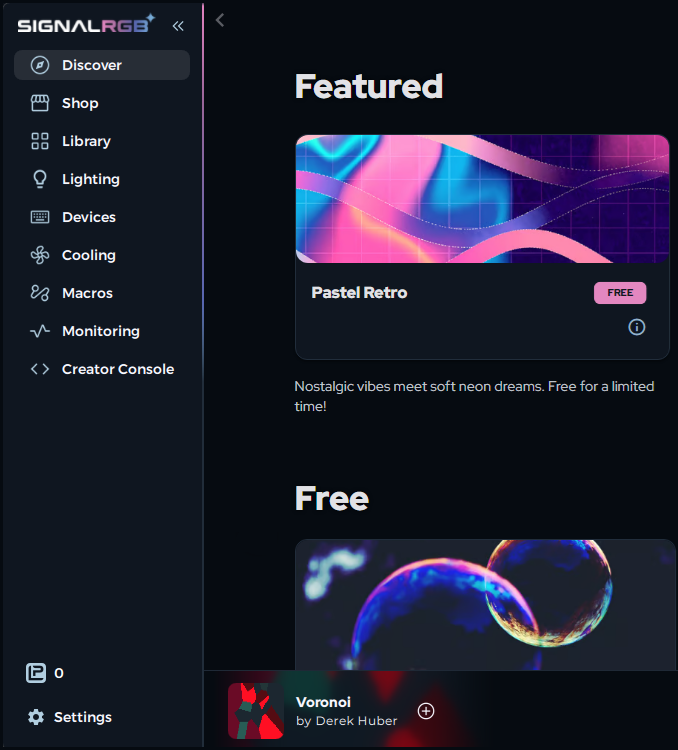
Страница Обзор — это место для просмотра, поиска и скачивания эффектов подсветки. Здесь можно найти бесплатные эффекты, эксклюзивный контент Pro, игровые интеграции и многое другое. Нажмите на любой эффект, чтобы узнать подробности и установить его.
Подробную информацию см. в разделе О странице Обзор.
Магазин
Заголовок раздела «Магазин»В Магазине можно просматривать и приобретать Pro-эффекты. При наличии подписки Pro вы можете скачивать эффекты здесь. Light Points позволяют разблокировать отдельные игровые интеграции и премиум-эффекты без подписки.
Библиотека
Заголовок раздела «Библиотека»Библиотека — это ваша личная коллекция установленных эффектов. Запускайте любой уже скачанный эффект, управляйте плейлистами и быстро переключайтесь между эффектами.
Освещение
Заголовок раздела «Освещение»Страница Освещение — это место для настройки активного эффекта. Регулируйте цвета, скорость, масштаб, яркость и другие параметры, специфичные для применённого эффекта. Изменения отображаются на устройствах в реальном времени.
Полное руководство см. в разделе Настройка эффектов.
Устройства
Заголовок раздела «Устройства»На странице Устройства отображаются все RGB-устройства, обнаруженные SignalRGB в вашей системе. Устройства, требующие настройки или имеющие проблемы, отображаются в верхней части списка.
Дополнительные сведения см. в разделах Настройка RGB-контроллеров и Об обнаружении устройств.
Охлаждение
Заголовок раздела «Охлаждение»Страница Охлаждение позволяет управлять скоростью вентиляторов на поддерживаемых RGB-контроллерах и оборудовании охлаждения. Создавайте пользовательские кривые вентилятора или устанавливайте фиксированную скорость.
Охлаждение требует подписки SignalRGB Pro. Дополнительную информацию см. в разделе Управление вентиляторами.
Макросы
Заголовок раздела «Макросы»Страница Макросы позволяет создавать макросы клавиатуры и управлять ими. Записывайте последовательности нажатий клавиш или действий и назначайте их клавишам поддерживаемого устройства.
Дополнительную информацию см. в разделе О макросах.
Мониторинг
Заголовок раздела «Мониторинг»Страница Мониторинг отображает данные сенсоров системы в реальном времени, включая температуру CPU, температуру GPU, процент использования и другие аппаратные показатели.
Мониторинг требует подписки SignalRGB Pro. Дополнительную информацию см. в разделе О системном мониторинге.
Настройки
Заголовок раздела «Настройки»На странице Настройки управляются предпочтения приложения, параметры обновления, данные учётной записи и разрешения для устройств.
Инструменты верхней панели
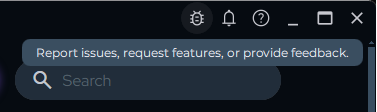
Заголовок раздела «Инструменты верхней панели»Верхняя панель в правом верхнем углу приложения обеспечивает быстрый доступ к отчётам об ошибках, уведомлениям и справочным ресурсам.

Сообщить о проблемах и запросить функции
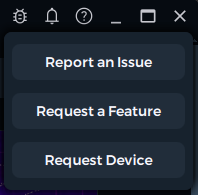
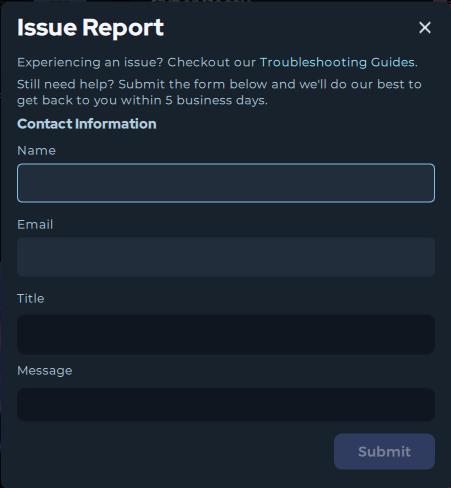
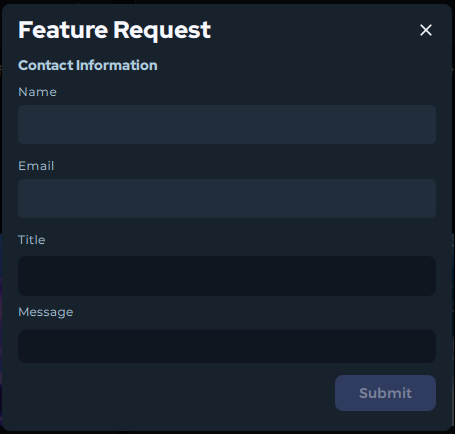
Заголовок раздела «Сообщить о проблемах и запросить функции»Нажмите кнопку Сообщить о проблемах, чтобы открыть меню с возможностью отправить отчёт об ошибке или запросить новую функцию непосредственно команде SignalRGB.
Уведомления
Заголовок раздела «Уведомления»Значок колокольчика отображает внутриприложенческие уведомления об обновлениях, объявлениях и предупреждениях.
Справка в приложении
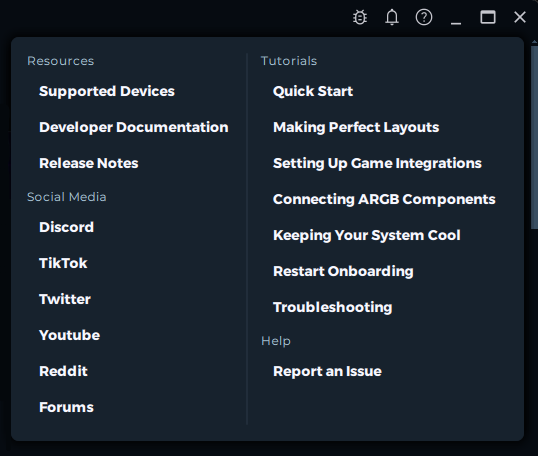
Заголовок раздела «Справка в приложении»Кнопка справки открывает панель со ссылками на обучающую документацию, отчёты о проблемах, каналы в социальных сетях, заметки о выпусках для разработчиков и документацию для разработчиков.
Плеер эффектов
Заголовок раздела «Плеер эффектов»Плеер эффектов — это панель управления в нижней части окна SignalRGB. Она позволяет управлять воспроизведением эффектов подсветки, не покидая текущую страницу.

Левая сторона: текущий эффект и плейлист
Заголовок раздела «Левая сторона: текущий эффект и плейлист»На левой стороне отображается текущий активный эффект. Нажмите на название эффекта, чтобы перейти непосредственно на страницу Освещение и настроить его.
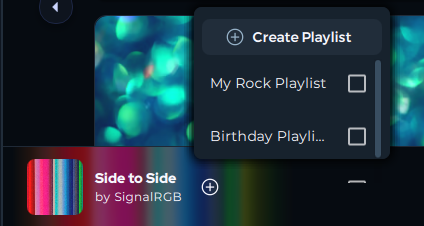
Кнопка + позволяет выбрать или создать плейлист. Плейлисты автоматически циклически переключаются между несколькими эффектами по таймеру. Дополнительную информацию см. в разделе О плейлистах.
По центру: элементы управления воспроизведением
Заголовок раздела «По центру: элементы управления воспроизведением»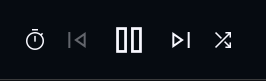
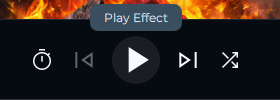
В центре расположены основные элементы управления воспроизведением:
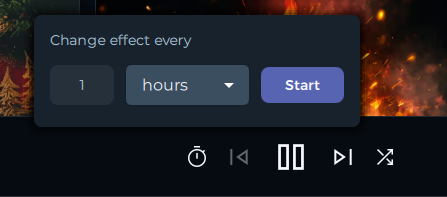
- Таймер: задаёт продолжительность воспроизведения каждого эффекта перед переключением на следующий в плейлисте
- Предыдущий эффект: переключается на предыдущий эффект в активном плейлисте или выбирает случайный эффект, если плейлист не выбран
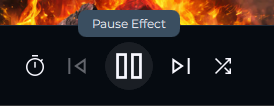
- Пауза / Воспроизведение: пауза полностью отключает RGB-подсветку; нажмите Воспроизведение для продолжения
- Следующий эффект: переключается на следующий эффект в активном плейлисте или выбирает случайный эффект, если плейлист не выбран
- Перемешать: рандомизирует порядок эффектов в активном плейлисте
Правая сторона: дополнительные элементы управления
Заголовок раздела «Правая сторона: дополнительные элементы управления»На правой стороне расположены дополнительные инструменты:
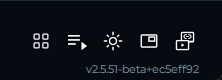
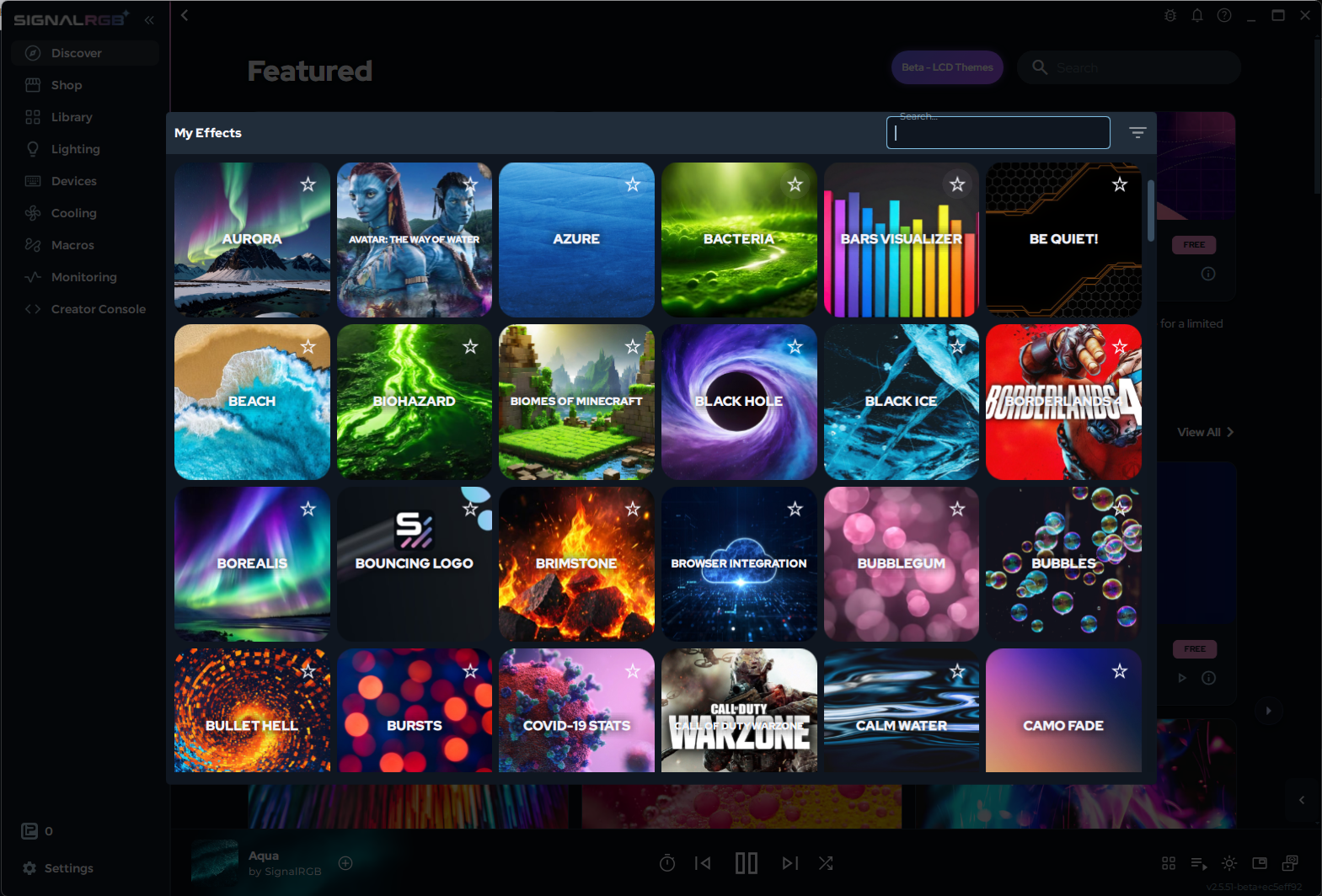
- Выбрать эффект: открывает меню быстрого выбора всех установленных эффектов для переключения без перехода в Библиотеку
- Очередь: просмотр и управление очередью предстоящих эффектов
- Яркость: регулирует общую яркость непосредственно из панели плеера
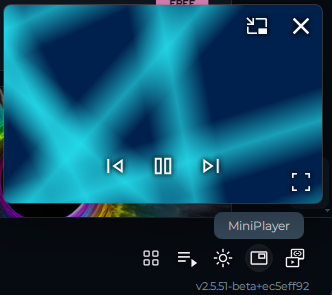
- Мини-плеер (только Pro): открывает плавающий мини-плеер, который может занять весь экран и воспроизводить холст как наложение на дисплей
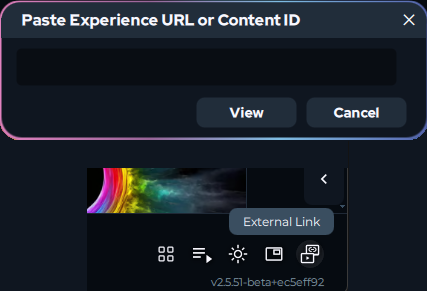
- Внешняя ссылка: введите любой URL (например, видео YouTube) и воспроизведите его на холсте как источник подсветки
Функции Pro в интерфейсе
Заголовок раздела «Функции Pro в интерфейсе»Некоторые элементы управления требуют подписки SignalRGB Pro:
- Охлаждение: управление скоростью вентилятора и пользовательские кривые
- Мониторинг: данные системных сенсоров в реальном времени
- Мини-плеер: плавающее наложение холста в Плеере эффектов
Полную информацию о включённых функциях см. в разделе О функциях Pro.
Начало работы
Заголовок раздела «Начало работы»Если вы новичок в SignalRGB, рекомендуемый путь:
- Следуйте разделу Первоначальная настройка для настройки устройств
- Используйте страницу Обзор для поиска и установки эффекта
- Используйте страницу Освещение для его настройки
- Используйте вкладку Раскладка для размещения устройств
Устранение неполадок
Заголовок раздела «Устранение неполадок»- Страница отсутствует или недоступна — некоторые разделы (Охлаждение, Мониторинг, Мини-плеер) требуют Pro. См. О функциях Pro.
- Плеер эффектов не реагирует — попробуйте перезапустить SignalRGB из системного трея
- Устройства не отображаются на странице Устройства — см. Устройство не обнаружено
Связанные статьи
Заголовок раздела «Связанные статьи»- О странице Обзор
- Настройка эффектов
- Настройка RGB-контроллеров
- О плейлистах
- Управление вентиляторами
- О функциях Pro
Нужна дополнительная помощь? Свяжитесь со службой поддержки.