

Требования к тестированию
Это руководство подробно излагает стандарты тестирования и верификации для наших lightscripts. Прочитайте его внимательно и следуйте каждому шагу в точности.
Финальный чеклист эффектов: https://signalrgb.atlassian.net/wiki/spaces/LD/pages/105414657/Effect+Release+Checklist
Основы Lightscript
Заголовок раздела «Основы Lightscript»LightScript — базовая веб-страница, использующая HTML-библиотеку canvas для создания эффектов. Они варьируются от очень простых (Color Shift) до очень сложных (Fractals, Multiverse) по сложности кода и управления. Для прохождения эффекта нам нужно, чтобы каждый элемент управления работал в каждой ситуации, и нужна чистая консоль. Также обратите внимание на сам эффект и отметьте всё, что кажется неправильным, даже если эффект не зависает и не падает. Следующие несколько изображений дадут быстрое понимание:
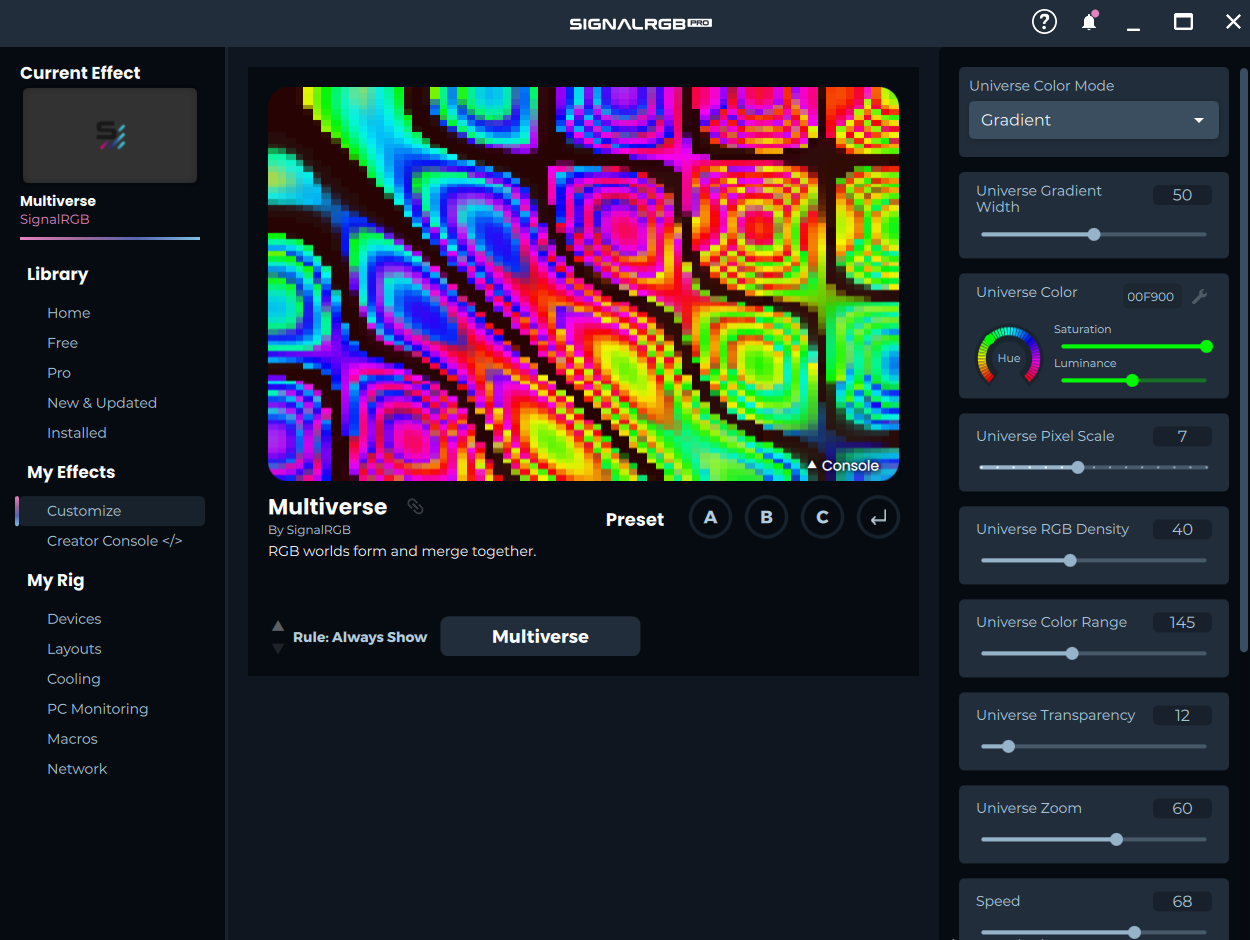
↑ Вот как выглядит SignalRGB с загруженным эффектом — в данном случае Multiverse.
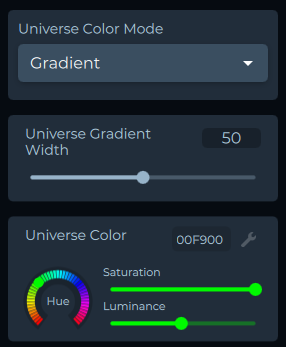
↑ Справа видны отдельные пользовательские элементы управления. Сверху вниз: комбинированный список, числовой слайдер и выборщик цвета.
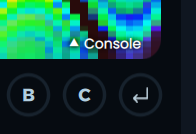
↑ Консоль можно открыть, нажав стрелку «Консоль» здесь.
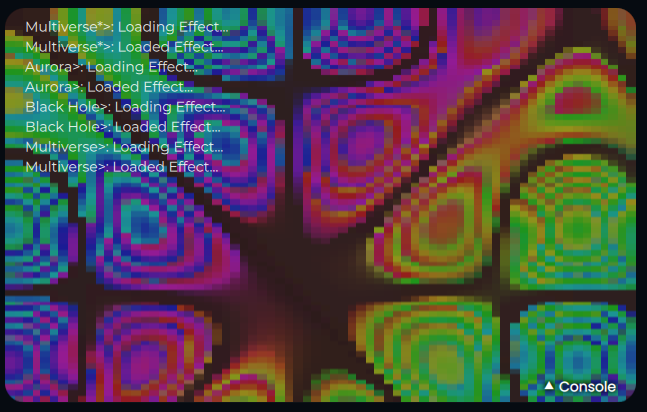
↑ Здесь видна открытая консоль с видимыми логами.
Все элементы управления должны работать идеально
Заголовок раздела «Все элементы управления должны работать идеально»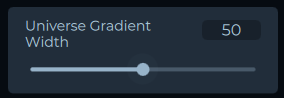
Слайдеры
Заголовок раздела «Слайдеры»Управляют числовым диапазоном. В идеале каждый слайдер должен иметь диапазон от 0 до 100, если иное невозможно интегрировать в код. Важно тестировать каждое возможное значение слайдера, так как он может управлять скоростью, масштабом, количеством элементов экрана и т. д. Ошибки наиболее вероятны на крайних значениях слайдера (0 или 100), но могут возникнуть в любом месте, особенно при наличии взаимодействующих элементов в эффекте.
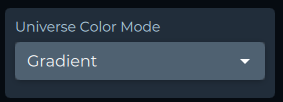
Позволяют выбрать из заранее заданного списка вариантов. Чаще всего используются для цветовых палитр в эффекте, хотя имеют и другие применения. Каждый вариант должен работать в каждой ситуации. Например, если есть общий слайдер скорости и список, меняющий отображаемую анимацию, каждая анимация должна быть протестирована с каждым значением слайдера скорости. Это также применимо к любому другому элементу управления, взаимодействующему с вариантами списка.
Выборщики цвета
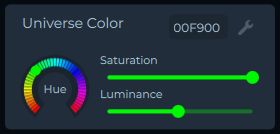
Заголовок раздела «Выборщики цвета»Каждый выборщик цвета управляет тремя значениями: оттенком, насыщенностью и яркостью. Каждый нужно тестировать в полной мере. Если описание элемента управления не чётко указывает, что он изменяет, — сделайте пометку. Если слайдер оттенка не отображает полный спектр цветов — тоже отметьте. Некоторые выборщики цвета будут применяться только к «Пользовательской» цветовой палитре, или только к фоновым элементам, или только к переключаемым элементам — обращайте внимание.
Переключатели
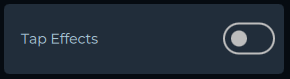
Заголовок раздела «Переключатели»Простые переключатели включения/выключения. Наиболее распространённые переключатели управляют «Нажимными эффектами», реагирующими на нажатия клавиш пользователя. Убедитесь, что описание элемента управления понятно и что он работает.
Консоль свободна от логов и ошибок
Заголовок раздела «Консоль свободна от логов и ошибок»Если эффект падает, в консоли появится ошибка. Отметьте ошибку и строку, в которой она возникает. Также нужно удалить все логи из кода — если видите какие-либо логи, кроме «Loading Effect», — сделайте пометку.
Обновление заметок к эффекту в Developer Hub
Заголовок раздела «Обновление заметок к эффекту в Developer Hub»Перейдите на https://signalrgb.atlassian.net/wiki/spaces/LD/pages/edit-v2/5275668
В верхнем разделе перечислены все аккаунты и данные входа. Ниже — таблица со всеми игровыми интеграциями. Ещё ниже — таблица с неинтеграционными эффектами. Крайний правый столбец в обеих таблицах — раздел заметок. Запишите все найденные проблемы в разделе неинтеграционных эффектов и закодируйте раздел заметок цветом в зависимости от срочности.
- Зелёный — всё работает.
- Жёлтый — есть некоторые проблемы, но не падает.
- Красный — эффект падает.
Инструкции по тестированию игровых интеграций
Заголовок раздела «Инструкции по тестированию игровых интеграций»Тестирование игровых интеграций — длительный, точный процесс. Каждый эффект должен быть протестирован при каждом поддерживаемом разрешении. Это означает, что в игре с 10 эффектами, если игра предлагает 10 разрешений, нужно протестировать 100 эффектов. Это не обсуждается.
Скачайте игру на компьютер. Все игровые аккаунты можно найти на https://signalrgb.atlassian.net/wiki/spaces/LD/pages/6684677/Game+Accounts. Если аккаунт не найден, свяжитесь с Cub.
Убедитесь, что монитор настроен на тестируемое разрешение. Это обязательно. Если открыть игру и установить в ней разрешение 2560x1440, а монитор настроен на 4K-разрешение, интеграция увидит разрешение 4K. Для точного тестирования разрешения и игра, и монитор должны быть настроены на одинаковое разрешение.
Каждый раз при изменении разрешения монитора сделайте снимок экрана с разрешением и временем/датой на компьютере. Затем сделайте снимок настройки разрешения в игре. Сохраните эти снимки для дальнейшего использования.
Выберите тестируемый эффект. Описания эффектов можно найти на https://docs.google.com/spreadsheets/d/1Ft8ezKdKAZQXToxcpVA9sLaFNN5wc4nab2hu7XH-VNo/edit#gid=275801353.
Каждая интеграция содержит список переключателей для включения и выключения каждого эффекта. Каждый раз убедитесь, что все эффекты, кроме тестируемого, отключены. Проверьте, что эффект срабатывает при выполнении действия в игре.
Если он срабатывает в 80% случаев — считается работающим, но нужно всегда стремиться к улучшению. Убедитесь, что эффект не срабатывает ложно. Для этого проведите персонажа по разным окружениям и экранам меню, таким как диалог или инвентарь.
Проверяйте тёмные зоны, светлые зоны, красочные зоны. Прыгайте, уворачивайтесь, стреляйте, выполняйте действия — всё, что можно сделать. Делайте это каждый раз при тестировании каждого эффекта при каждом разрешении.
Делайте пометки для эффектов, которые не срабатывают или срабатывают ложно, указывая разрешение и ситуацию, в которой эффект ломается.
Включите все эффекты и играйте. Убедитесь, что вы завершили один полный игровой режим, квест, приключение — что бы ни предполагала игра. На этом этапе сделайте ещё один снимок общего внутриигрового интерфейса и сохраните его для дальнейшего использования. Этот шаг предназначен для проверки отсутствия ложных срабатываний и гарантии работоспособности эффектов в типичных игровых условиях. Делайте заметки о любых проблемах, указывая тестируемое разрешение.
После завершения тестирования каждого эффекта при одном разрешении повторите шаги 2–4 при каждом разрешении, которое предоставляет игра. Наша цель — поддерживать каждое возможное разрешение для каждой игры с интеграцией. Отмечайте неработающие разрешения — вы помогаете нам расширить поддержку игры.
Организуйте все снимки экрана в .zip-файл со следующей структурой папок: GameName > Resolution > SDR и HDR, разместив соответствующие изображения в каждой папке. Любые заметки или наблюдения отправьте напрямую Cub через Slack. Также укажите общее время тестирования каждой интеграции. Мы не будем требовать обосновывать каждую секунду работы, но нам нужна тщательность, поэтому не торопитесь. Просто отмечайте каждый пункт и следуйте каждому шагу в порядке.
После организации отправьте финальный .zip Cub на проверку.