

选择端点
现在我们已经设置了插件的 RGB 数据包,需要找出设备的端点。
要找到我们的端点,需要保存插件。
我们将把插件保存为设备名称,并保存为 js 文件。
我们需要将文件保存在 Documents/WhirlwindFX/plugins 文件夹中,SignalRGB 才能找到它。
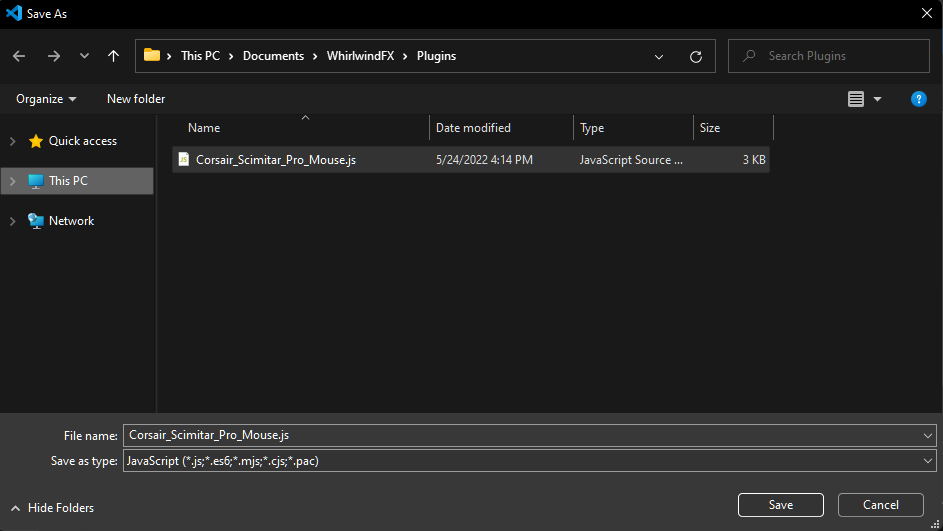
您需要关闭并重新打开 SignalRGB 来加载新文件。重新打开 SignalRGB 后,我们需要转到设备页面并找到我们的设备。
接下来,我们需要转到设置选项卡并启用控制台。您将看到类似于以下内容的屏幕。
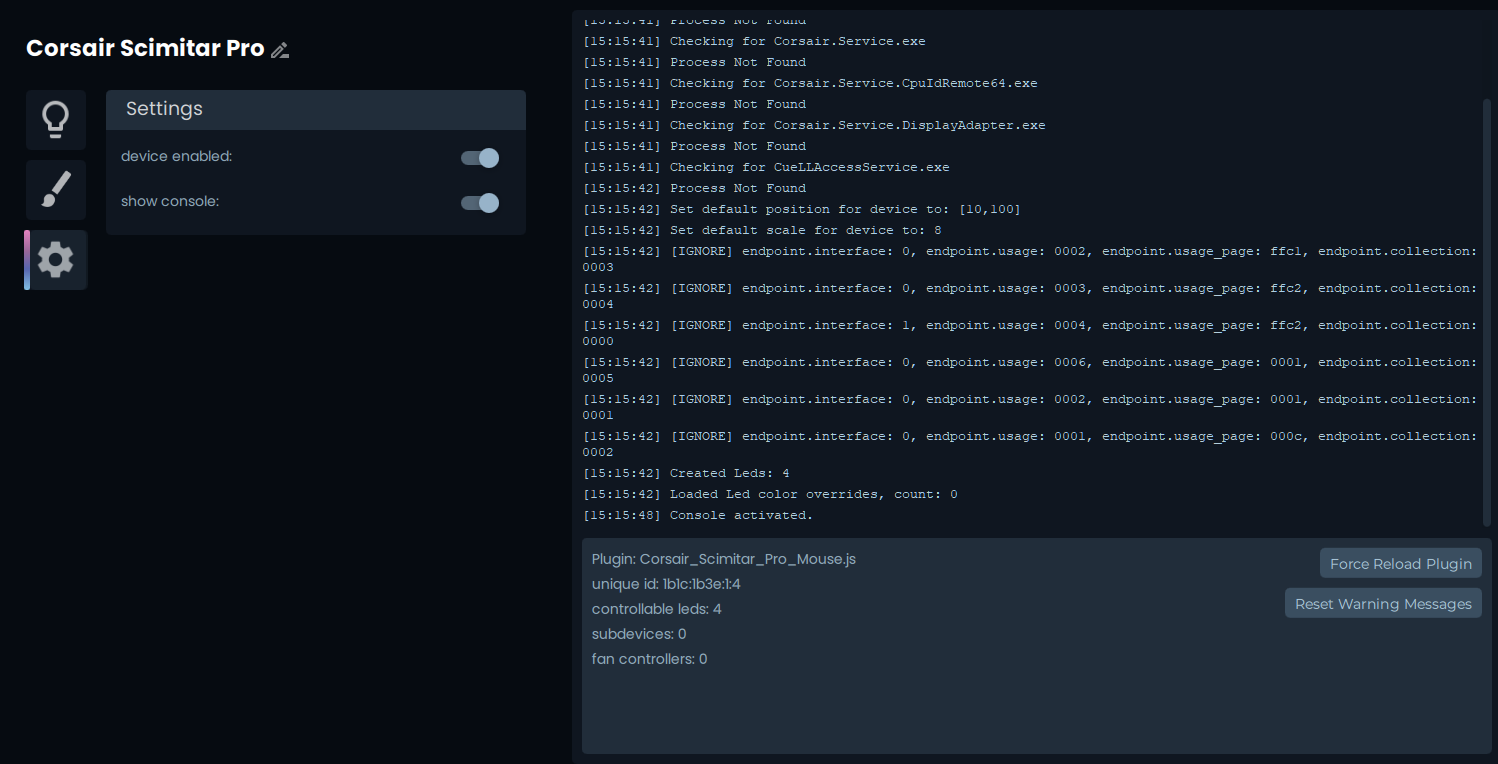
如果我们查看设备控制台,可以看到许多可供选择的端点。
我们不知道 RGB 数据通过哪个端点发送。要找到正确的端点,我们需要逐一尝试,通过反复试验找到正确的端点。
要选择端点,我们需要进入 validate 函数并开始尝试端点。以下是为 Scimitar 填写第一个端点的示例。
export function Validate(endpoint) { return endpoint.interface === 0 && endpoint.usage === 0x0002 && endpoint.usage_page === 0xffc1;}在保存插件文件之前,我们还需要将 sendColors 函数添加到渲染循环中。通过将其添加到渲染循环,SignalRGB 将每秒执行该函数 60 次。
export function Render(){ sendColors();}现在,我们可以保存插件,SignalRGB 将自动重新加载插件。
当我们重新加载插件并查看控制台时,出现了”incorrect function”错误。
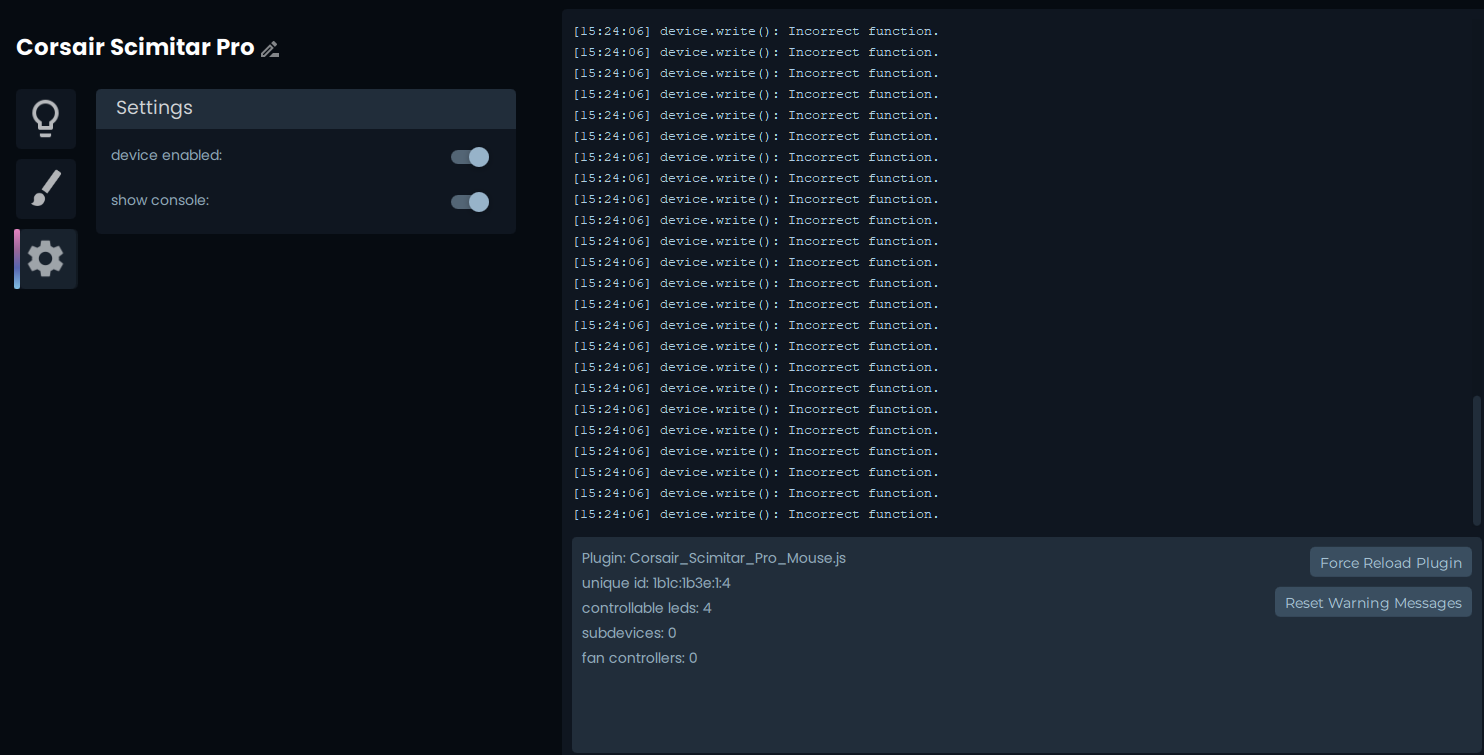
此错误可能意味着以下两件事之一:
- 这是错误的端点。
- 我们使用了错误的写入类型。
目前,我们将假设使用了错误的端点并继续尝试其他端点。如果所有端点都不能正常工作,那么我们需要尝试不同的写入类型。
我们的另一个端点出现了”Access is denied”错误。这意味着该端点肯定不是正确的端点。我们根本无法向该端点写入数据。
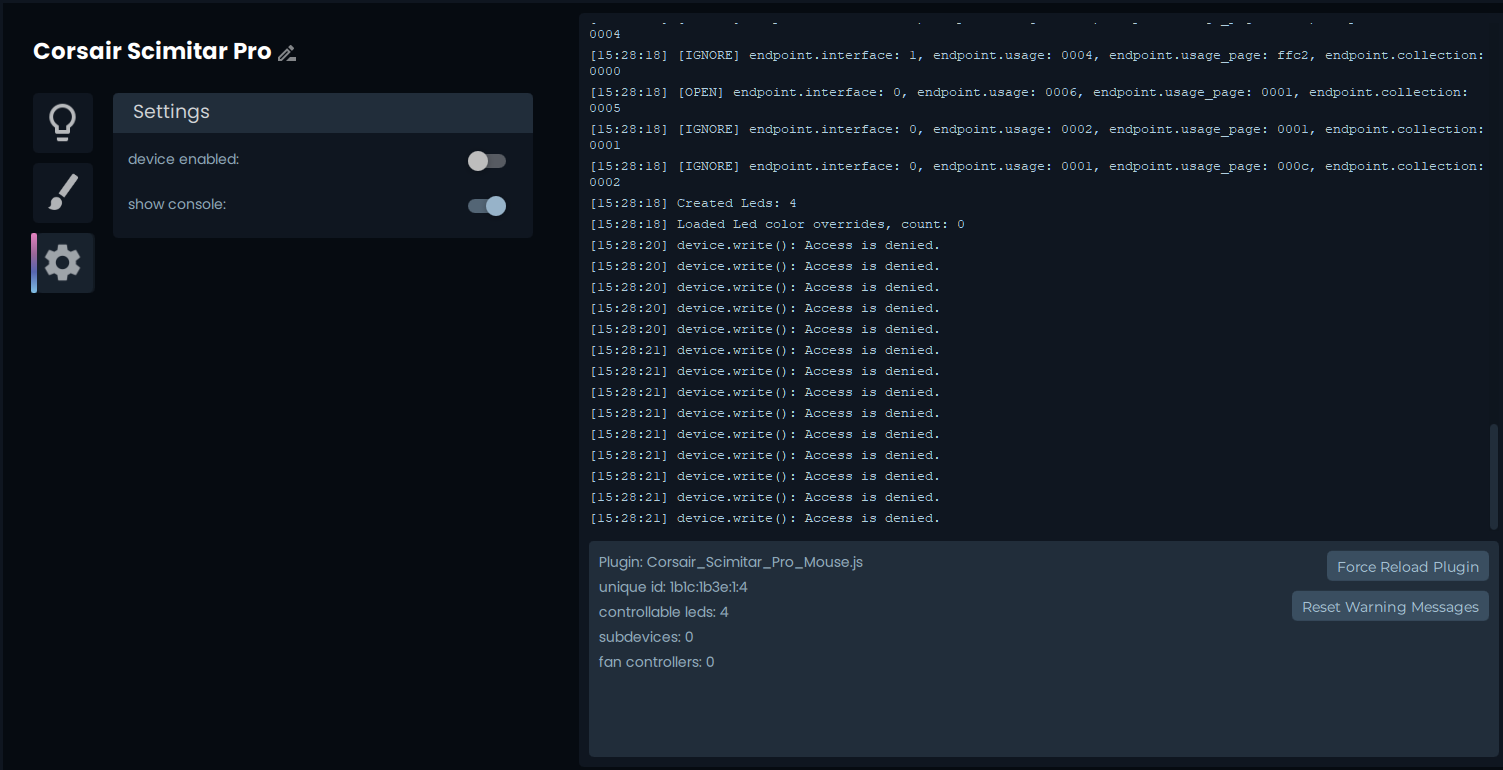
在尝试了所有端点之后,只有一个端点有效。切换到此端点后,鼠标开始与 SignalRGB 的主题同步切换,但设备出现闪烁。这意味着我们接下来需要找到初始化数据包。