

映射 LED 位置
现在我们有了一个功能完整的设备,但我们的 LED 还没有正确映射。
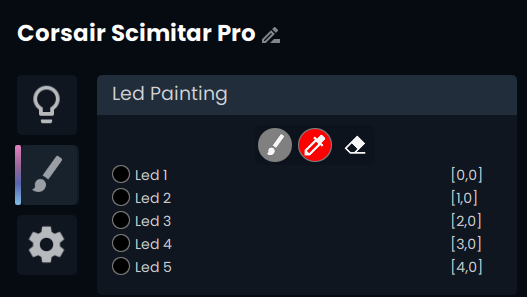
要在 SignalRGB 中映射我们的 LED 位置,我们需要使用绘制工具。
要使用绘制工具,我们需要打开 SignalRGB。
然后我们需要转到设备页面并找到我们的设备。
现在我们需要点击画笔选项卡,然后点击画笔图标。
命名 LED
Section titled “命名 LED”现在我们开始绘制 LED,每绘制一个,就在插件中命名每个 LED,对应它在设备上的位置。
绘制完所有 LED 后,我们得到如下所示的映射。
var vLedNames = [ "Logo", "Scroll Wheel", "Keypad", "Front", "DPI Indicator Light" ];var vLedPositions = [ [0,0], [1,0], [2,0], [3,0], [4,0] ];现在所有 LED 都已正确命名,但我们仍然需要根据它们在设备上的物理位置正确映射它们。
映射 LED
Section titled “映射 LED”要映射我们的 LED,我们需要了解映射系统的工作原理。位置系统以 [x,y] 表示。这意味着第一个位置(x)表示 LED 从设备矩形左侧在效果 canvas 上的偏移量。第二个位置(y)表示 LED 从设备矩形顶部在效果 canvas 上向下的偏移量。
利用这些信息并牢记 LED 的物理位置,我们得到如下所示的正确映射。
var vLedNames = [ "Logo", "Scroll Wheel", "Keypad", "Front", "DPI Indicator Light" ];var vLedPositions = [ [1,2], [1,0], [0,1], [2,0], [0,0] ];现在我们的 LED 有了正确的映射,我们还需要更改设备矩形的尺寸以正确表示设备的大小。
记住,我们的设备尺寸在每个方向上都需要比最远的位置大一。这意味着在我们的例子中,设备尺寸需要是 [3,3],因为我在每个方向上的最远位置是 [2,2]。
export function Name() { return "Corsair Scimitar Pro"; }export function VendorId() { return 0x1b1c; }export function ProductId() { return 0x1B3E; }export function Publisher() { return "WhirlwindFX"; }export function Size() { return [3,3]; }export function DefaultPosition(){return [10, 100]; }export function DefaultScale(){return 8.0}现在,我们有了一个功能完整的设备插件,但仍然缺少设备图像。