

将 ANSI 键盘插件转换为国际布局
本教程将向您展示如何将为 ANSI 键盘制作的 SignalRGB 插件转换为适用于其他键盘布局。
我们首先需要了解 ANSI 和国际键盘布局之间的差异。
识别问题按键
Section titled “识别问题按键”查看下图,您可以看到 ANSI 键盘和德语键盘上按键图例之间的许多差异。但是查看 LED,我们看到与 ANSI 键盘相比,德语键盘上只有两个 LED 没有亮起。
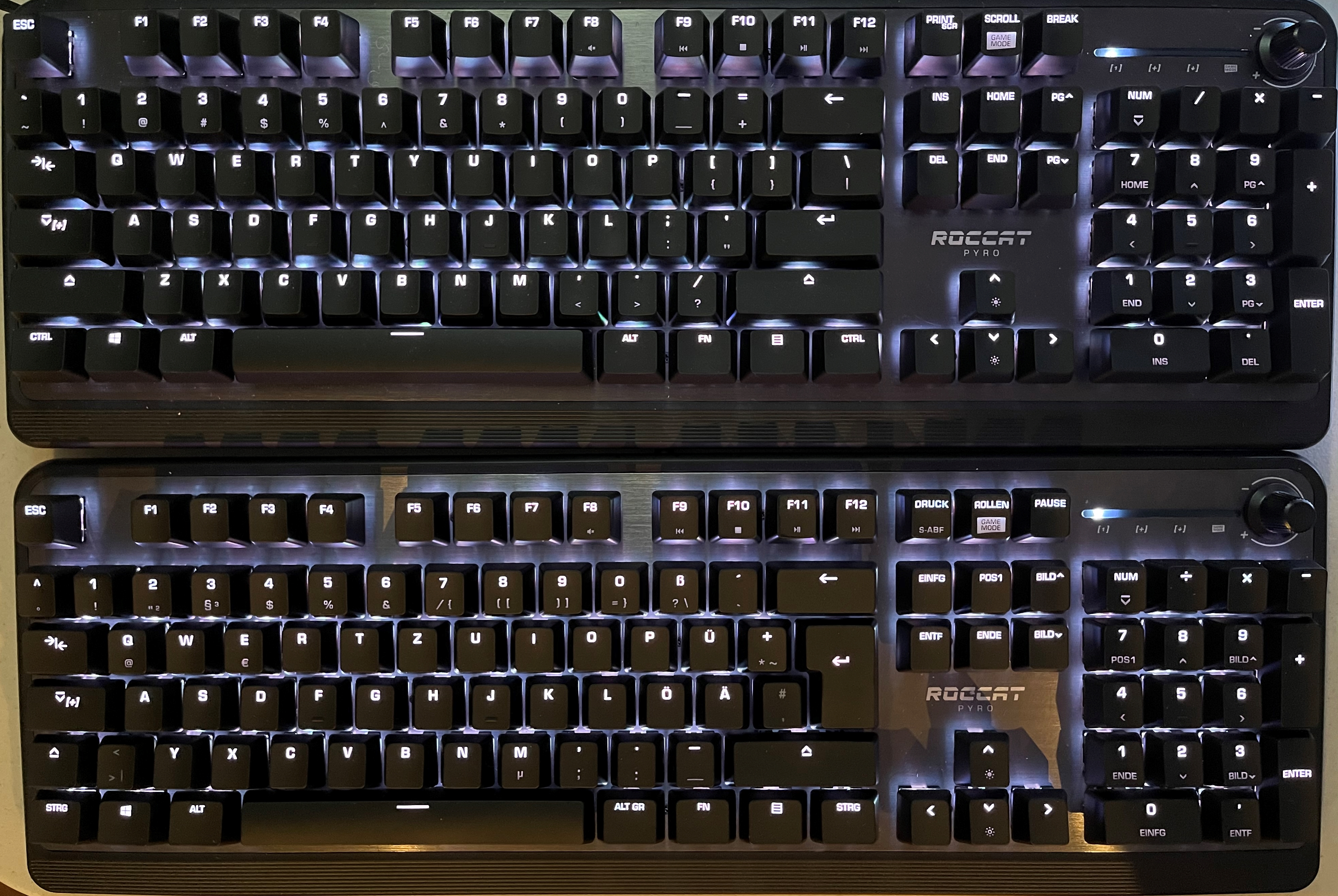
这意味着在我们的例子中,我们只需要映射两个额外的 LED。我们还需要注意未映射 LED 的位置。
现在我们了解了哪些 LED 缺失或映射不正确,我们需要修复那些位置错误的 LED。
查找您的键盘插件
Section titled “查找您的键盘插件”首先,打开 SignalRGB,然后进入设备选项卡。导航到您的键盘,点击齿轮图标,开启”显示控制台”,插件文件名(通常为 品牌_型号.js)位于”Force Reload Plugin”按钮的左侧。
在您的文件资源管理器中浏览此路径:
%localappdata%\VortxEngine\app-<当前版本>\Signal-x64\Plugins
它应该带您到此位置:
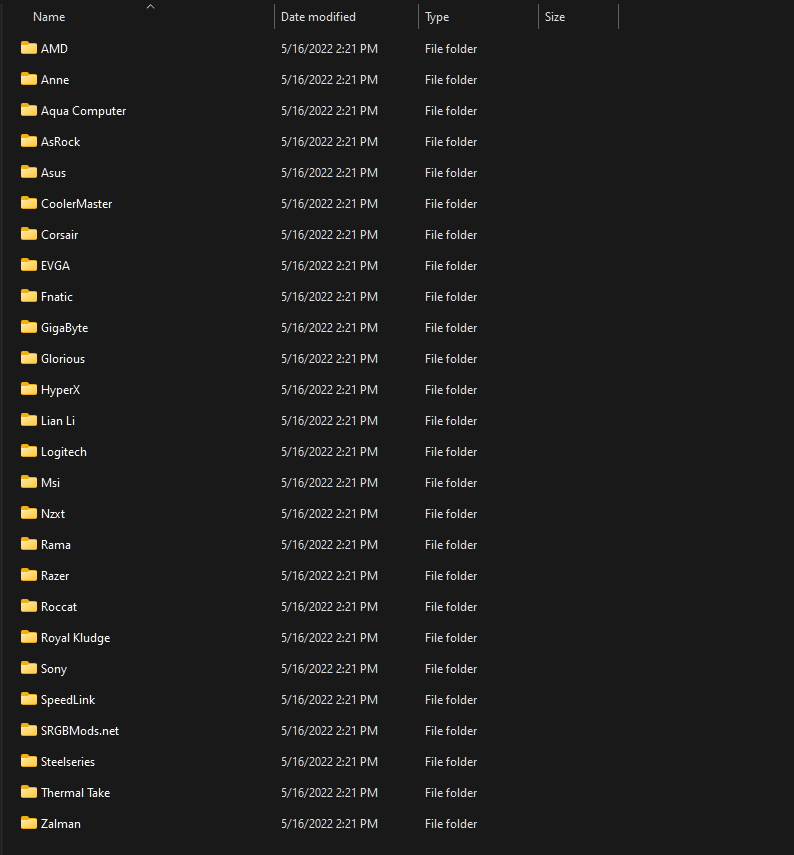
现在,进入您设备品牌的文件夹,然后找到您的设备正在使用的插件。在我们的例子中,我们需要找到 Roccat Pyro 键盘插件。
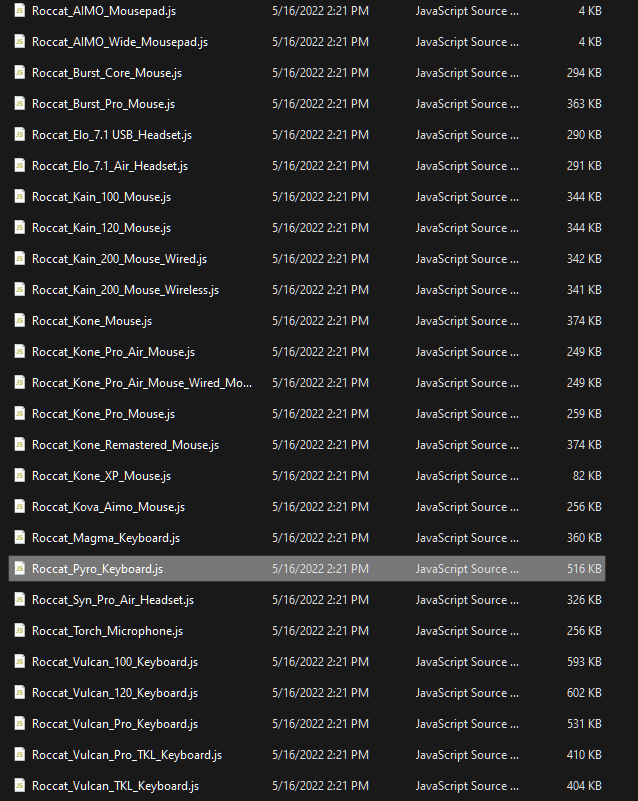
复制插件文件,并粘贴到 Documents/WhirlwindFX/plugins。

现在,关闭并重新打开 SignalRGB。这样做是为了使对键盘插件所做的任何更改立即生效。
修改键盘插件
Section titled “修改键盘插件”接下来,我们需要在文本编辑器中打开键盘插件。您将看到类似于以下内容的屏幕。
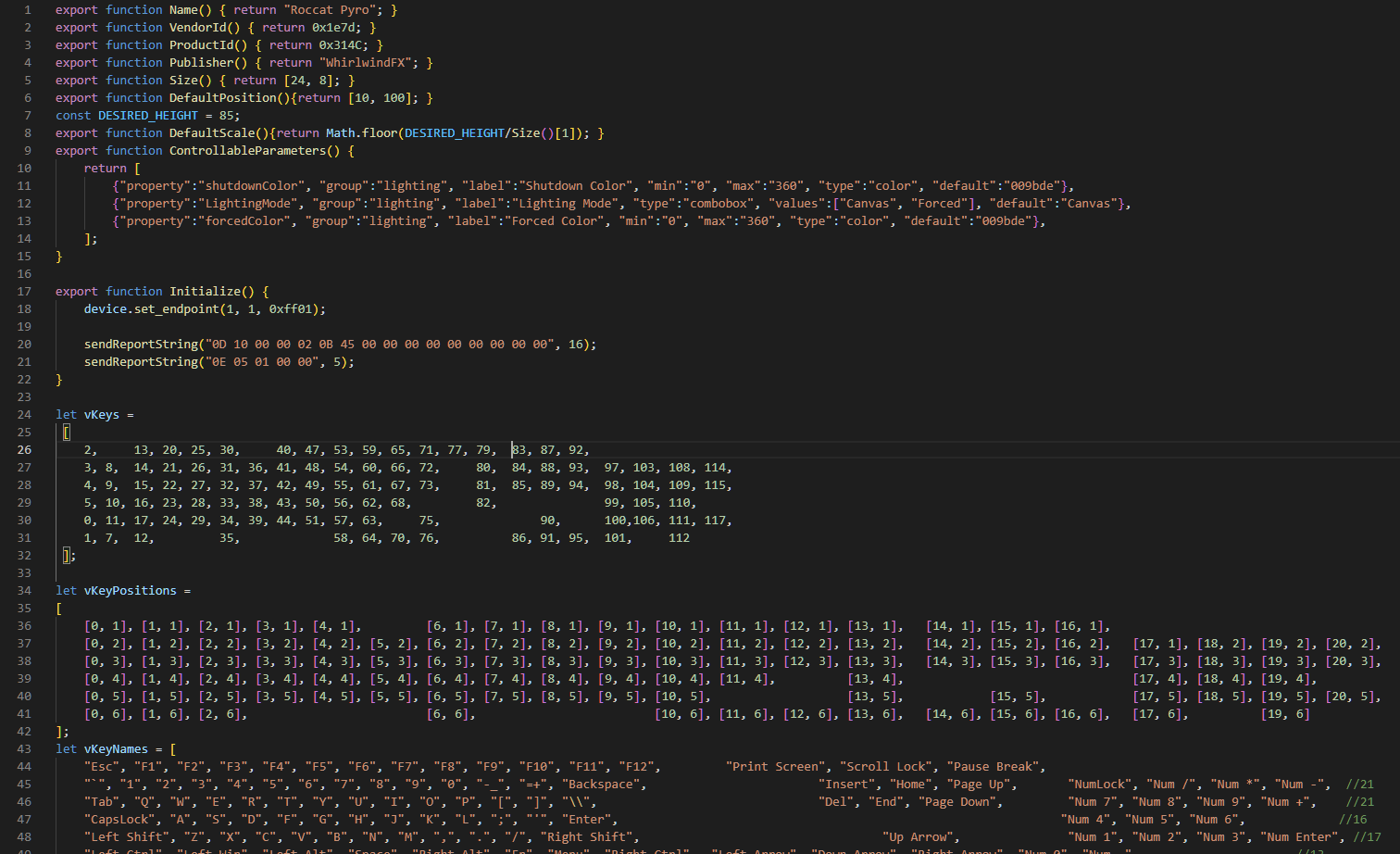
我们关心的三个属性是 vKeys、vKeyPositions 和 vKeyNames。
- vKeys 告诉 SignalRGB 每个按键对应 RGB 颜色数据包中的哪个位置。用于表示每个按键对应位置的系统在品牌之间甚至每个品牌内的产品之间都有所不同。
- vKeyPositions 告诉 SignalRGB 每个按键在效果 canvas 上代表键盘的矩形内的位置。
- vKeyNames 告诉 SignalRGB 每个按键在按键绘制面板中的名称。
注意:这三个属性必须一起调整,SignalRGB 才能正常运行。
另外注意:如果您的设备缺少 vKeys 数组,请加入此 Discord 服务器获取帮助。
回到我们的文本编辑器,我们要更改的第一个属性是 vKeyNames。查看我们的物理键盘,我们看到需要在 Enter 键之前添加一个键,还需要在左 Shift 键之后直接添加一个键,如下所示。

现在我们需要将两个新键添加到 vKeyPositions 数组中。
查看 vKeyPositions 数组和 vKeyNames 数组,我们需要找到放置两个新键的位置。为此,我们将找到在 vKeyNames 数组中用作参考的两个键。查看 Enter 键,它在位置 [13,4]。位置 [12,4] 是空的,所以我们将在那里为 ISO_# 键放一个位置。ISO_< 键稍微复杂一些。如果我们查看左 Shift 键,直到 [11,5] 都没有空位。我们将在那里放一个位置,因为我们实际上只是将所有键向下移动一个位置。

最后,我们需要将两个键添加到 vKeys 数组中。我们需要使用 vKeyPositions 数组中的位置来正确放置我们的键。问题是这些位置的键 ID 应该设置为什么?在大多数情况下,我们不知道这些位置需要设置什么。要找到数组中键的正确位置,我们只需通过反复试验来确定。当我们找到正确的键 ID 时,我们的键会亮起来。在我们的例子中,正确的键号是 12 和 75。
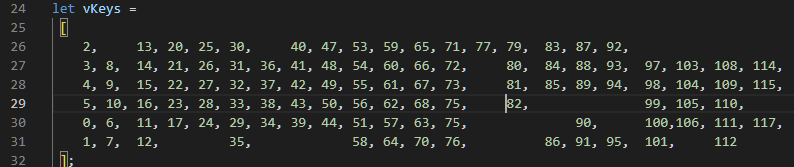
现在我们的键已经正确映射,我们的插件完成了!如果您希望您的键盘布局被官方包含在 SignalRGB 中,请将您修改后的插件文件发送至 [email protected]。