

测试要求
本指南详细阐述了 Lightscript 测试和验证的标准。请仔细阅读并严格遵循每个步骤。
关于最终效果检查清单,请参阅:https://signalrgb.atlassian.net/wiki/spaces/LD/pages/105414657/Effect+Release+Checklist
Lightscript 基础
Section titled “Lightscript 基础”LightScript 是一个基本网页,使用 HTML canvas 库创建效果。就代码和控制复杂度而言,它们的范围从非常简单(颜色切换)到非常复杂(分形、多元宇宙)不等。要通过测试,我们需要每个控件在每种情况下都能正常工作,并且需要干净的控制台。此外,请注意实际效果,记录任何异常情况,即使效果不会冻结或崩溃。以下几张图片将让您快速了解我们的测试内容:
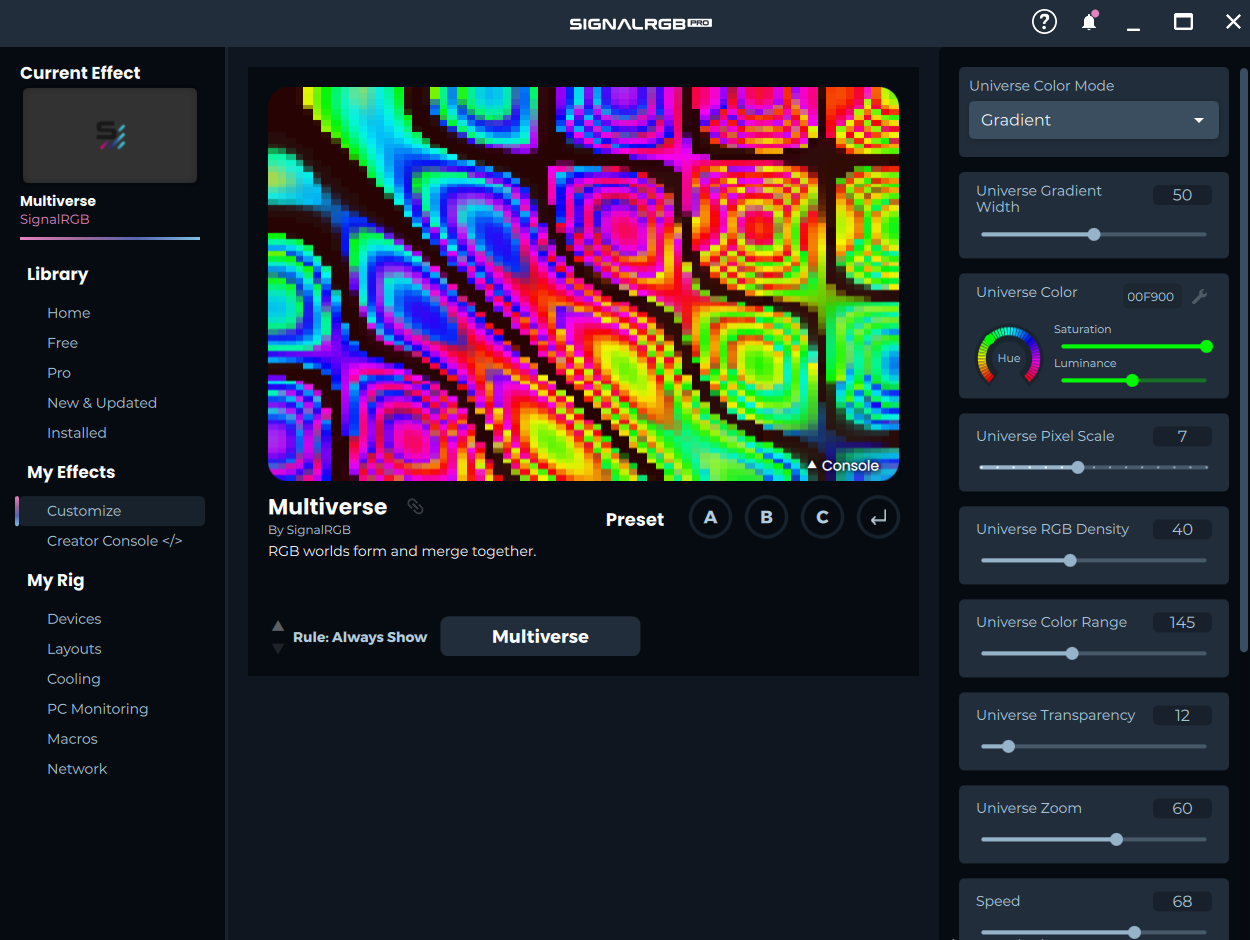
↑ 这是加载效果时 SignalRGB 的外观,此例中为 Multiverse。
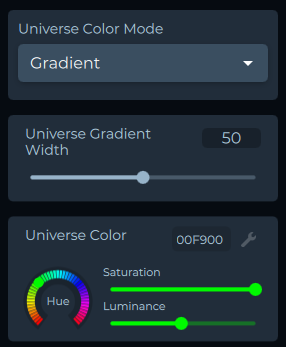
↑ 在右侧,您可以看到各个用户控件。从上到下,依次为下拉列表、数值滑块和颜色选择器。
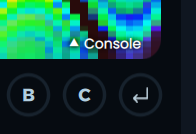
↑ 点击此处的”Console”箭头可以查看控制台。
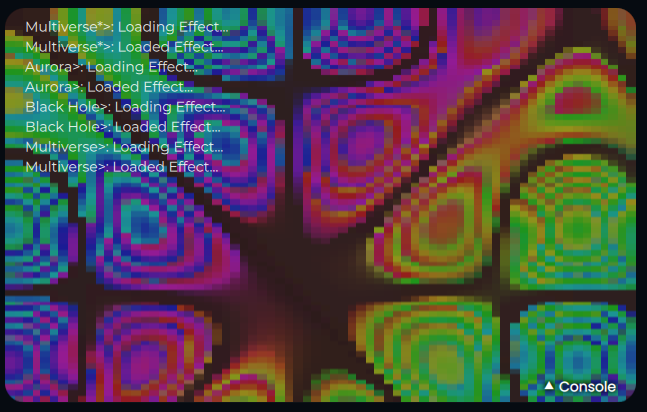
↑ 在这里,您可以看到打开的控制台,日志可见。
所有控件必须完美运行
Section titled “所有控件必须完美运行”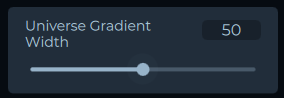
控制数值范围。理想情况下,每个滑块的范围应为 0 到 100,除非无法将此范围集成到代码中。测试滑块的每个可能值非常重要,因为它可能控制速度、比例、屏幕元素数量等。故障最可能发生在滑块的极端值(0 或 100),但也可能发生在任何地方,特别是当效果中存在相互作用的元素时。
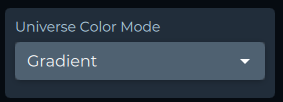
允许您从预设选项列表中选择。它们最常用于效果中的颜色调色板,但也有许多其他用途。每个选项必须在每种情况下都能正常工作。例如,如果有一个通用速度滑块和一个更改显示动画的列表,则必须对每个动画进行速度滑块的每个值测试。这也适用于与列表选项交互的任何其他控件。
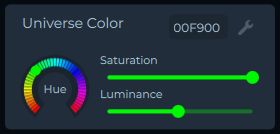
每个颜色选择器控制三个值:色调、饱和度和亮度。每个值都需要进行全面测试。如果控件的描述不清楚说明它更改了什么,请记录下来。如果色调滑块没有显示完整的颜色光谱,也请记录。某些颜色选择器仅适用于”自定义”颜色调色板,或仅适用于背景元素,或仅适用于切换元素,因此请注意区分。
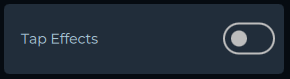
这些是简单的开关控件。最常见的切换开关控制我们的”触键效果”,它响应用户的按键操作。确保控件描述清晰且功能正常。
控制台无日志和错误
Section titled “控制台无日志和错误”如果效果崩溃,您将在控制台中看到错误。记录错误及其发生的行号。我们还需要从代码中删除所有日志,因此如果您看到除”Loading Effect”之外的任何日志,请记录下来。
在 Developer Hub 中更新效果备注
Section titled “在 Developer Hub 中更新效果备注”访问 https://signalrgb.atlassian.net/wiki/spaces/LD/pages/edit-v2/5275668
顶部部分列出了所有账户及其登录信息。下方是列出所有游戏集成的图表。再下方是列出所有非集成效果的图表。两个图表最右侧的列是备注部分。在非集成效果部分记录您发现的每个问题,并根据紧急程度对备注部分进行颜色编码。
- 绿色表示一切正常。
- 黄色表示存在一些问题但不会崩溃。
- 红色表示效果崩溃。
游戏集成说明
Section titled “游戏集成说明”游戏集成测试是一个漫长而精确的过程。每个效果必须在我们支持的每个分辨率上进行测试。这意味着,在一个有 10 个效果的游戏中,如果游戏提供 10 种分辨率,您必须在完成之前测试 100 个效果。这一要求不可商量。
将游戏下载到您的计算机上。所有游戏账户可以在 https://signalrgb.atlassian.net/wiki/spaces/LD/pages/6684677/Game+Accounts 找到。如果您找不到账户,请联系 Cub。
确保您的显示器设置为您正在测试的分辨率。这是强制性要求。如果我打开游戏并将其分辨率设置为 2560x1440,而我的显示器设置为 4K 分辨率,则集成将识别到 4K 分辨率。游戏和显示器都必须设置为相同的分辨率才能准确测试该分辨率。
每次设置显示器分辨率时,请截取包含分辨率以及计算机上显示的时间和日期的截图。然后,截取游戏内分辨率设置的截图。将这些截图保存以备后用。
选择您将要测试的效果。效果描述可以在 https://docs.google.com/spreadsheets/d/1Ft8ezKdKAZQXToxcpVA9sLaFNN5wc4nab2hu7XH-VNo/edit#gid=275801353 找到。
每个集成都包含一个切换列表,用于打开和关闭每个效果。每次都要确保关闭除正在测试的效果之外的所有效果。验证在游戏中执行操作时效果是否触发。
如果触发率为 80%,则认为可以正常工作,但我们始终希望在可能的情况下改进。确保效果不会误触发。这将涉及在多个环境和菜单界面(如对话框或物品栏)中操作您的角色。
检查黑暗区域、明亮区域、多彩区域。跳跃、闪避、开枪、执行动作——一切可以做的事情都要尝试。每次测试时,对每个效果、每个分辨率都要这样做。
记录不触发或误触发的效果,确保包含效果出现问题的分辨率和情况。
打开所有效果并进行游戏。确保完成一个完整的游戏模式、任务、冒险——无论游戏涉及什么内容。此时,再截取一次游戏内通用 UI 的截图并保存。此步骤是为了验证没有误触发,并确保效果在典型游戏场景中正常工作。记录任何问题,并注明您正在测试的分辨率。
完成一个分辨率的每个效果测试后,在游戏提供的每个分辨率上重复步骤 2-4。我们的目标是支持每个游戏集成的每种可能分辨率。记录不起作用的分辨率;您将帮助我们扩大对该游戏的支持。
按照以下文件夹结构将所有截图整理成一个 .zip 文件:游戏名称 > 分辨率 > SDR 和 HDR,将相应的图片放入每个文件夹。任何备注或观察结果应通过 Slack 直接发送给 Cub。同时,记录测试每个集成所花费的总时间。我们不会要求您为每一秒的工作时间做说明,但我们确实需要您做到彻底,所以不要匆忙完成测试。只需逐一完成每个检查项并按顺序遵循每个步骤即可。
整理完成后,将最终的 .zip 文件发送给 Cub 进行审查。