

Cara Membuat Layout
Panduan ini memandu Anda dalam membangun layout di SignalRGB agar efek pencahayaan bergerak di seluruh perangkat Anda sebagai satu permukaan yang berkesinambungan.
Sebelum Memulai
Section titled “Sebelum Memulai”Pastikan Anda memiliki:
- SignalRGB terinstal dan berjalan
- Setidaknya satu perangkat terdeteksi dan terlihat di halaman Devices
Untuk latar belakang cara kerja layout, lihat Tentang Layouts.
Buka Halaman Layouts
Section titled “Buka Halaman Layouts”Klik halaman Lighting di navigasi kiri dan klik tab Layouts di kanan atas.
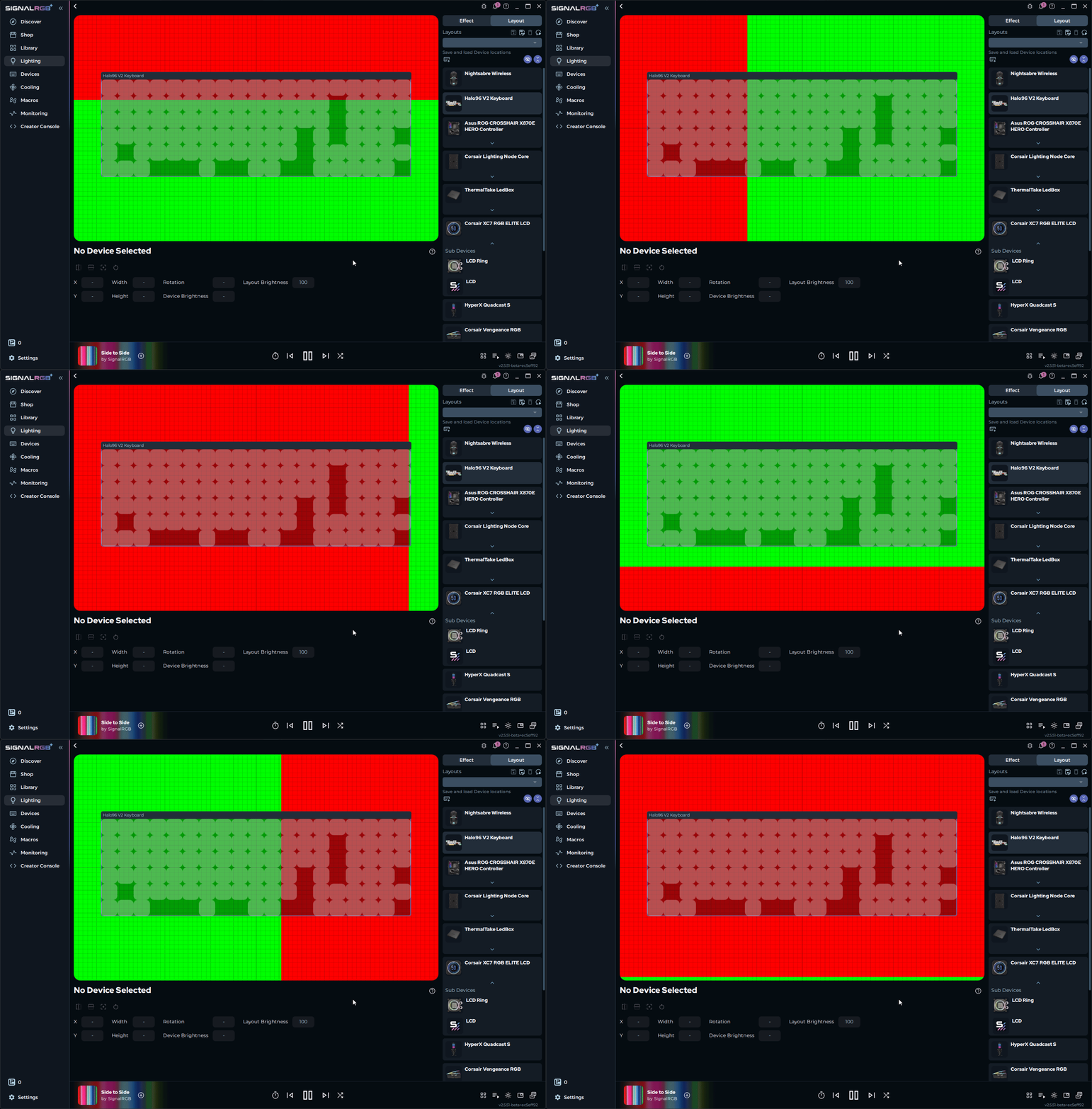
Kanvas menampilkan setiap perangkat yang terdeteksi dalam pengaturan Anda. Secara default, semua perangkat ditumpuk di tengah kanvas.
Tambahkan Perangkat ke Layout Anda
Section titled “Tambahkan Perangkat ke Layout Anda”Semua perangkat yang terdeteksi muncul di kanvas secara otomatis. Setiap perangkat diwakili sebagai kotak berlabel.
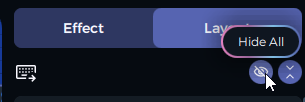
- Klik Hide All di sudut kanan atas untuk membersihkan kanvas
- Tampilkan satu perangkat sekaligus dan posisikan sebelum beralih ke perangkat berikutnya
Jika perangkat tidak terlihat di kanvas, periksa apakah perangkat tersebut terhubung dan dikenali di halaman Devices.
Posisikan Perangkat Anda
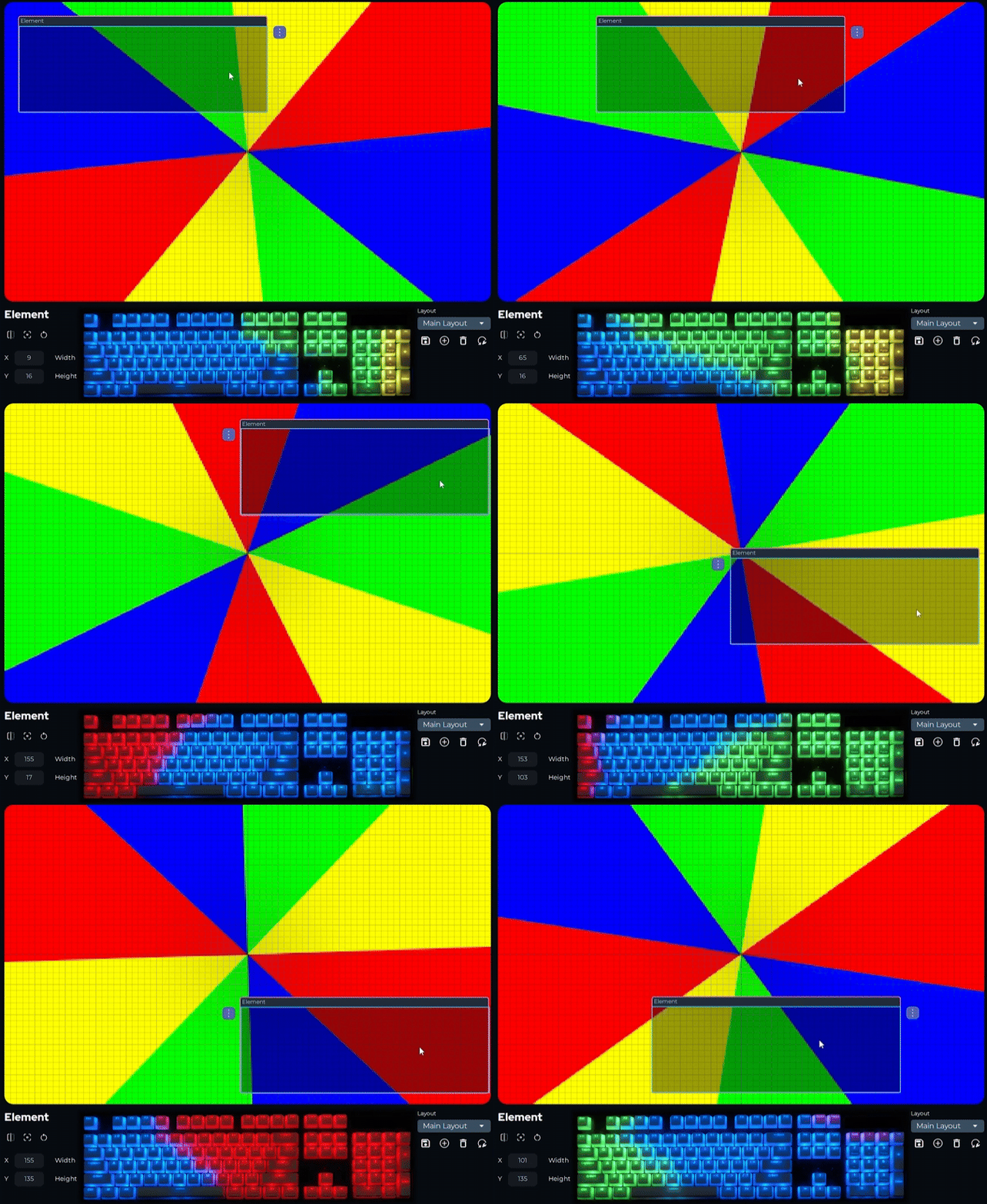
Section titled “Posisikan Perangkat Anda”- Seret setiap kotak perangkat ke posisi yang sesuai dengan lokasi fisiknya di meja atau di dalam casing Anda
- Untuk penempatan yang presisi, masukkan koordinat tepat di panel pengaturan di bagian bawah halaman
Memindahkan perangkat di kanvas mengubah bagian efek yang ditampilkannya.
Ubah Ukuran dan Rotasi Perangkat
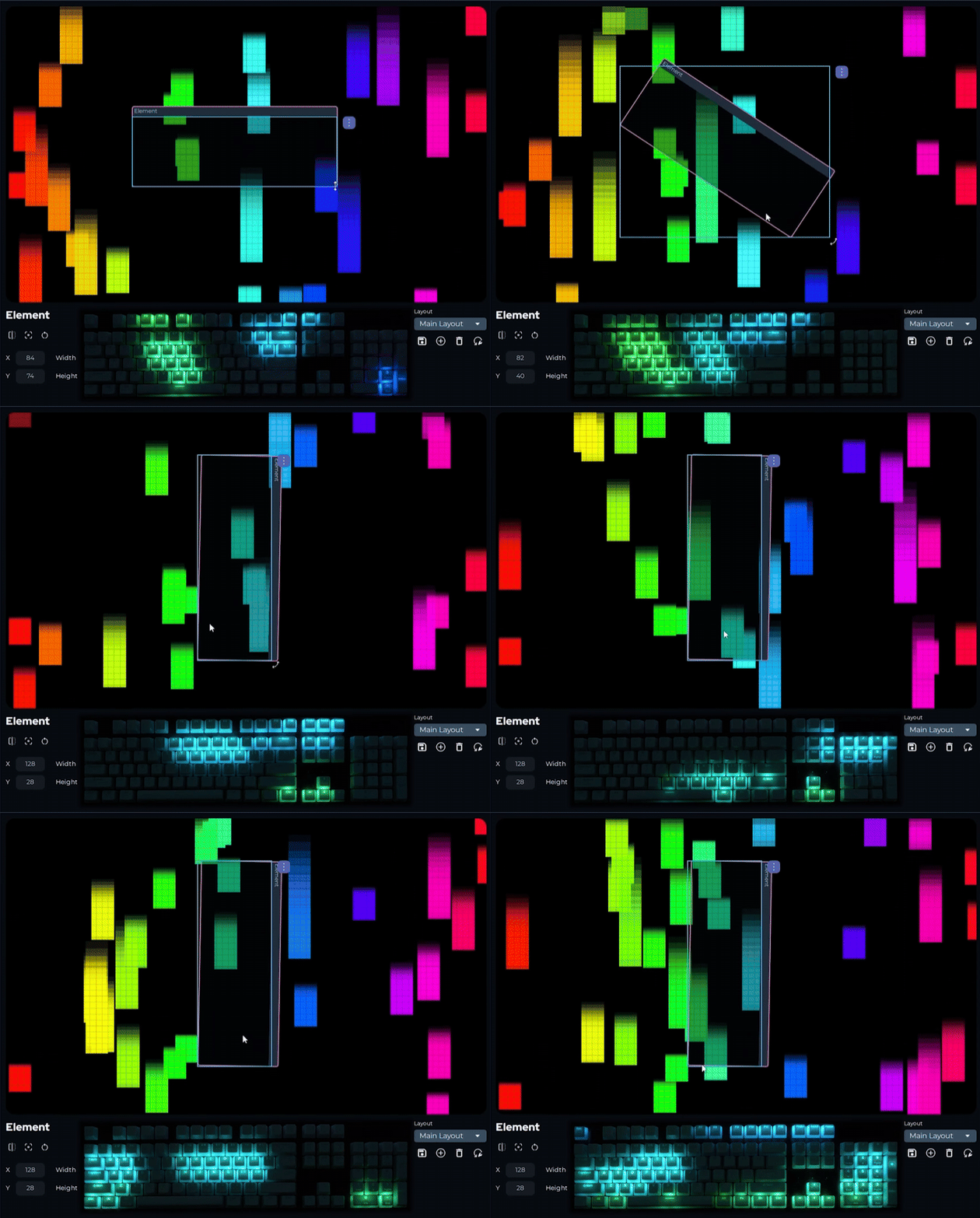
Section titled “Ubah Ukuran dan Rotasi Perangkat”Menskalakan perangkat mengubah seberapa banyak kanvas efek yang disampelnya. Merotasi mengubah arah masuk dan keluarnya efek dari perangkat.
- Seret sudut kotak perangkat untuk mengubah ukurannya
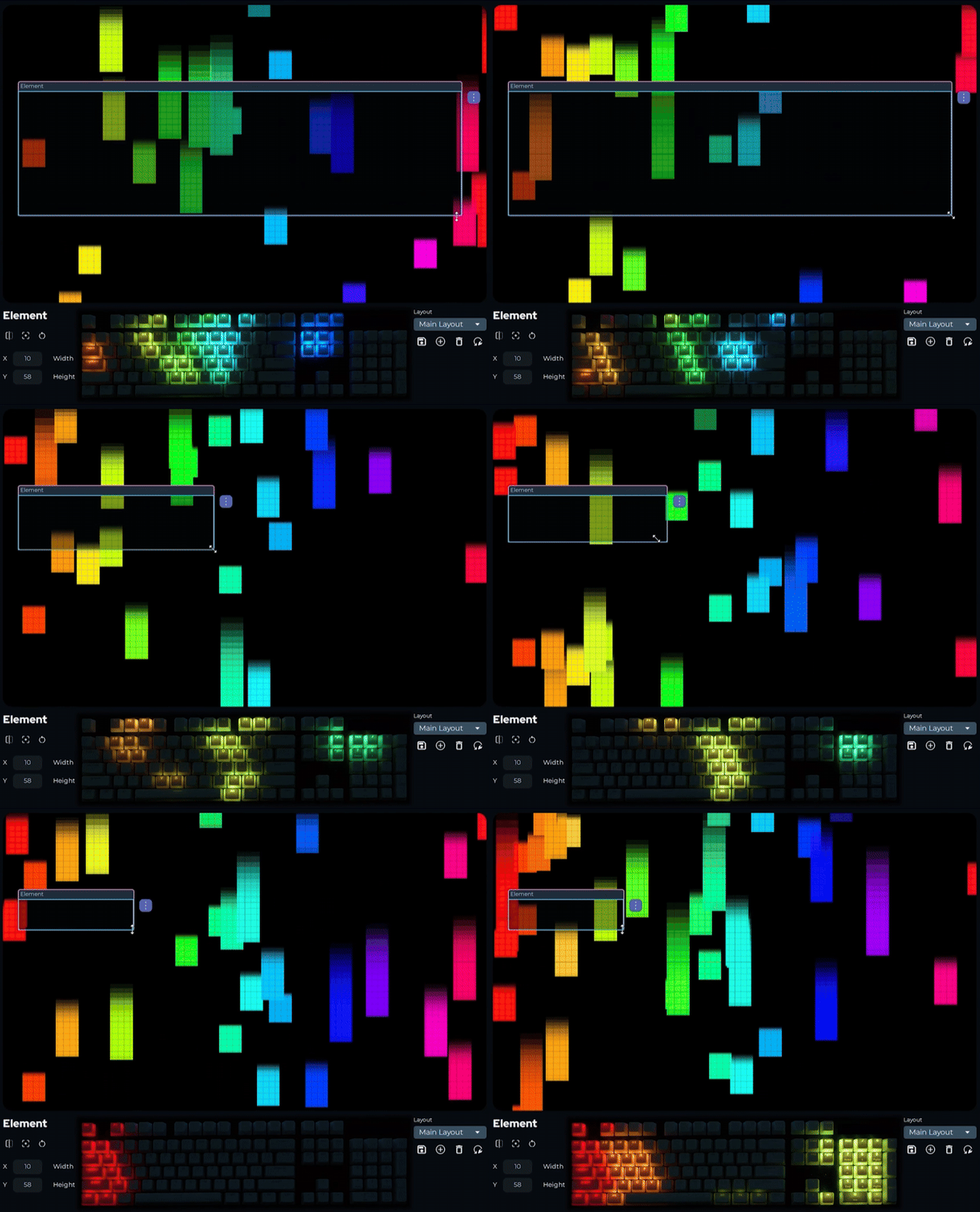
- Gunakan handle sudut untuk merotasi, atau masukkan nilai rotasi di panel pengaturan di bagian bawah halaman
Balikkan Perangkat
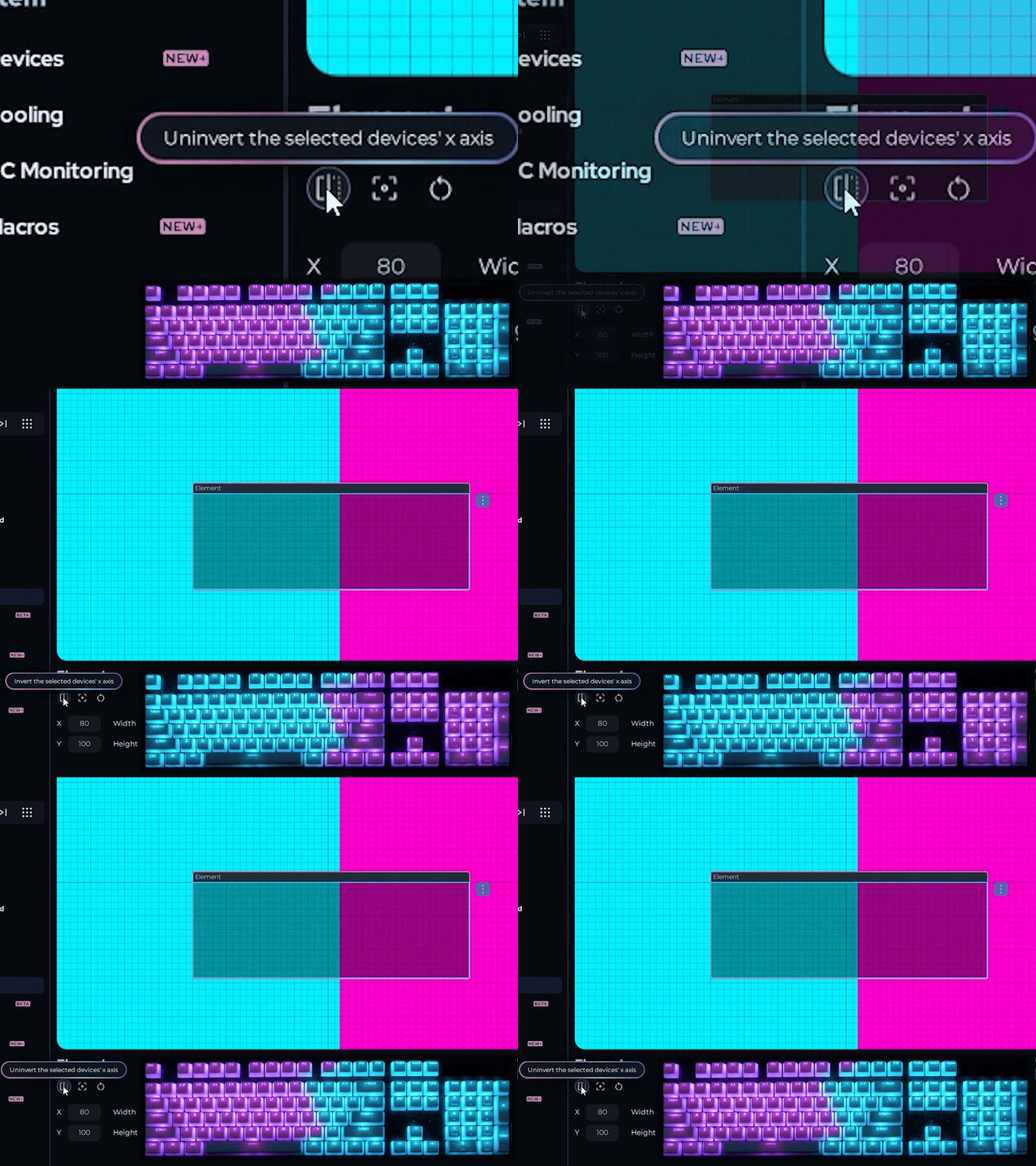
Section titled “Balikkan Perangkat”Gunakan opsi invert untuk membalik perangkat melalui sumbu x-nya. Ini paling berguna untuk kipas RGB yang dipasang terbalik atau menghadap ke belakang.
- Pilih perangkat di kanvas
- Klik tombol invert di sudut kiri bawah
Arah efek yang melintasi perangkat dibalikkan.
Simpan Layout Anda
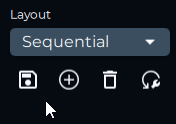
Section titled “Simpan Layout Anda”- Klik kontrol simpan di sudut kanan bawah halaman
- Masukkan nama deskriptif untuk layout
- Klik Save
Anda dapat membuat beberapa layout untuk pengaturan, game, atau suasana yang berbeda dan beralih di antara keduanya kapan saja menggunakan kontrol yang sama.
Pintasan Keyboard
Section titled “Pintasan Keyboard”Pintasan ini tersedia saat mengerjakan halaman Layouts.
| Pintasan | Tindakan |
|---|---|
| Ctrl+Z | Undo |
| Ctrl+Y | Redo |
| Ctrl+S | Simpan layout saat ini |
| Ctrl+A | Pilih semua perangkat |
| Delete | Hapus perangkat yang dipilih dari layout |
| Escape | Batalkan pilihan saat ini |
| F5 | Perbarui daftar perangkat |
Artikel Terkait
Section titled “Artikel Terkait”Butuh bantuan lebih lanjut? Hubungi Dukungan Pelanggan