

Cara Menyesuaikan Kecerahan Perangkat
SignalRGB memberi Anda tiga tingkat kontrol kecerahan yang independen. Panduan ini memandu Anda dalam menyesuaikan masing-masing untuk mendapatkan tampilan yang tepat di seluruh pengaturan Anda.
Sebelum Memulai
Section titled “Sebelum Memulai”Pastikan Anda memiliki:
- SignalRGB terinstal dan berjalan
- Setidaknya satu perangkat terdeteksi dan terlihat di halaman Devices
Sesuaikan Kecerahan Global
Section titled “Sesuaikan Kecerahan Global”Kecerahan Global adalah kontrol utama untuk seluruh pengaturan Anda. Mengubahnya memengaruhi semua perangkat sekaligus.
- Temukan slider kecerahan di sudut kanan bawah jendela aplikasi
- Seret slider ke kiri untuk mengurangi kecerahan atau ke kanan untuk meningkatkannya
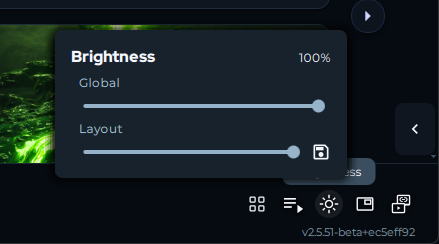
Semua perangkat yang terhubung segera diperbarui untuk mencerminkan tingkat kecerahan baru.
Sesuaikan Kecerahan Layout
Section titled “Sesuaikan Kecerahan Layout”Kecerahan Layout disimpan bersama layout Anda. Setiap layout dapat memiliki tingkat kecerahan tersendiri, yang dimuat secara otomatis saat layout tersebut aktif.
Kecerahan Layout dapat disesuaikan di dua tempat:
Dari tab Lighting:
- Buka tab Lighting
- Klik Layout di sudut kanan atas (di sebelah Effect)
- Sesuaikan Kecerahan Layout di bawah kanvas
Dari slider Kecerahan Global:
- Temukan slider kecerahan di sudut kanan bawah jendela aplikasi
- Sesuaikan slider Kecerahan Layout tepat di bawahnya
Kecerahan diperbarui untuk semua perangkat dalam layout saat ini.
Sesuaikan Kecerahan Perangkat
Section titled “Sesuaikan Kecerahan Perangkat”Kecerahan Perangkat memungkinkan Anda menyempurnakan perangkat individual relatif satu sama lain. Gunakan ini saat satu perangkat terlihat jauh lebih terang atau lebih redup dari pengaturan lainnya.
- Klik tab Devices di bilah sisi kiri
- Pilih perangkat yang ingin Anda sesuaikan
- Temukan kontrol kecerahan untuk perangkat tersebut
- Sesuaikan slider ke tingkat yang Anda inginkan
Hanya perangkat yang dipilih yang diperbarui. Semua perangkat lain tetap tidak berubah.
Tips dan Praktik Terbaik
Section titled “Tips dan Praktik Terbaik”- Pengaturan kecerahan bersifat multiplikatif. Kecerahan Global 50% dan Kecerahan Layout 50% menghasilkan kecerahan efektif 25% pada perangkat Anda. Jika pengaturan terlihat lebih redup dari yang diharapkan, periksa ketiga tingkat tersebut.
- Gunakan Kecerahan Layout untuk membuat layout yang dirancang khusus, seperti layout terang untuk gaming dan layout redup untuk menonton film, tanpa mengubah pengaturan perangkat Anda.
- Gunakan Kecerahan Perangkat untuk menyeimbangkan perangkat yang menggunakan jenis LED berbeda, yang dapat tampil dengan intensitas berbeda bahkan pada pengaturan kecerahan yang sama.
Pemecahan Masalah
Section titled “Pemecahan Masalah”Perangkat terlihat lebih redup dari yang diharapkan: Periksa ketiga tingkat kecerahan. Jika salah satunya disetel rendah, ini mengurangi kecerahan efektif seluruh pengaturan Anda.
Satu perangkat jauh lebih terang dari yang lain: Sesuaikan Kecerahan Perangkat individual dari halaman Devices.
Mengubah Kecerahan Global tidak berpengaruh: Verifikasi bahwa Kecerahan Layout dan Kecerahan Perangkat tidak disetel ke 0%.
Artikel Terkait
Section titled “Artikel Terkait”Butuh bantuan lebih lanjut? Hubungi Dukungan Pelanggan