

Masalah Startup
- Pastikan “Startup Behavior” di-toggle ON dan “Always Launch as Administrator” di-toggle OFF
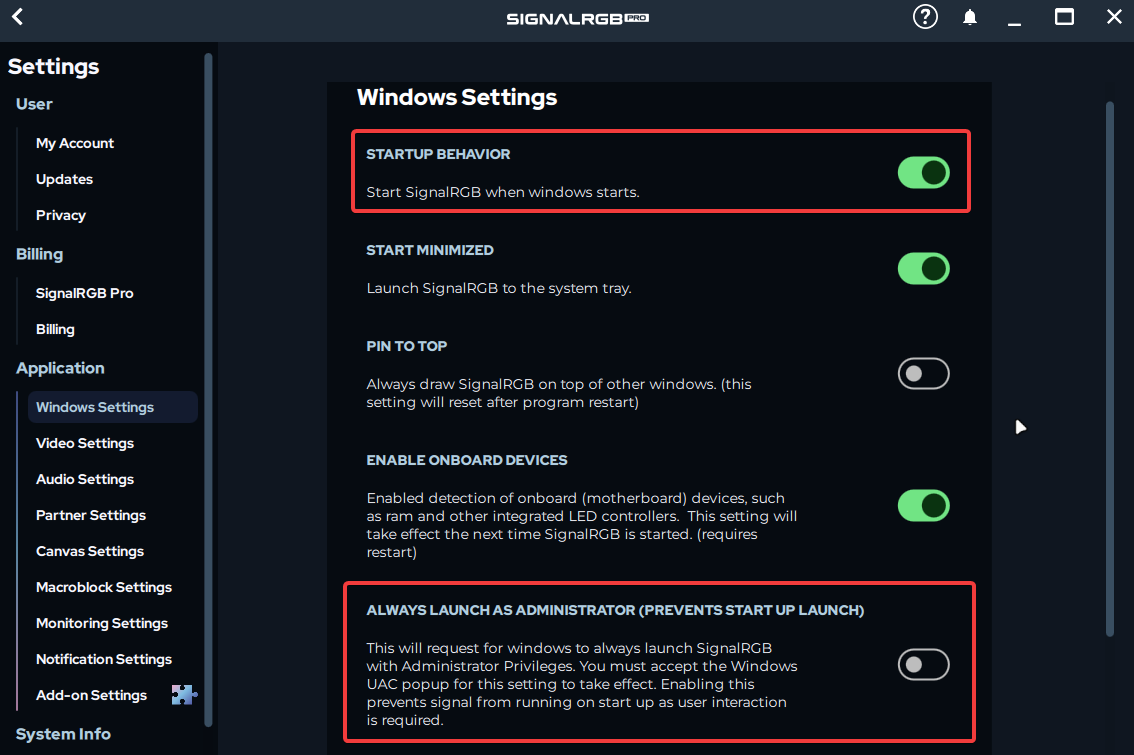
- Jika pengaturan di atas masih tidak meluncurkan SignalRGB saat startup, Anda mungkin perlu memeriksa apakah ada .exe yang ditandai untuk diluncurkan sebagai administrator, karena itu akan mencegah SignalRGB diluncurkan saat boot karena pembatasan UAC
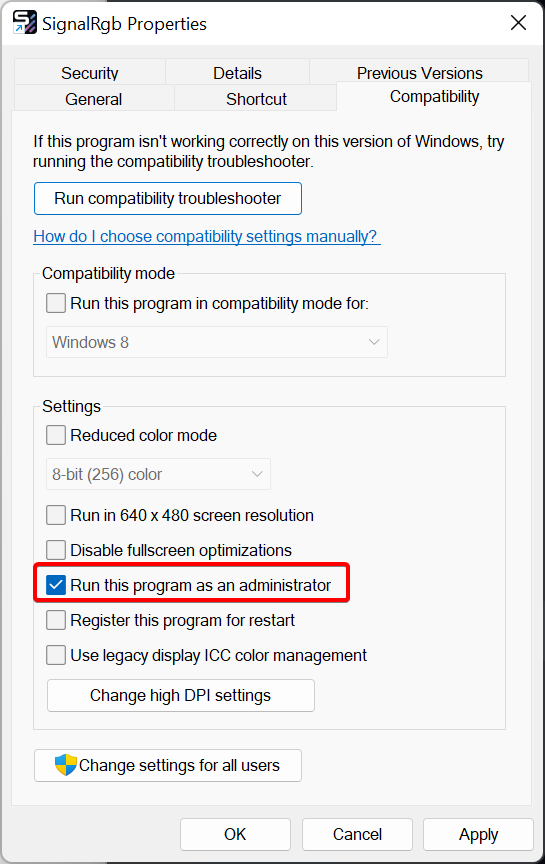
- Periksa apakah semua jalur executable berikut memiliki “Launch as admin” yang TIDAK DICENTANG
%localappdata%\VortxEngine\SignalRgbLauncher.exe%localappdata%\VortxEngine\app-VERSION\SignalRgbLauncher.exe%localappdata%\VortxEngine\app-VERSION\Signal-x64\SignalRgb.exe
Jalankan sebagai Admin
Section titled “Jalankan sebagai Admin”Jika toggle bawaan “Run as Administrator” tidak berfungsi di dalam SignalRGB, coba metode di bawah ini untuk membuat SignalRGB berjalan sebagai administrator saat diluncurkan.
- Keluar dari SignalRGB dengan mengklik kanan ikon tray dan memilih Quit.
- Matikan autostart di Signal (Settings -> Windows Settings -> Startup Behavior)
- Kemudian, tekan
WIN + Rdan masukkanshell:startupdi kotak yang terbuka. Tekan OK. - Buat pintasan di folder yang terbuka, mengarah ke
%localappdata%\VortxEngine\SignalRgbLauncher.exe - Klik kanan pintasan baru dan buka tab Compatibility. Pastikan kotak “Run as Admin” dicentang.
Startup Tertunda
Section titled “Startup Tertunda”Dalam beberapa kasus, mungkin perlu menunda startup otomatis SignalRGB. Untuk melakukan ini, ikuti langkah-langkah berikut:
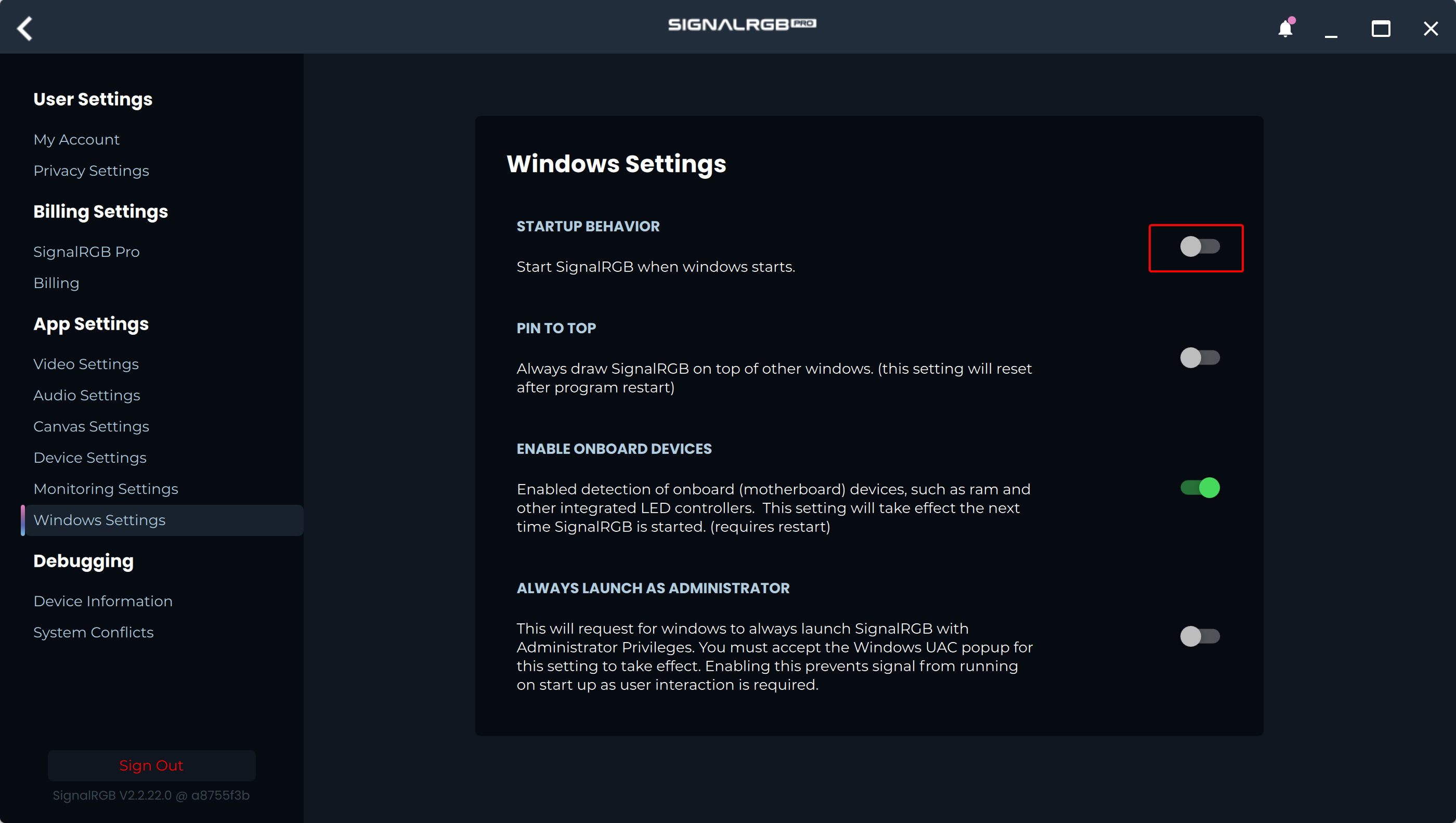
- Di SignalRGB buka Settings -> Windows Settings dan pastikan
Start SignalRGB when Windows startsdimatikan.
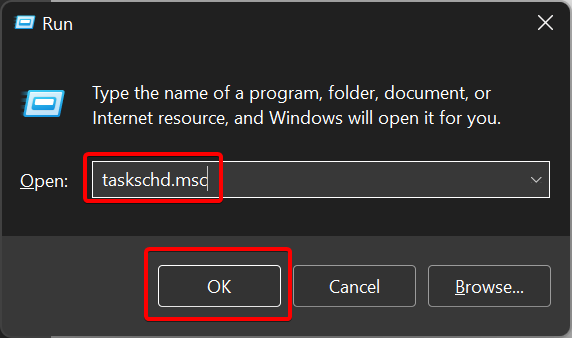
- Buka Task Scheduler dengan mencarinya di start menu atau menggunakan perintah
taskschd.mscWin+R.
- Di aplikasi task scheduler, klik opsi Create Basic Task yang muncul di bilah sisi kanan.
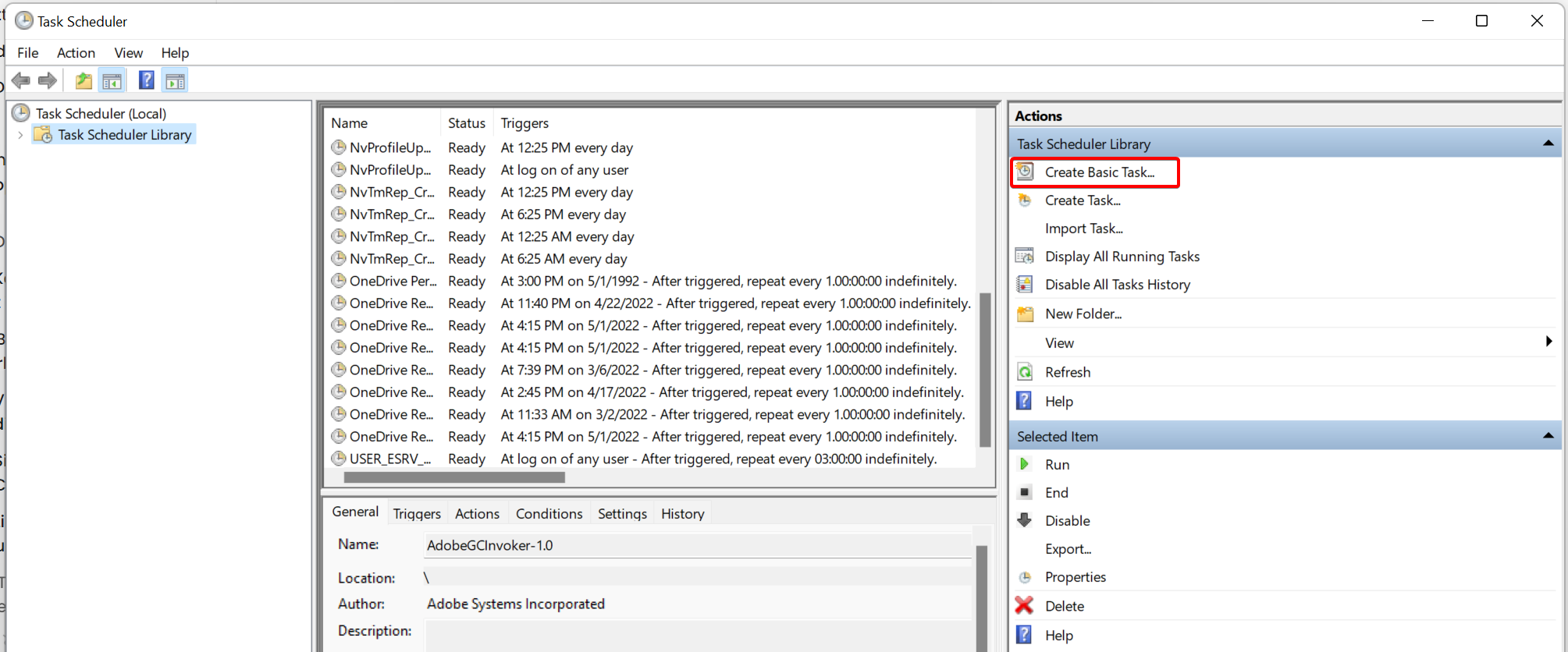
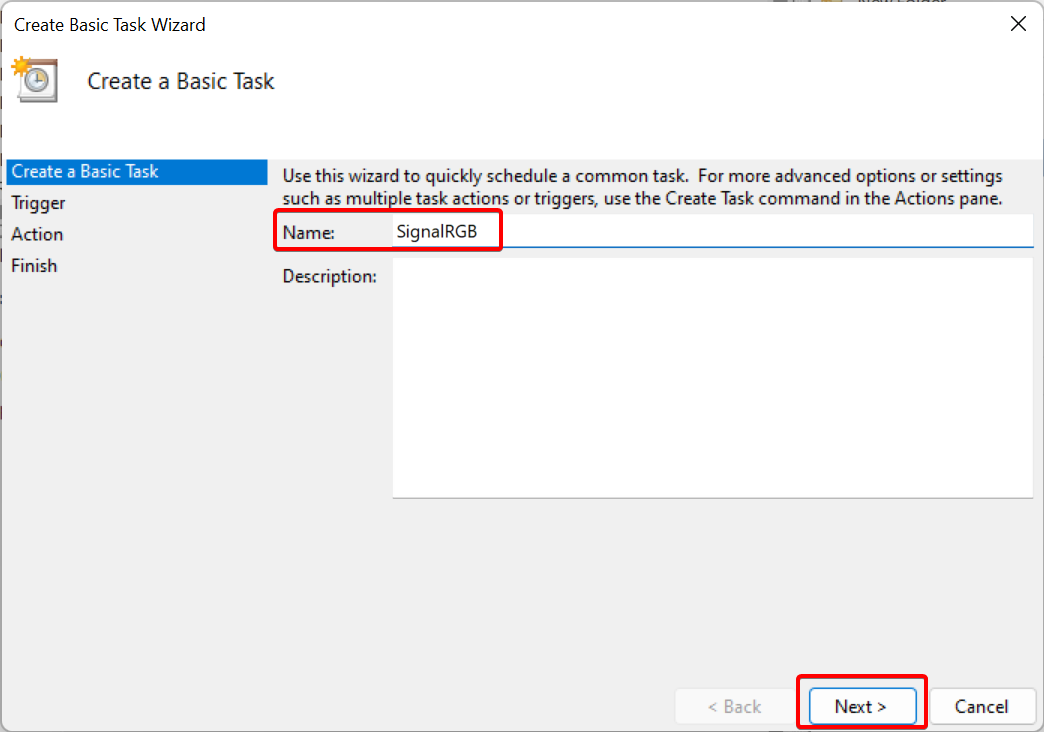
- Beri nama tugas
SignalRGBdan klik Next.
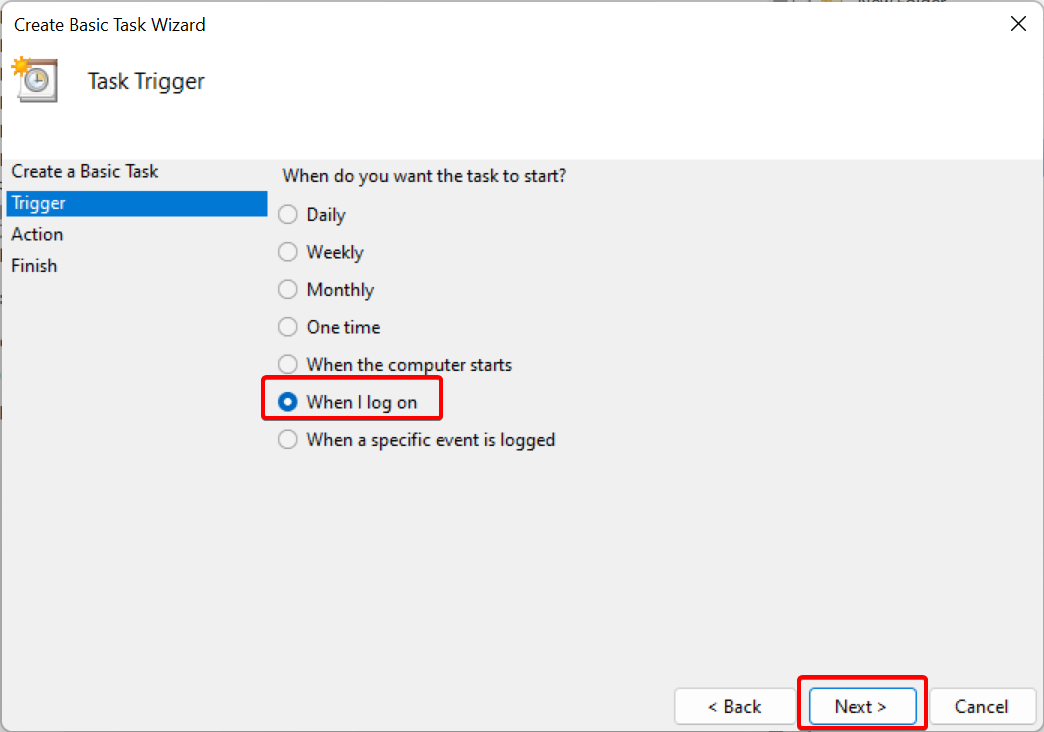
- Pilih
When I log ondan klik Next.
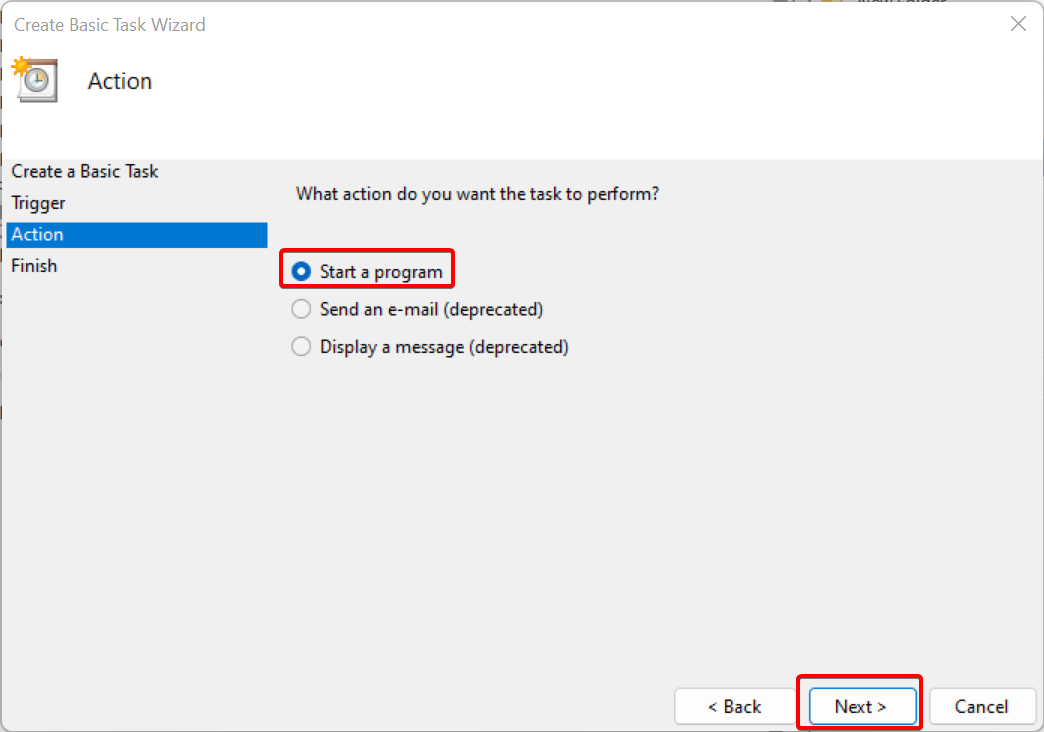
- Pilih
Start a programdan klik Next.
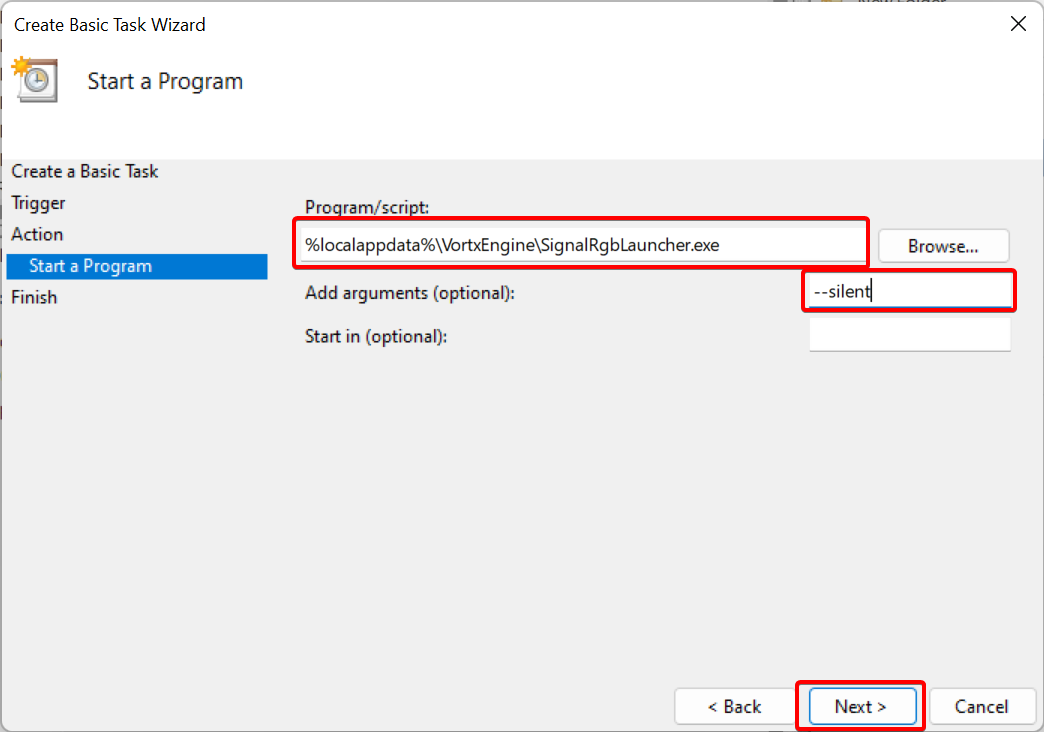
- Di kotak
Program/Scripttempel yang berikut:%localappdata%\VortxEngine\SignalRgbLauncher.exe. Di kotakAdd arguments, tambahkan--silent. Kemudian, klik Next.
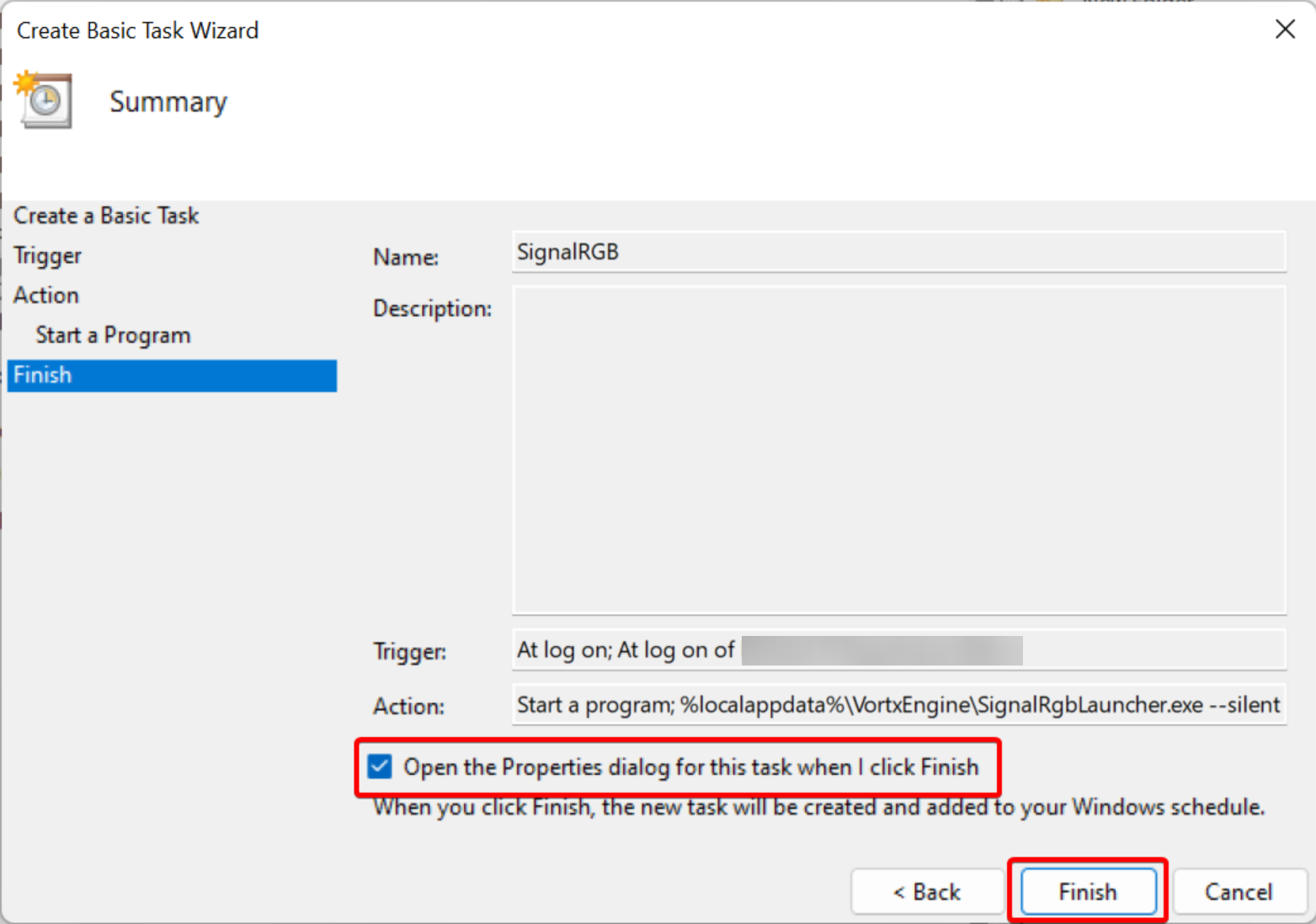
- Klik kotak
Open the Properties dialog for this task when I click Finishdan klik tombol Finish.
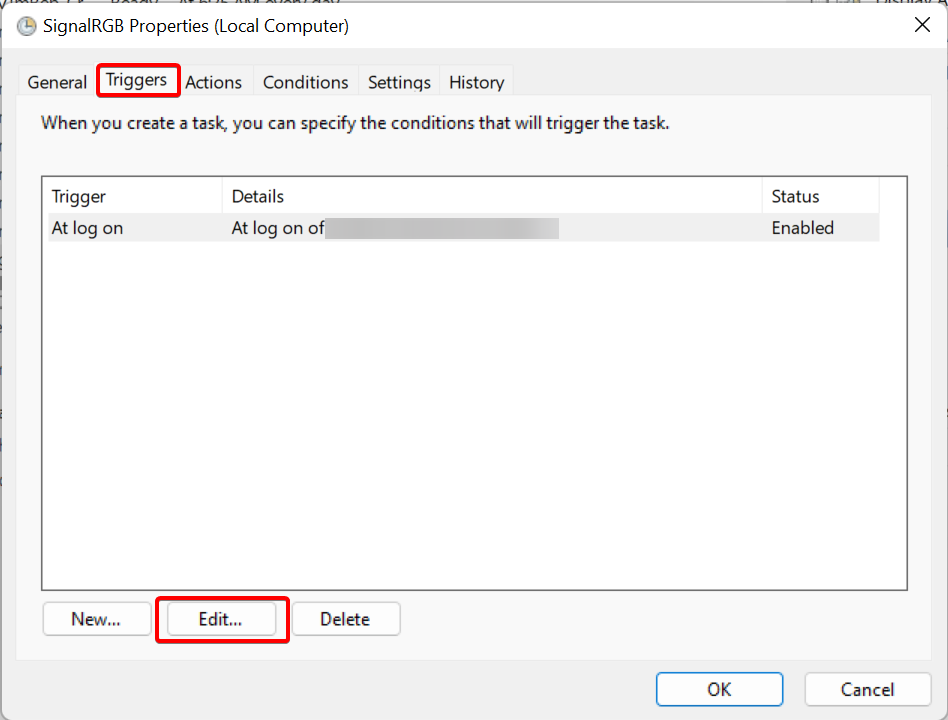
- Di jendela Properties yang terbuka, klik tab Triggers lalu Edit.
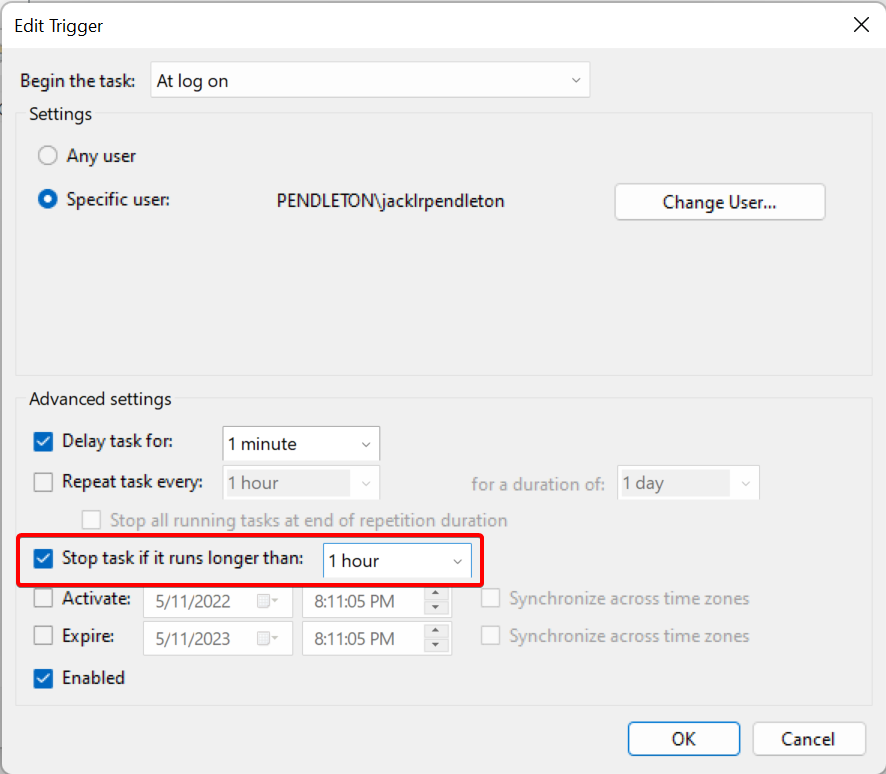
- Centang
Delay task fordan pilih1 minutedari dropdown.

- Centang kotak
Stop task if it runs longer thandan pilih1 hourdi dropdown. Kemudian, klik OK.
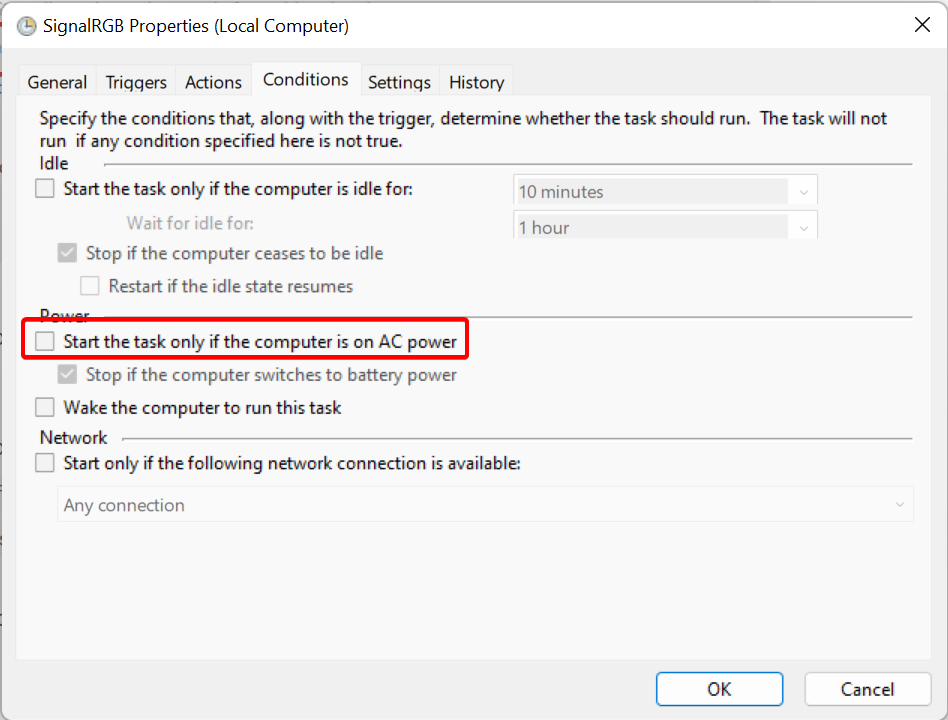
- Buka tab
Conditionsdan hapus centangStart the task only if the computer is on AC power.
- Navigasikan ke
Settingsdan pastikan halaman sesuai dengan semua nilai yang ditampilkan di bawah:
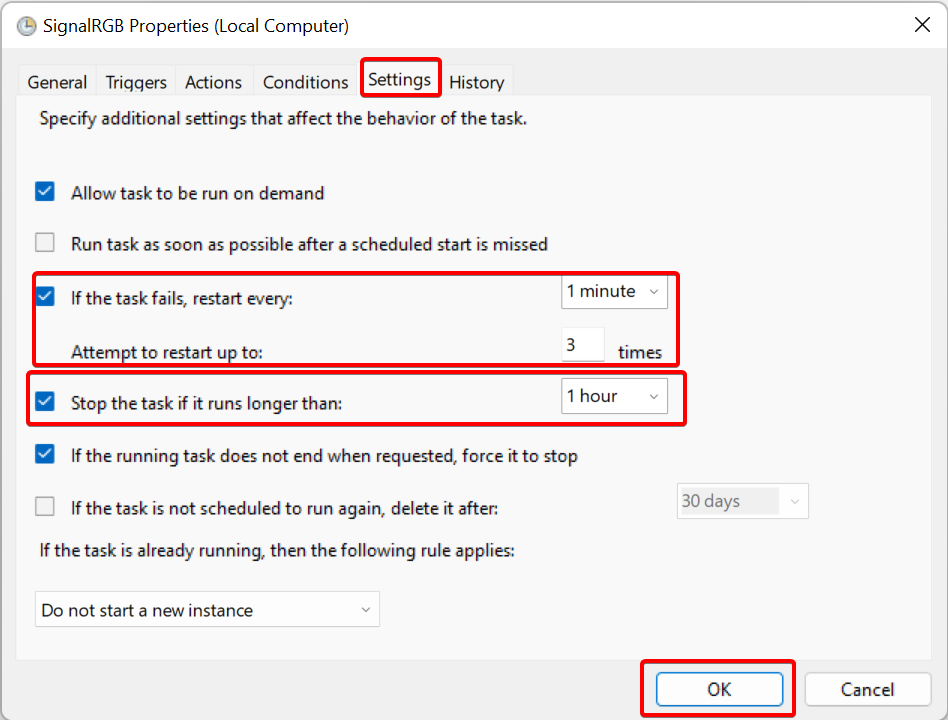
- Klik OK dan tutup jendela Task Scheduler. SignalRGB sekarang akan mulai secara otomatis setelah penundaan 1 menit.