

Menavigasi SignalRGB
Antarmuka SignalRGB dirancang di sekitar satu canvas yang menjalankan satu efek di semua perangkat Anda sekaligus. Panduan ini mencakup setiap bagian aplikasi dan fungsinya.
Apa itu Antarmuka SignalRGB?
Section titled “Apa itu Antarmuka SignalRGB?”SignalRGB diorganisasi menjadi tiga area tetap: menu navigasi kiri untuk beralih antar halaman, bilah atas untuk notifikasi dan alat dukungan, dan Effect Player di bagian bawah untuk mengontrol pemutaran pencahayaan dari mana saja di aplikasi. Efek aktif Anda selalu terus berjalan di latar belakang saat Anda menavigasi.
Cara Kerja Antarmuka
Section titled “Cara Kerja Antarmuka”Setiap bagian di SignalRGB dapat diakses dari menu navigasi kiri. Klik ikon untuk beralih antar halaman. Efek aktif Anda terus berjalan di latar belakang di halaman mana pun yang Anda kunjungi, dan Effect Player di bagian bawah tetap terlihat sehingga Anda dapat menyesuaikan pemutaran kapan saja.
Menu Navigasi
Section titled “Menu Navigasi”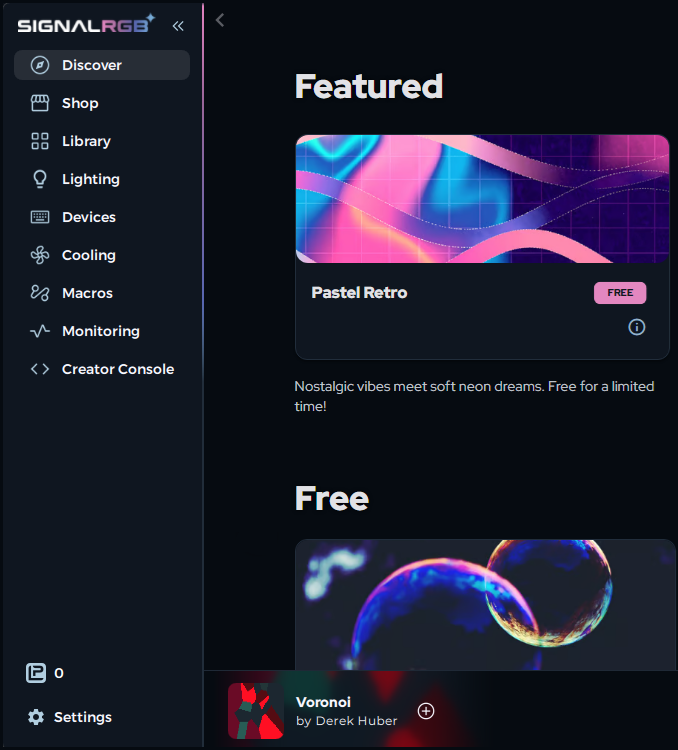
Discover
Section titled “Discover”Halaman Discover adalah tempat Anda menelusuri, mencari, dan mengunduh efek pencahayaan. Temukan efek gratis, konten eksklusif Pro, integrasi game, dan banyak lagi. Klik efek apa pun untuk mempelajari lebih lanjut dan menginstalnya.
Lihat Tentang Halaman Discover untuk uraian lengkap.
Shop adalah tempat Anda menelusuri dan membeli efek Pro. Jika Anda memiliki langganan Pro, Anda dapat mengunduh efek di sini. Light Points memungkinkan Anda membuka kunci integrasi game individual dan efek premium tanpa langganan.
Library
Section titled “Library”Library adalah koleksi pribadi Anda dari efek yang terinstal. Jalankan efek apa pun yang telah Anda unduh, kelola playlist Anda, dan beralih antar efek dengan cepat.
Lighting
Section titled “Lighting”Halaman Lighting adalah tempat Anda menyesuaikan efek aktif. Sesuaikan warna, kecepatan, skala, kecerahan, dan parameter lain yang spesifik untuk efek yang Anda terapkan. Perubahan muncul di perangkat Anda secara real time.
Lihat Cara Menyesuaikan Efek untuk panduan lengkap.
Devices
Section titled “Devices”Halaman Devices menampilkan setiap perangkat RGB yang telah dideteksi SignalRGB di sistem Anda. Perangkat yang memerlukan konfigurasi atau memiliki masalah muncul di bagian atas daftar.
Lihat Cara Mengonfigurasi Pengontrol RGB dan Tentang Deteksi Perangkat untuk informasi lebih lanjut.
Cooling
Section titled “Cooling”Halaman Cooling memungkinkan Anda mengontrol kecepatan kipas pada pengontrol RGB yang didukung dan perangkat keras pendingin. Buat kurva kipas kustom atau atur kecepatan tetap.
Cooling memerlukan langganan SignalRGB Pro. Lihat Kontrol Kipas untuk informasi lebih lanjut.
Macros
Section titled “Macros”Halaman Macros memungkinkan Anda membuat dan mengelola makro keyboard. Rekam urutan penekanan tombol atau tindakan dan ikat ke tombol pada perangkat yang didukung.
Lihat Tentang Makro untuk informasi lebih lanjut.
Monitoring
Section titled “Monitoring”Halaman Monitoring menampilkan data sensor langsung dari sistem Anda, termasuk suhu CPU, suhu GPU, persentase penggunaan, dan metrik perangkat keras lainnya.
Monitoring memerlukan langganan SignalRGB Pro. Lihat Tentang Pemantauan Sistem untuk informasi lebih lanjut.
Settings
Section titled “Settings”Halaman Settings adalah tempat Anda mengelola preferensi aplikasi, opsi pembaruan, detail akun, dan izin perangkat.
Alat Bilah Atas
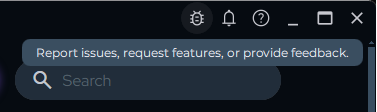
Section titled “Alat Bilah Atas”Bilah atas di sudut kanan atas aplikasi memberi Anda akses cepat ke pelaporan masalah, notifikasi, dan sumber daya bantuan.

Laporkan Masalah dan Minta Fitur
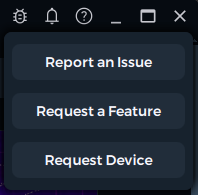
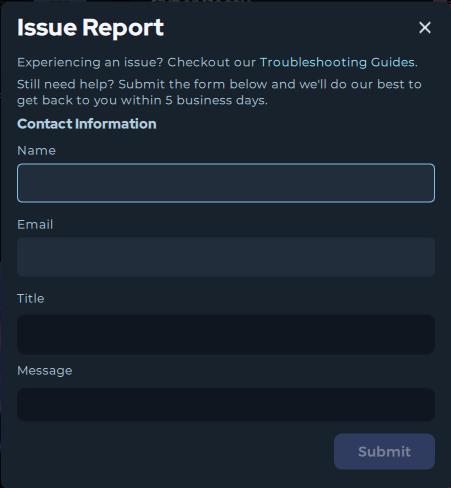
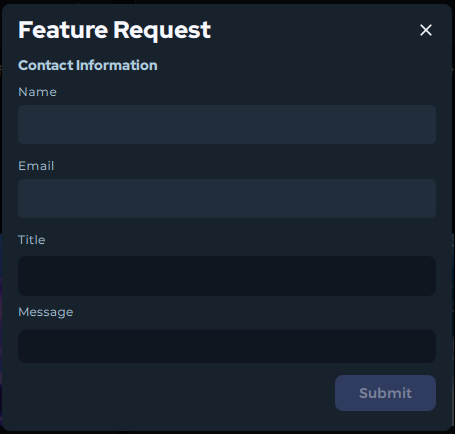
Section titled “Laporkan Masalah dan Minta Fitur”Klik tombol Report Issues untuk membuka menu dengan opsi untuk mengirimkan laporan bug atau meminta fitur baru langsung ke tim SignalRGB.
Notifikasi
Section titled “Notifikasi”Ikon lonceng menampilkan notifikasi dalam aplikasi untuk pembaruan, pengumuman, dan peringatan.
Bantuan Dalam Aplikasi
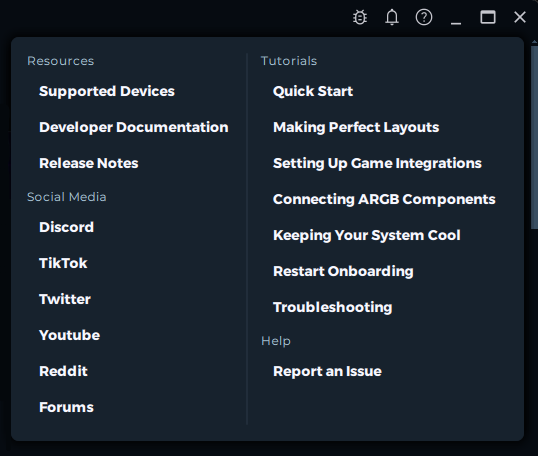
Section titled “Bantuan Dalam Aplikasi”Tombol bantuan membuka panel dengan tautan ke dokumentasi tutorial, pelaporan masalah, saluran media sosial, catatan rilis developer, dan dokumentasi developer.
Effect Player
Section titled “Effect Player”Effect Player adalah bilah kontrol di bagian bawah jendela SignalRGB. Ini memungkinkan Anda mengelola pemutaran efek pencahayaan tanpa meninggalkan halaman mana pun.

Sisi Kiri: Efek Saat Ini dan Playlist
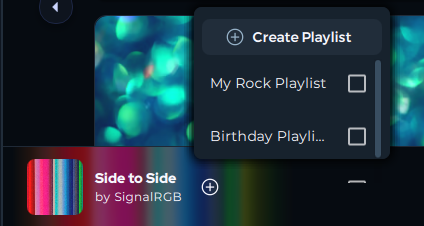
Section titled “Sisi Kiri: Efek Saat Ini dan Playlist”Sisi kiri menampilkan efek yang sedang aktif. Klik nama efek untuk langsung pergi ke halaman Lighting dan menyesuaikannya.
Tombol + memungkinkan Anda memilih atau membuat playlist. Playlist secara otomatis berganti melalui beberapa efek pada timer. Lihat Tentang Playlist untuk informasi lebih lanjut.
Tengah: Kontrol Pemutaran
Section titled “Tengah: Kontrol Pemutaran”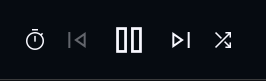
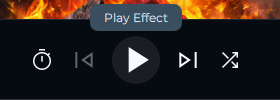
Tengah berisi kontrol pemutaran utama:
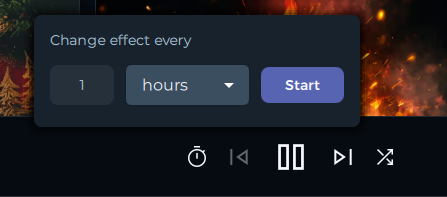
- Clock / Timer: Mengatur berapa lama setiap efek diputar sebelum beralih ke efek berikutnya dalam playlist
- Previous Effect: Beralih ke efek sebelumnya dalam playlist aktif, atau memilih efek acak jika tidak ada playlist yang dipilih
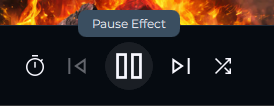
- Pause / Play: Menjeda mematikan pencahayaan RGB Anda sepenuhnya. Tekan Play untuk melanjutkan
- Next Effect: Beralih ke efek berikutnya dalam playlist aktif, atau memilih efek acak jika tidak ada playlist yang dipilih
- Shuffle: Mengacak urutan efek diputar dalam playlist aktif
Sisi Kanan: Kontrol Tambahan
Section titled “Sisi Kanan: Kontrol Tambahan”Sisi kanan berisi alat tambahan:
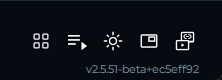
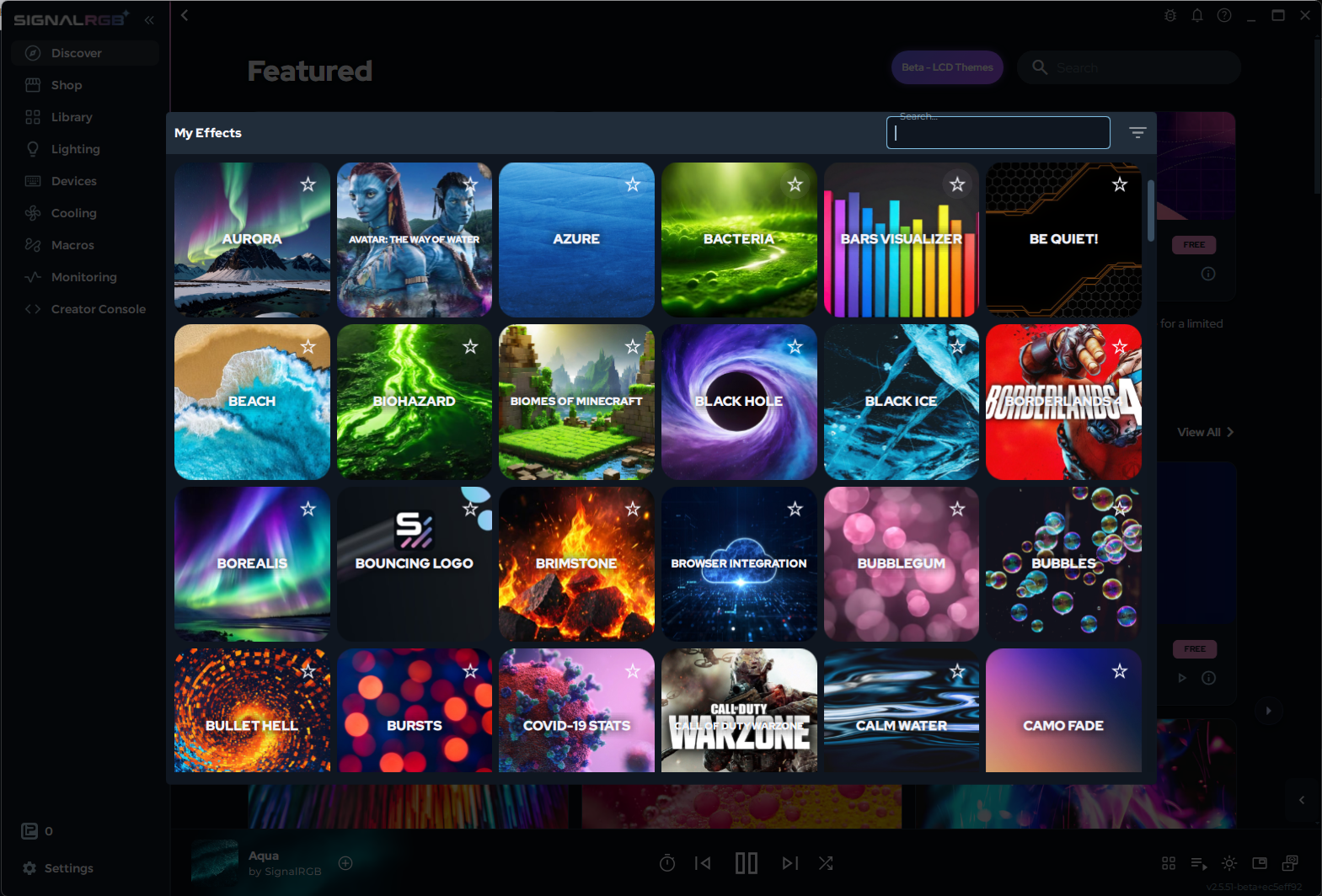
- Select Effect: Membuka menu pilihan cepat dari semua efek yang terinstal sehingga Anda dapat beralih tanpa pergi ke Library
- Queue: Lihat dan kelola antrean efek yang akan datang
- Brightness: Menyesuaikan kecerahan global langsung dari bilah player
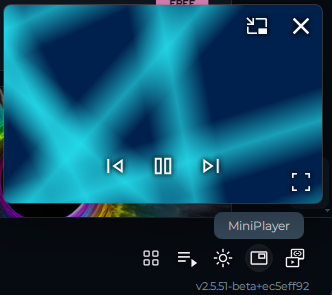
- Mini Player (khusus Pro): Membuka mini player mengambang yang dapat layar penuh dan memutar canvas sebagai overlay di layar Anda
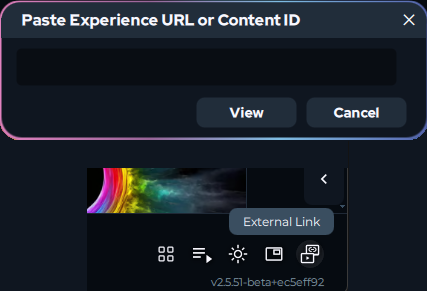
- External Link: Masukkan URL apa pun (seperti video YouTube) dan putarkan di canvas sebagai sumber pencahayaan
Fitur Pro di Antarmuka
Section titled “Fitur Pro di Antarmuka”Beberapa kontrol memerlukan langganan SignalRGB Pro:
- Cooling: Kontrol kecepatan kipas dan kurva kipas kustom
- Monitoring: Data sensor sistem langsung
- Mini Player: Overlay canvas mengambang di Effect Player
Lihat Tentang Fitur Pro untuk detail lengkap tentang apa yang termasuk.
Memulai
Section titled “Memulai”Jika Anda baru mengenal SignalRGB, jalur terbaik adalah:
- Ikuti Pengaturan Pertama Kali untuk mengonfigurasi perangkat Anda
- Gunakan halaman Discover untuk menemukan dan menginstal efek
- Gunakan halaman Lighting untuk menyesuaikannya
- Gunakan tab Layout untuk memposisikan perangkat Anda
Pemecahan Masalah
Section titled “Pemecahan Masalah”- Halaman hilang atau dinonaktifkan — beberapa bagian (Cooling, Monitoring, Mini Player) memerlukan Pro. Lihat Tentang Fitur Pro.
- Effect Player tidak merespons — coba mulai ulang SignalRGB dari system tray
- Perangkat tidak muncul di halaman Devices — lihat Perangkat Tidak Terdeteksi
Artikel Terkait
Section titled “Artikel Terkait”- Tentang Halaman Discover
- Cara Menyesuaikan Efek
- Cara Mengonfigurasi Pengontrol RGB
- Tentang Playlist
- Kontrol Kipas
- Tentang Fitur Pro
Butuh bantuan lebih lanjut? Hubungi Dukungan Pelanggan.