

Cara Menyesuaikan Efek
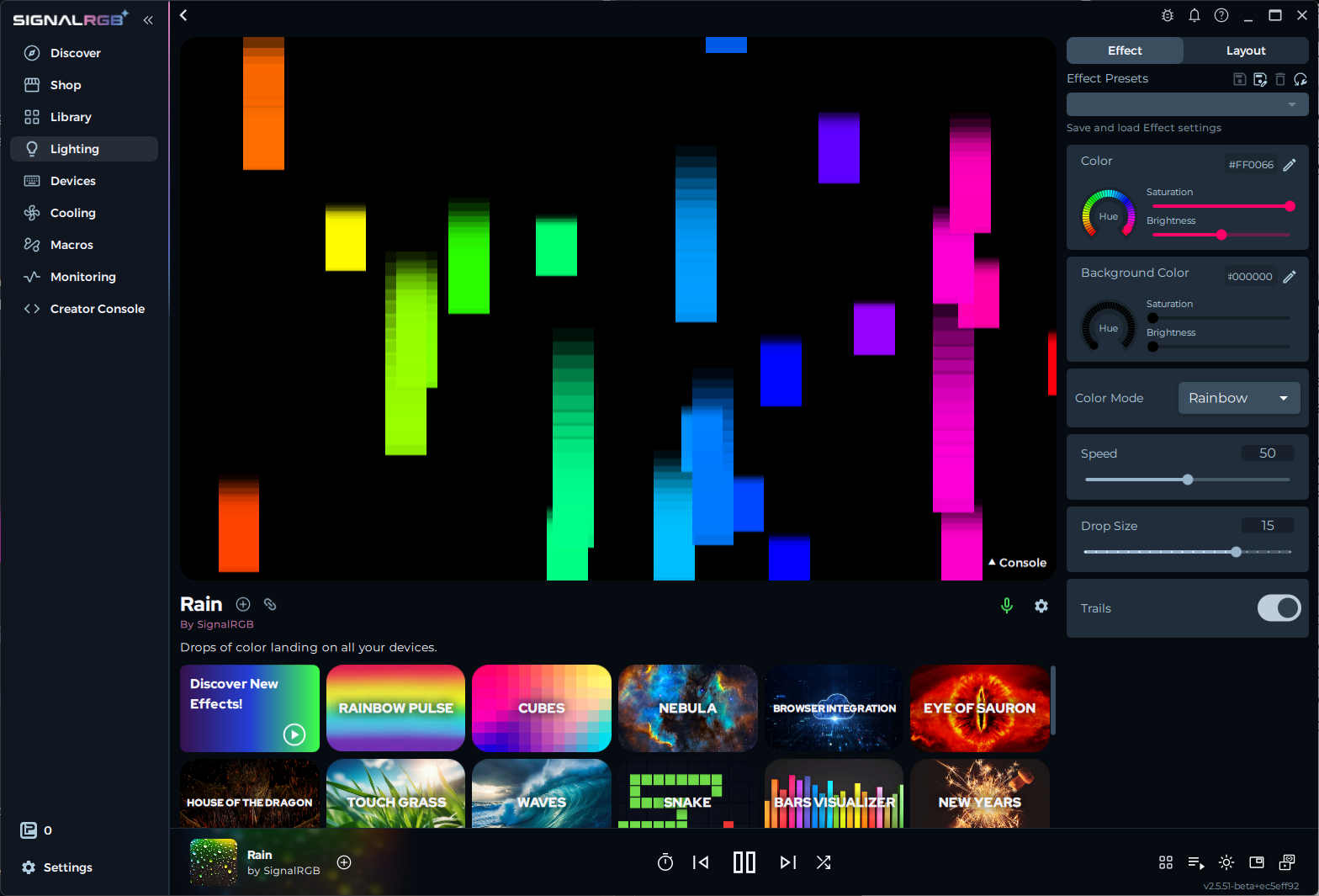
Setiap efek SignalRGB memiliki parameter yang dapat disesuaikan. Anda dapat mengubah warna, kecepatan, skala, dan lainnya untuk membuat efek apa pun terlihat sangat berbeda dari tampilannya yang default. Semua kontrol ini ada di halaman Customize.
Sebelum Memulai
Section titled “Sebelum Memulai”- SignalRGB terinstal dan berjalan
- Setidaknya satu efek terinstal dari Shop atau Library
- Perangkat terdeteksi dan terlihat di halaman Devices
Membuka Halaman Customize
Section titled “Membuka Halaman Customize”Pilih efek dari Library. Tab Customize terbuka secara otomatis, atau Anda dapat mengkliknya di bilah sisi kiri. Pratinjau efek di bagian atas halaman diperbarui secara langsung saat Anda menyesuaikan pengaturan.
Memahami Kontrol
Section titled “Memahami Kontrol”Setiap efek menampilkan serangkaian kontrolnya sendiri. Opsi yang tersedia bergantung pada apa yang didukung efek tersebut. Kontrol umum meliputi:
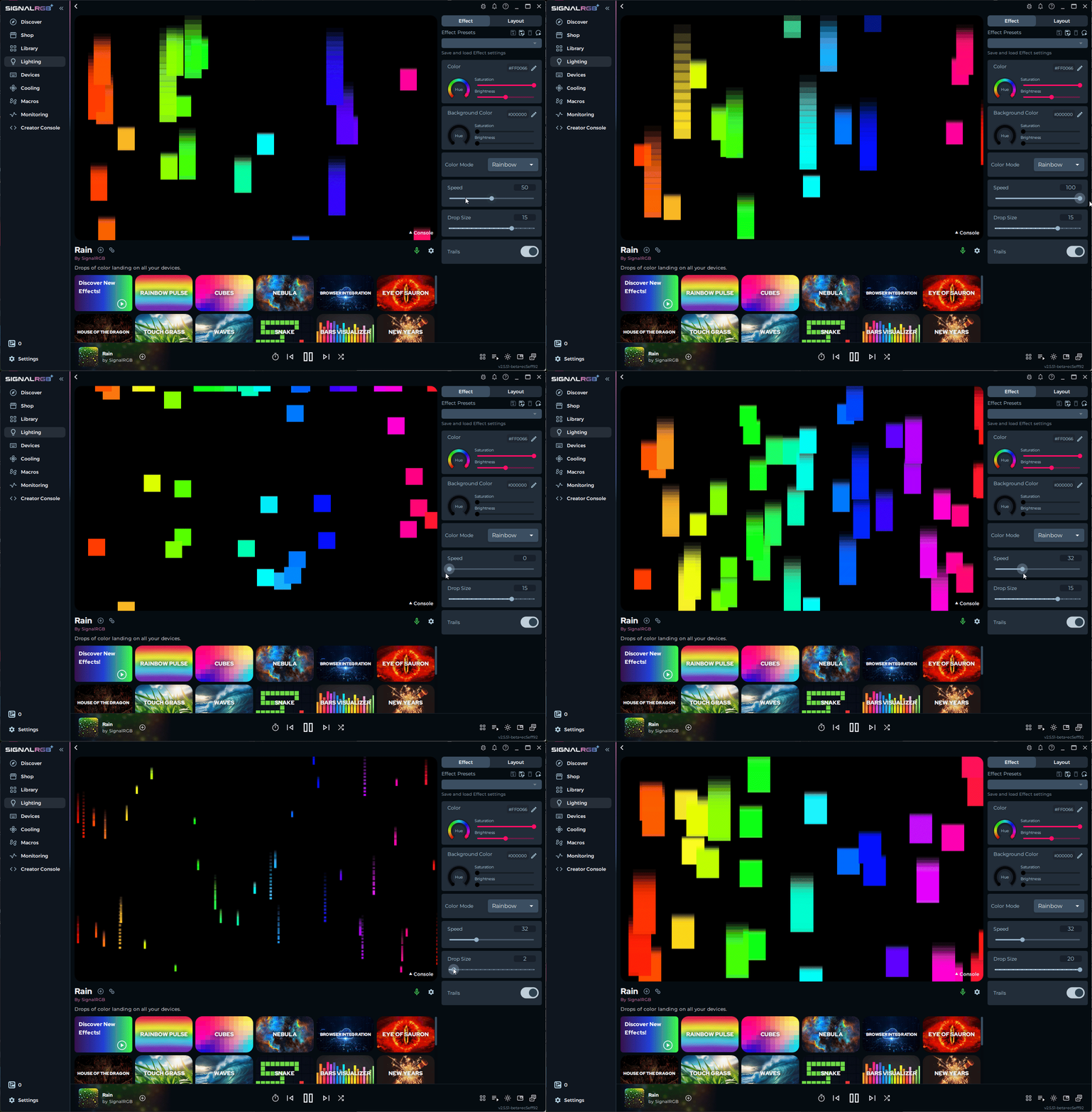
- Speed — Mengontrol seberapa cepat animasi berjalan. Nilai yang lebih tinggi membuat efek bergerak lebih cepat.
- Color pickers — Pilih satu atau lebih warna yang digunakan dalam efek. Banyak efek mendukung palet gradien penuh.
- Brightness — Menyesuaikan intensitas keseluruhan LED.
- Size / Scale — Mengontrol ukuran pola, gradien, atau partikel dalam efek.
- Direction — Mengubah arah pergerakan animasi di seluruh perangkat Anda.
Slider dalam contoh di bawah mengontrol kecepatan efek Rain:
Menyimpan Preset
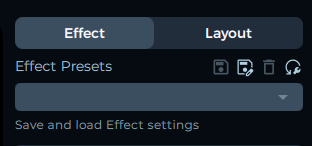
Section titled “Menyimpan Preset”Setelah Anda mengonfigurasi efek sesuai keinginan, simpan sebagai preset agar dapat dimuat ulang nanti.
- Buka menu preset di bawah pratinjau efek.
- Masukkan nama untuk preset Anda.
- Klik Save.
Untuk memuat preset yang tersimpan, buka menu yang sama dan pilih dari daftar.
Anda juga dapat menetapkan layout pilihan ke setiap preset. Saat Anda memuat preset tersebut, SignalRGB secara otomatis beralih ke layout yang ditetapkan.
Pemecahan Masalah
Section titled “Pemecahan Masalah”- Kontrol tidak muncul — pastikan Anda berada di tab Effect, bukan tab Layout
- Perubahan tidak muncul di perangkat — periksa apakah SignalRGB mendeteksi perangkat Anda di halaman Devices
- Preset tidak tersimpan — pastikan preset memiliki nama yang unik
Berbagi Preset
Section titled “Berbagi Preset”Anda dapat berbagi preset yang telah Anda buat dengan orang lain di komunitas SignalRGB.
- Buka menu preset dan pilih preset yang ingin Anda bagikan.
- Klik Bagikan (atau klik kanan preset dan pilih Bagikan).
- SignalRGB menghasilkan tautan yang dapat dibagikan atau file ekspor yang dapat Anda posting di Discord, Reddit, atau ruang komunitas lainnya.
Untuk mengimpor preset yang dibagikan oleh orang lain, klik tautannya atau seret file preset ke dalam SignalRGB.
Efek Reaktif (Keytap)
Section titled “Efek Reaktif (Keytap)”Beberapa efek di SignalRGB merespons tekanan tombol individual. Ini disebut efek Keytap atau Reaktif. Saat Anda menekan tombol, efek memainkan animasi singkat pada tombol tersebut atau pada LED di sekitarnya.
Efek Keytap muncul di Library seperti efek lainnya. Muat salah satunya dan tekan tombol pada keyboard Anda untuk melihat animasi reaktif. Anda dapat menyesuaikan intensitas reaksi dan warna di halaman Customize seperti efek lainnya.
Efek Keytap memerlukan langganan Pro.
Artikel Terkait
Section titled “Artikel Terkait”Butuh bantuan lebih lanjut? Hubungi Dukungan Pelanggan