

Cara Mengonfigurasi Pengontrol RGB
Komponen adalah perangkat apa pun yang terhubung ke pengontrol RGB atau header motherboard — termasuk kipas RGB, strip LED, blok air, pendingin CPU, dan pencahayaan casing. SignalRGB tidak dapat mendeteksi produk spesifik apa yang secara fisik terhubung ke setiap saluran. Anda harus mengonfigurasi setiap komponen secara manual.
Sebelum Memulai
Section titled “Sebelum Memulai”Kumpulkan informasi berikut:
- Perangkat mana yang terhubung ke setiap saluran pengontrol
- Jumlah LED untuk strip kustom apa pun
- Posisi fisik setiap perangkat di dalam casing Anda
Untuk latar belakang cara kerja komponen, lihat Tentang Deteksi Perangkat.
Buka Halaman Devices
Section titled “Buka Halaman Devices”Klik tab Devices di navigasi bilah sisi kiri
Anda akan melihat motherboard, kipas, dan pengontrol RGB tercantum di bagian atas halaman di bawah Fan/RGB Controllers.
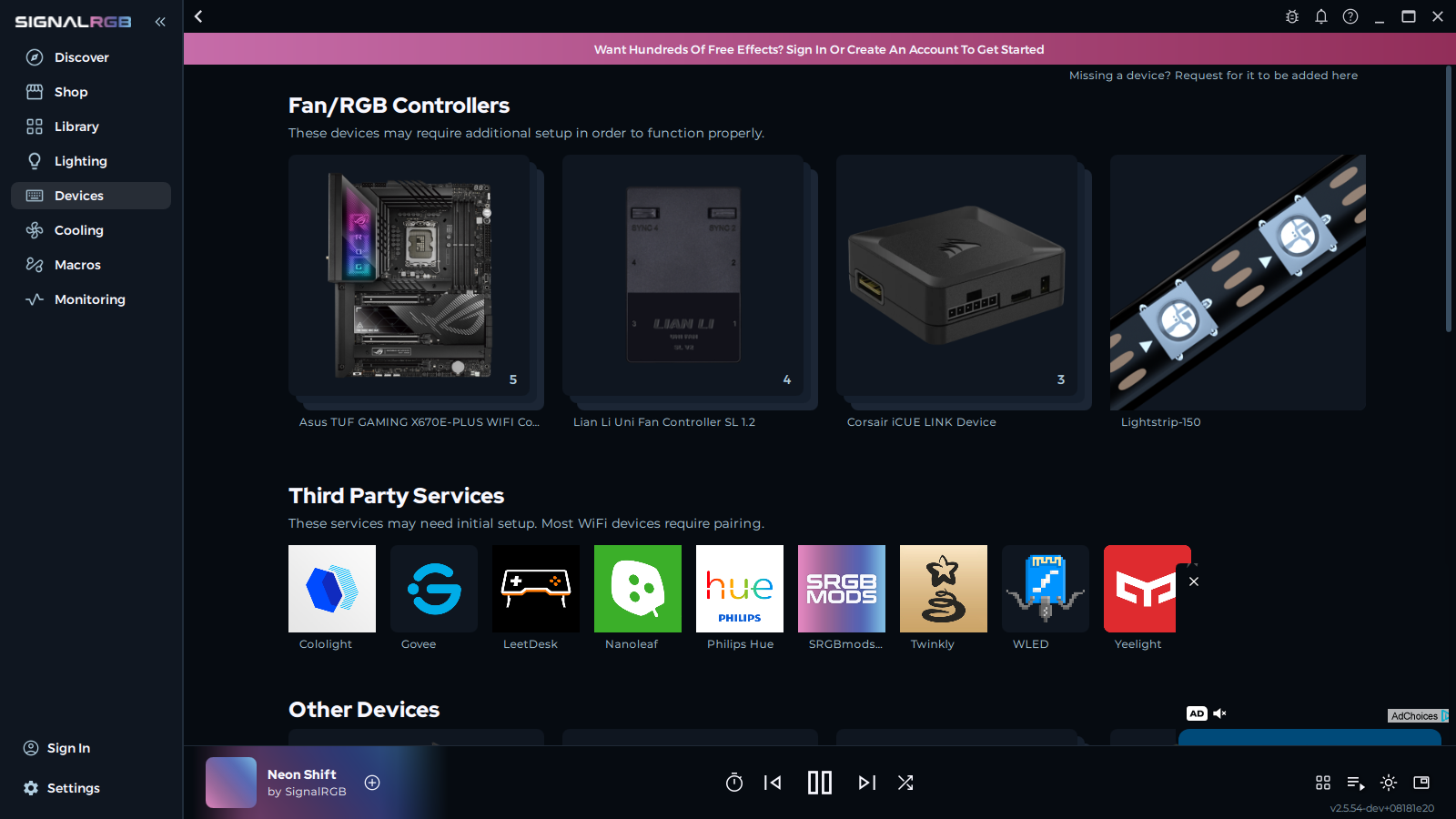
Klik pengontrol untuk membuka halaman konfigurasinya
Semua saluran pengontrol ditampilkan dengan masing-masing diisi oleh strip placeholder default.
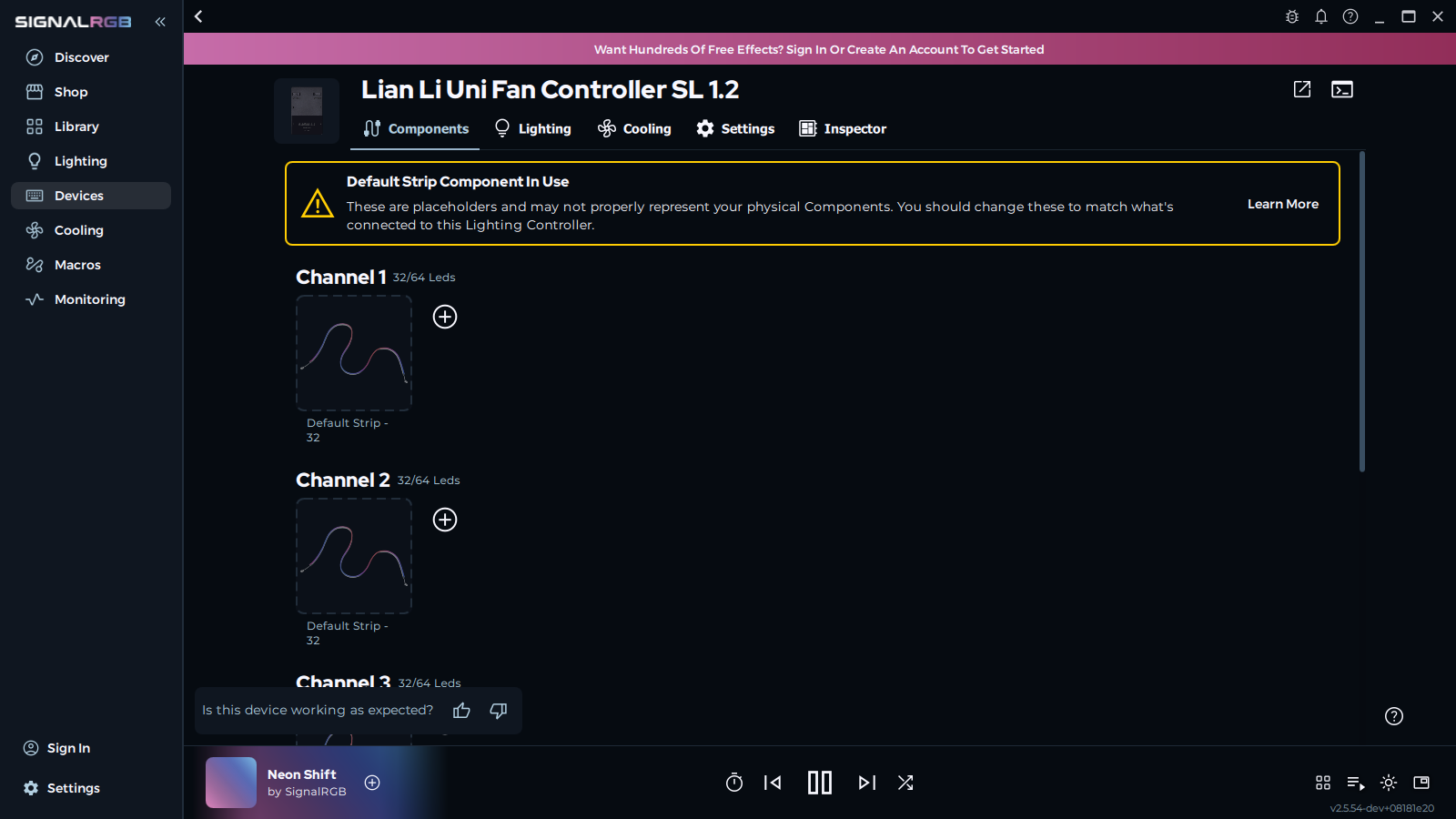
Identifikasi Setiap Saluran
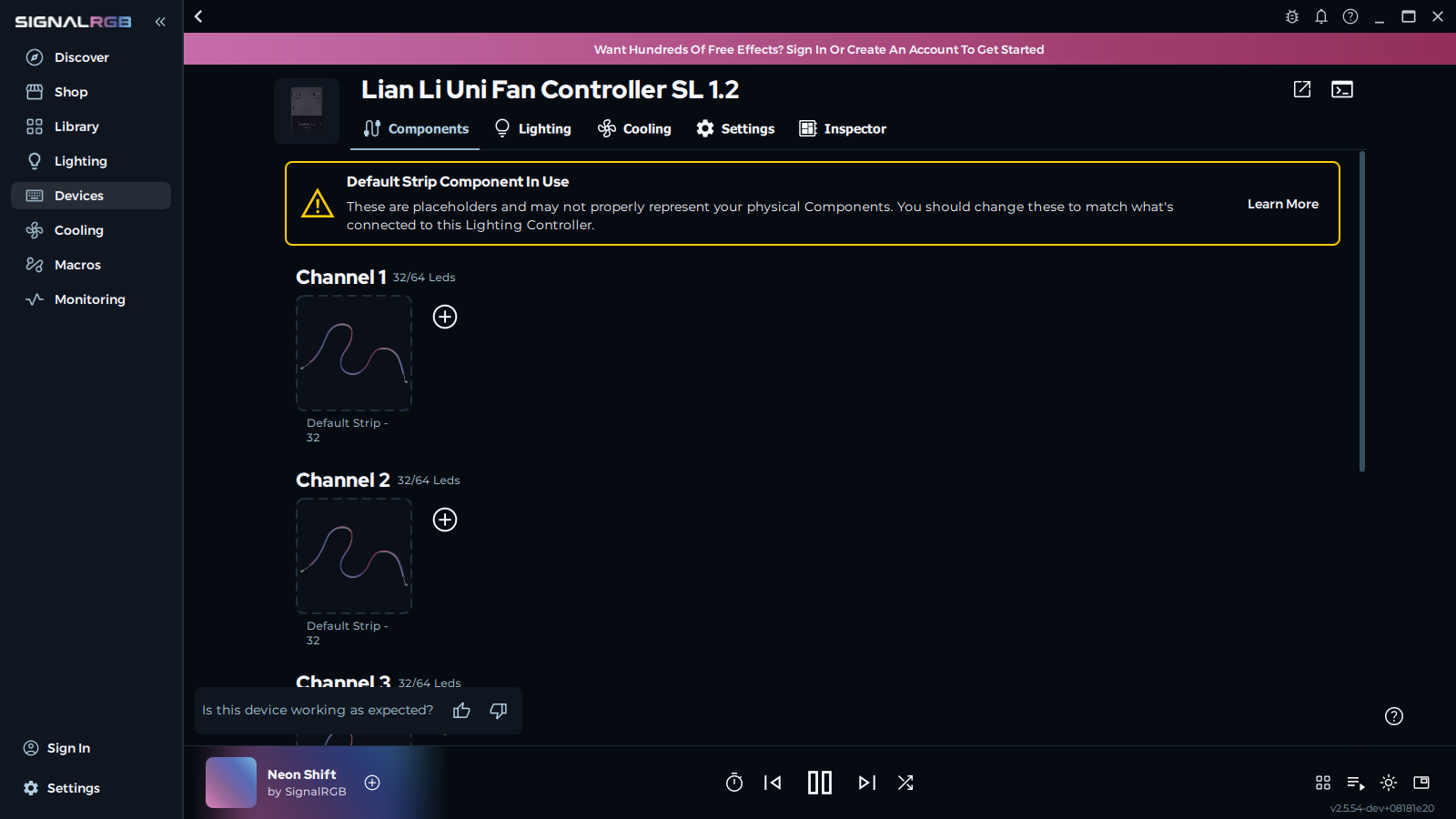
Section titled “Identifikasi Setiap Saluran”Gunakan fungsi Pulse Device untuk mengonfirmasi komponen fisik mana yang sesuai dengan setiap saluran sebelum melakukan perubahan.
- Arahkan kursor ke strip placeholder
- Klik Pulse Device
Komponen yang terhubung ke saluran tersebut berdenyut biru di dalam casing Anda.
Hapus Strip Placeholder
Section titled “Hapus Strip Placeholder”- Arahkan kursor ke strip placeholder di saluran yang teridentifikasi
- Klik Remove
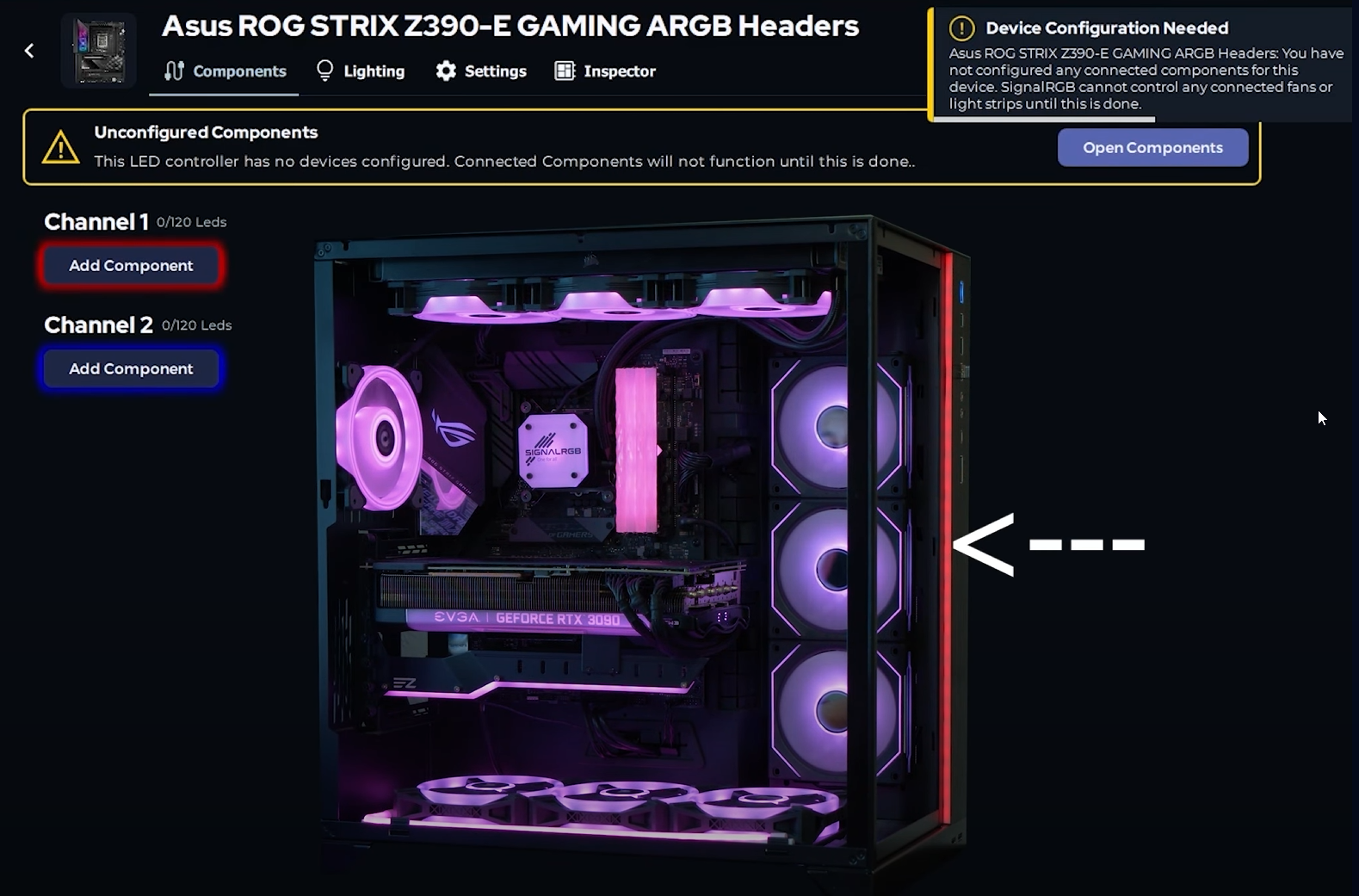
Tambahkan Komponen ke Saluran
Section titled “Tambahkan Komponen ke Saluran”- Klik Add Component to Chain
- Cari komponen Anda dalam daftar
- Klik komponen untuk memilihnya
Komponen yang dipilih sekarang menempati saluran di halaman konfigurasi.
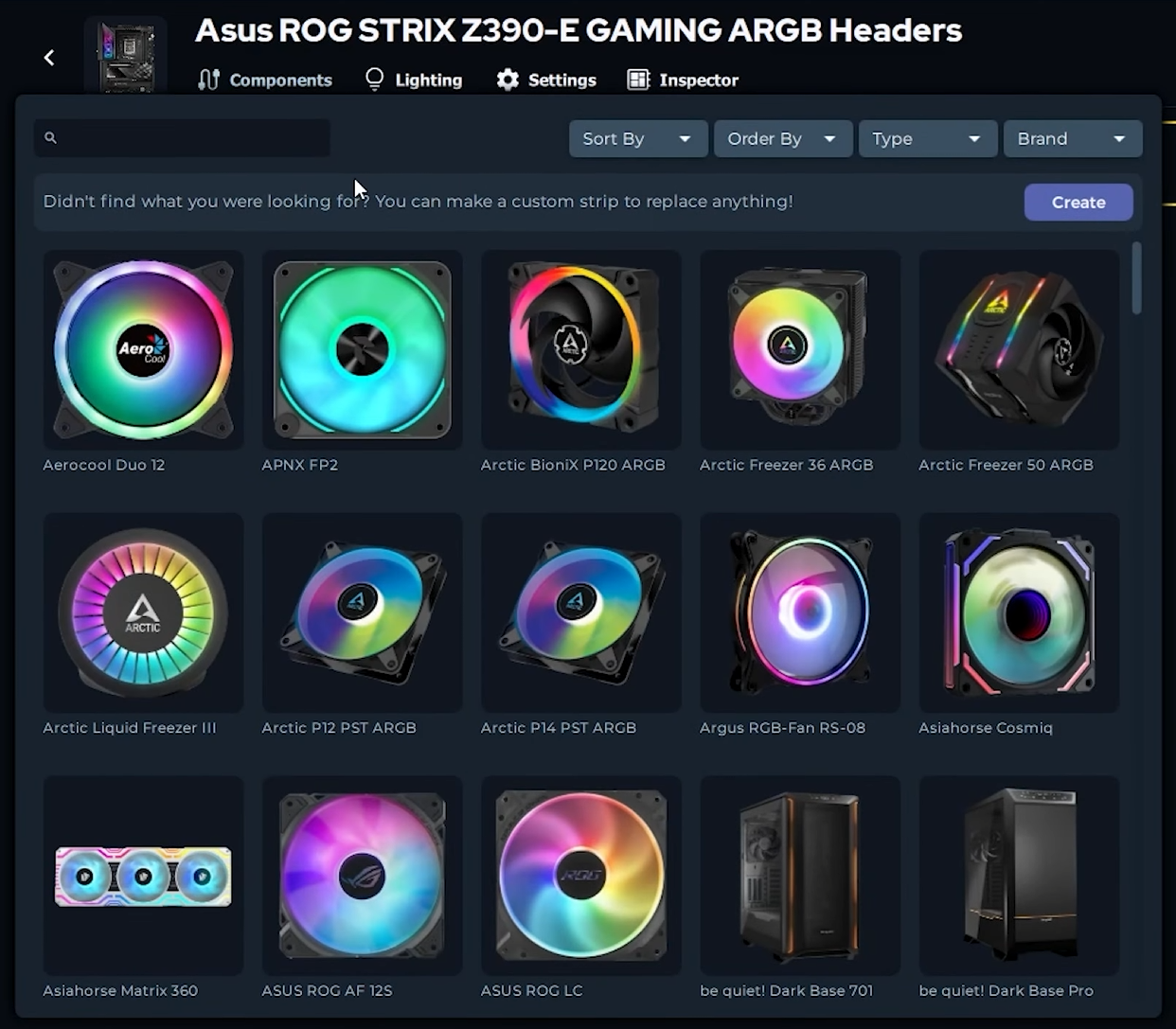

Buat Strip Kustom (Jika Komponen Anda Tidak Terdaftar)
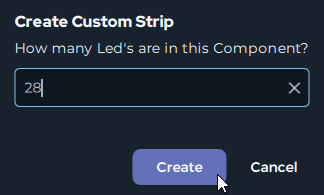
Section titled “Buat Strip Kustom (Jika Komponen Anda Tidak Terdaftar)”Jika komponen Anda tidak muncul dalam daftar, buat strip kustom dengan jumlah LED yang tepat.
- Pilih opsi strip kustom di menu komponen
- Masukkan jumlah LED di strip Anda
- Klik Create
Strip kustom sekarang menempati saluran dengan jumlah LED yang Anda tentukan.

Ulangi untuk Semua Saluran dan Pengontrol
Section titled “Ulangi untuk Semua Saluran dan Pengontrol”Ulangi langkah-langkah di atas untuk setiap saluran di setiap pengontrol hingga semua komponen dikonfigurasi.
Semua saluran menampilkan komponen yang benar, bukan strip placeholder. SignalRGB sekarang mengontrol setiap komponen secara individual.
Pemecahan Masalah
Section titled “Pemecahan Masalah”Komponen tidak ada dalam daftar: Buat strip kustom dengan jumlah LED yang tepat, atau pilih kipas Generic ARGB.
Berdenyut dengan warna yang salah atau tidak berdenyut sama sekali: Periksa apakah saluran sesuai dengan koneksi fisik di pengontrol Anda.
Pencahayaan terlihat salah setelah konfigurasi: Verifikasi bahwa jumlah LED sesuai dengan jumlah LED sebenarnya dari komponen Anda.
Langkah Berikutnya
Section titled “Langkah Berikutnya”Setelah komponen dikonfigurasi, Anda siap mengaturnya di kanvas. Lihat Cara Membuat Layout untuk memposisikan perangkat Anda agar efek pencahayaan mengalir secara alami di seluruh pengaturan Anda.
Artikel Terkait
Section titled “Artikel Terkait”Butuh bantuan lebih lanjut? Hubungi Dukungan Pelanggan