

Persyaratan Pengujian
Ini adalah panduan yang secara menyeluruh menguraikan standar pengujian dan verifikasi untuk lightscript kami. Baca dengan seksama dan ikuti setiap langkah dengan teliti.
Untuk daftar periksa efek final, lihat di sini: https://signalrgb.atlassian.net/wiki/spaces/LD/pages/105414657/Effect+Release+Checklist
Dasar-Dasar Lightscript
Section titled “Dasar-Dasar Lightscript”LightScript adalah halaman web dasar yang menggunakan perpustakaan canvas HTML untuk membuat efek. Kompleksitasnya berkisar dari yang sangat sederhana (Color Shift) hingga yang sangat rumit (Fractals, Multiverse) dalam hal kode dan kompleksitas kontrol. Agar efek dapat lolos, kita perlu setiap kontrol bekerja di setiap situasi, dan kita membutuhkan konsol yang bersih. Juga, perhatikan efek yang sebenarnya dan catat apa pun yang tampak aneh, bahkan jika efek tidak membeku atau crash. Beberapa gambar berikut akan memberi Anda pemahaman singkat tentang apa yang kita lihat di sini:
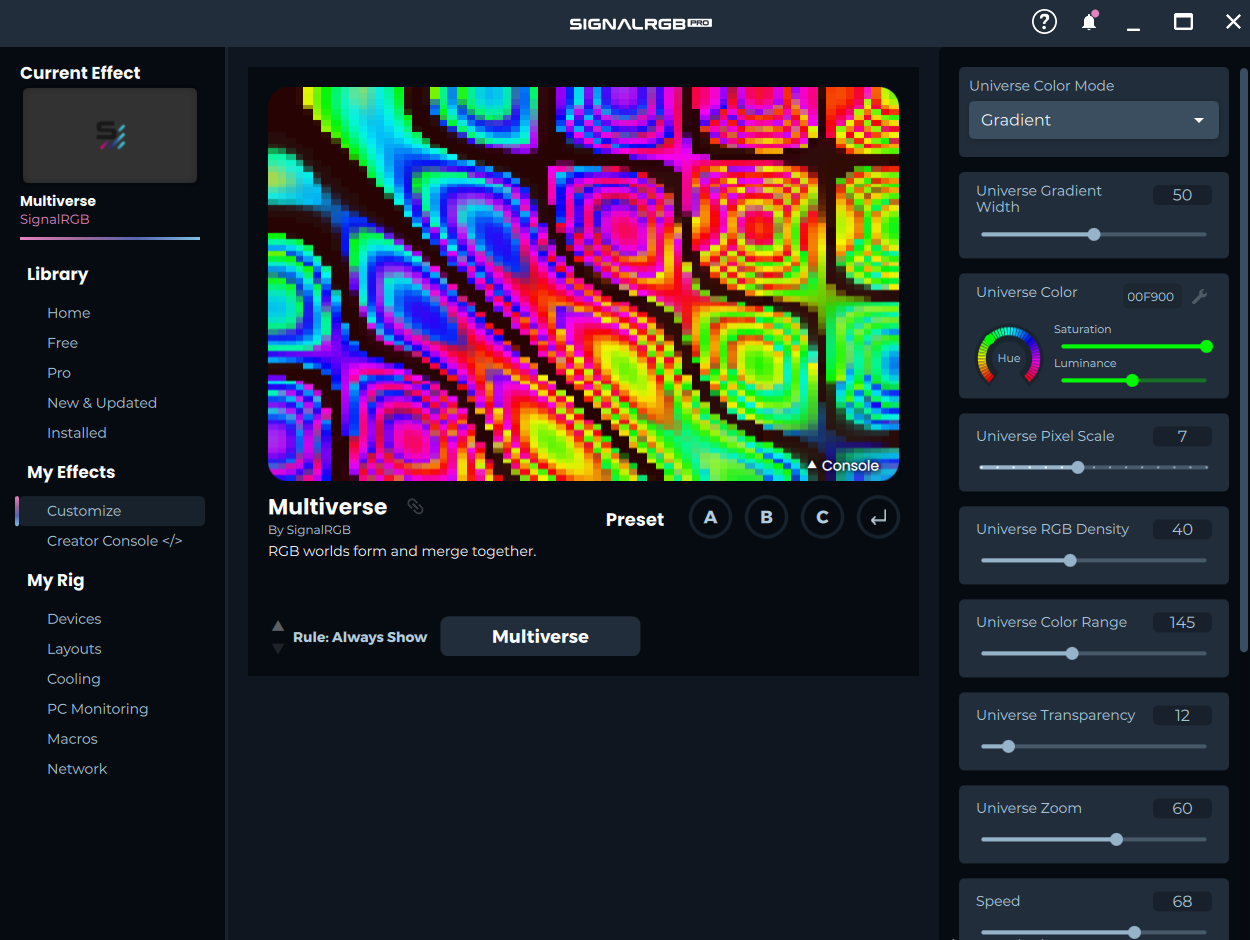
↑ Ini adalah tampilan SignalRGB ketika Anda memiliki efek yang dimuat, dalam kasus ini Multiverse.
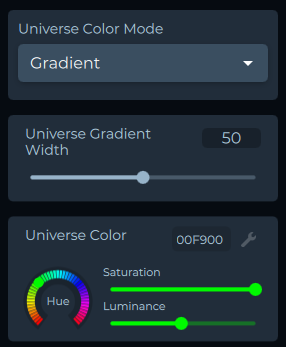
↑ Di sisi kanan, Anda dapat melihat kontrol pengguna individual. Dari atas ke bawah, kita memiliki combo box, numeric slider, dan color picker.
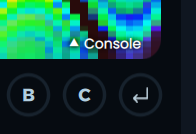
↑ Konsol dapat dilihat dengan mengklik panah “Console” di sini.
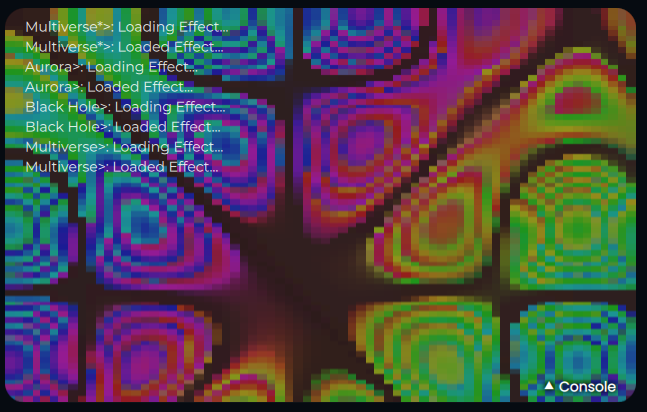
↑ Di sini, Anda dapat melihat konsol terbuka, dengan log yang terlihat.
Semua Kontrol Harus Bekerja Sempurna
Section titled “Semua Kontrol Harus Bekerja Sempurna”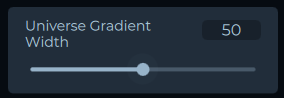
Slider
Section titled “Slider”Mengontrol rentang numerik. Idealnya, setiap slider harus berkisar dari 0 hingga 100 kecuali tidak mungkin untuk mengintegrasikannya ke dalam kode. Penting untuk menguji setiap nilai yang mungkin dalam slider, karena dapat mengontrol kecepatan, skala, jumlah elemen layar, dll. Kesalahan paling mungkin terjadi di ujung ekstrem slider (0 atau 100), tetapi dapat terjadi di mana saja, terutama jika ada elemen yang berinteraksi dalam efek.
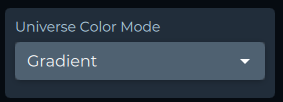
Memungkinkan Anda memilih dari daftar pilihan yang telah ditentukan. Paling umum digunakan untuk palet warna dalam efek, meskipun memiliki banyak kegunaan lain. Setiap pilihan harus bekerja di setiap situasi. Misalnya, jika ada slider kecepatan umum dan list yang mengubah animasi yang ditampilkan, setiap animasi harus diuji dengan setiap nilai slider kecepatan. Ini juga berlaku untuk kontrol lain yang berinteraksi dengan pilihan list.
Color Picker
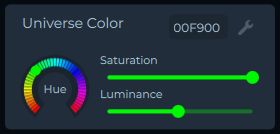
Section titled “Color Picker”Setiap color picker mengontrol tiga nilai: hue, saturation, dan lightness. Masing-masing perlu diuji hingga batas penuhnya. Jika deskripsi untuk kontrol tidak dengan jelas menunjukkan apa yang diubah, buat catatan. Jika slider hue tidak menampilkan spektrum warna penuh, catat juga. Beberapa color picker hanya akan berlaku untuk palet warna “Custom”, atau hanya untuk elemen latar belakang, atau hanya untuk elemen yang dapat di-toggle, jadi perhatikan.
Toggle
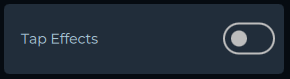
Section titled “Toggle”Ini adalah saklar on-off sederhana. Toggle yang paling umum akan mengontrol “Tap Effects” kami, yang bereaksi terhadap penekanan tombol pengguna. Pastikan deskripsi kontrol jelas dan berfungsi.
Konsol Bebas dari Log dan Error
Section titled “Konsol Bebas dari Log dan Error”Jika efek crash, Anda akan melihat error di konsol. Catat error dan baris di mana itu terjadi. Kita juga perlu menghapus semua log dari kode, jadi jika Anda melihat log apa pun selain “Loading Effect”, buat catatan.
Perbarui Catatan Efek di Developer Hub
Section titled “Perbarui Catatan Efek di Developer Hub”Kunjungi https://signalrgb.atlassian.net/wiki/spaces/LD/pages/edit-v2/5275668
Bagian atas mencantumkan semua akun dan info login mereka. Di bawahnya adalah grafik yang mencantumkan semua integrasi game. Di bawah itu adalah grafik yang mencantumkan semua efek non-integrasi. Kolom paling kanan di kedua grafik adalah bagian catatan. Tuliskan setiap masalah yang Anda temukan di bagian efek non-integrasi dan beri kode warna pada bagian catatan berdasarkan urgensi.
- Hijau berarti semua berfungsi.
- Kuning berarti ada beberapa masalah tetapi tidak crash.
- Merah berarti efek crash.
Instruksi Pengujian Integrasi Game
Section titled “Instruksi Pengujian Integrasi Game”Pengujian integrasi game adalah proses yang panjang dan tepat. Setiap efek harus diuji pada setiap resolusi yang kami dukung. Ini berarti bahwa dalam game dengan 10 efek, jika game menawarkan 10 resolusi, Anda harus menguji 100 efek sebelum selesai. Ini tidak bisa dinegosiasikan.
Langkah 1
Section titled “Langkah 1”Unduh game ke komputer Anda. Semua akun game dapat ditemukan di https://signalrgb.atlassian.net/wiki/spaces/LD/pages/6684677/Game+Accounts. Jika Anda tidak dapat menemukan akun, hubungi Cub.
Langkah 2
Section titled “Langkah 2”Pastikan monitor Anda diatur ke resolusi yang Anda uji. Ini wajib. Jika saya membuka game dan mengatur resolusinya ke 2560x1440, dan monitor saya diatur ke resolusi 4k, integrasi akan melihat resolusi 4k. Baik game maupun monitor harus diatur ke resolusi yang sama untuk menguji resolusi tersebut secara akurat.
Setiap kali Anda mengatur resolusi monitor, ambil screenshot yang mencakup resolusi ditambah waktu dan tanggal yang ditampilkan di komputer Anda. Kemudian, ambil screenshot pengaturan resolusi dalam game. Simpan screenshot-screenshot ini untuk nanti.
Langkah 3
Section titled “Langkah 3”Pilih efek yang akan Anda uji. Deskripsi efek dapat ditemukan di https://docs.google.com/spreadsheets/d/1Ft8ezKdKAZQXToxcpVA9sLaFNN5wc4nab2hu7XH-VNo/edit#gid=275801353.
Setiap integrasi berisi daftar toggle yang akan menyalakan dan mematikan setiap efek. Setiap kali, pastikan Anda mematikan setiap efek kecuali yang Anda uji. Verifikasi bahwa efek terpicu saat melakukan tindakan dalam game.
Jika terpicu 80% dari waktu, dianggap berfungsi, tetapi kita selalu ingin meningkatkannya jika memungkinkan. Pastikan efek tidak terpicu secara salah. Ini akan melibatkan menjalankan karakter Anda melalui beberapa lingkungan dan layar menu seperti dialog atau inventaris.
Periksa area gelap, area terang, area berwarna-warni. Lompat dan menghindar, tembakkan senjata Anda, lakukan tindakan-semuanya yang dapat dilakukan. Lakukan ini setiap kali Anda menguji, untuk setiap efek, pada setiap resolusi.
Buat catatan untuk efek yang tidak terpicu atau terpicu secara salah, pastikan Anda menyertakan resolusi dan situasi di mana efek tersebut rusak.
Langkah 4
Section titled “Langkah 4”Nyalakan setiap efek dan mainkan game. Pastikan Anda menyelesaikan satu mode game penuh, quest, petualangan-apa pun yang diminta game tersebut. Pada titik ini, ambil screenshot lain dari UI dalam game umum dan simpan untuk nanti. Langkah ini untuk memverifikasi tidak ada trigger salah dan memastikan efek bekerja dalam pengaturan gameplay yang khas. Buat catatan untuk masalah apa pun dan sertakan resolusi yang Anda uji.
Langkah 5
Section titled “Langkah 5”Setelah Anda selesai menguji setiap efek dalam satu resolusi, ulangi langkah 2-4 di setiap resolusi yang disediakan game. Tujuan kami adalah mendukung setiap resolusi yang mungkin untuk setiap game dengan integrasi. Catat resolusi yang tidak berfungsi; Anda akan membantu kami memperluas dukungan untuk game tersebut.
Langkah 6
Section titled “Langkah 6”Atur semua screenshot dalam file .zip mengikuti struktur folder ini: GameName > Resolution > SDR dan HDR, menempatkan gambar yang sesuai di setiap folder. Catatan atau observasi apa pun harus dikirim langsung ke Cub melalui Slack. Juga, catat total waktu yang diperlukan untuk menguji setiap integrasi. Kami tidak akan meminta Anda untuk membenarkan setiap detik yang dikerjakan, tetapi kami perlu Anda menyeluruh, jadi jangan terburu-buru melalui pengujian ini. Cukup periksa setiap kotak dan ikuti setiap langkah secara teratur.
Setelah diatur, kirim .zip final ke Cub untuk ditinjau.