Makro
Makro SignalRGB memungkinkan Anda mengotomatiskan efek pencahayaan, menyesuaikan pengalaman bermain game, menyederhanakan alur kerja, dan masih banyak lagi. Panduan ini mencakup cara membuat makro, mengonfigurasi pemicu dan tindakan, serta mengaturnya ke dalam profil.
Membuat makro
Section titled “Membuat makro”- Navigasikan ke halaman Macros.
- Klik Create Macro.
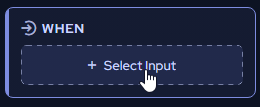
Sebuah widget akan muncul dengan dua sisi: When dan Then.
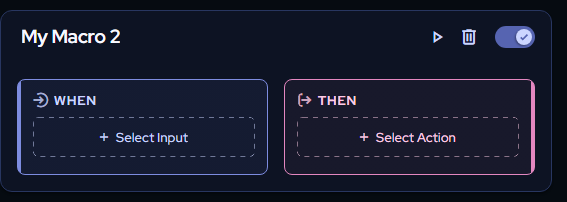
Di bawah When, pilih input yang memicu makro Anda.
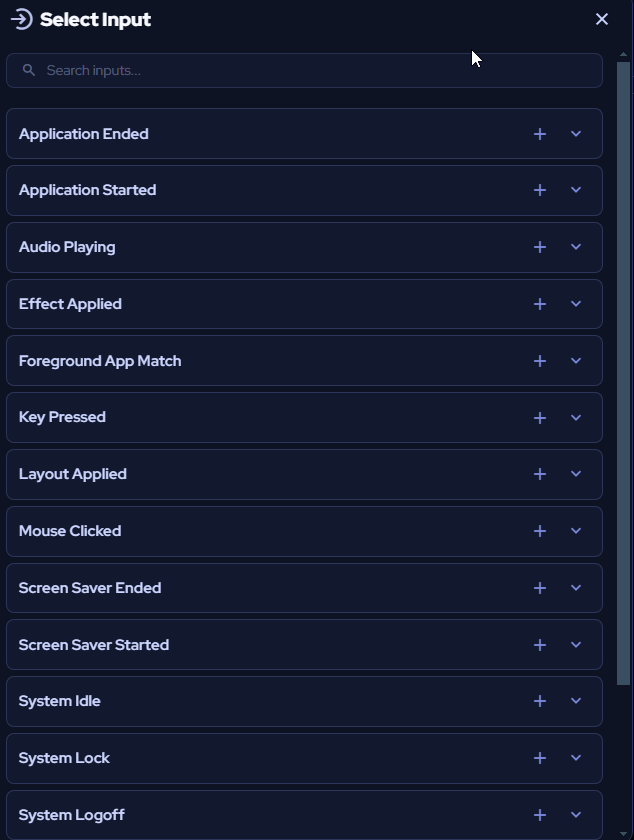
Di bawah Then, pilih tindakan yang berjalan saat pemicu aktif.
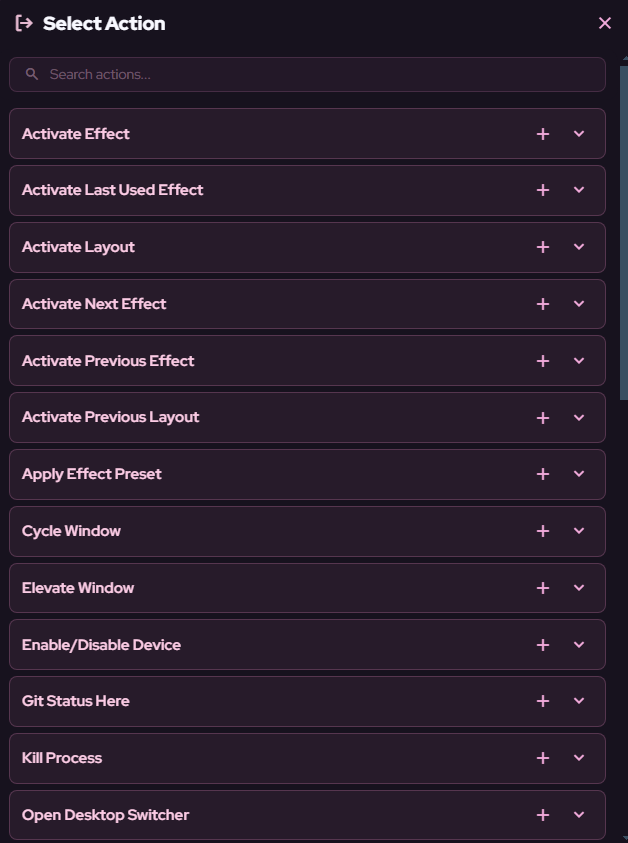
Setiap makro mengikuti struktur yang sama: input yang memicunya, dan tindakan yang dilakukannya.
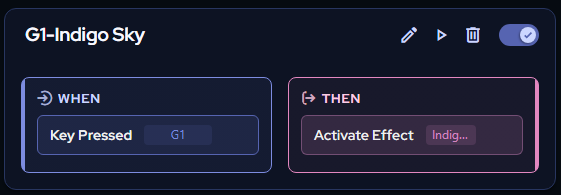
Contoh: Makro penggantian tombol
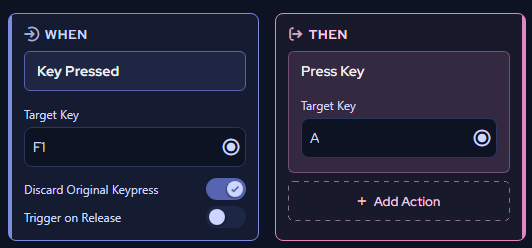
Section titled “Contoh: Makro penggantian tombol”Makro ini mengganti satu penekanan tombol dengan yang lain.
- Dari dropdown Select Input, pilih Key Pressed.

- Tekan tombol rekam di bawah Target Key, lalu tekan tombol pada perangkat Anda (misalnya, F1).
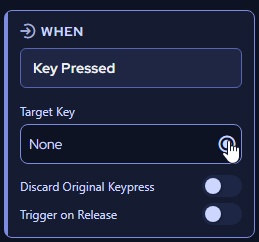
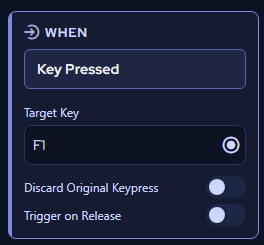
- Aktifkan tombol Discard Original Keypress. Ini membuang input F1 asli sehingga hanya tombol pengganti yang diregistrasi.

- Dari dropdown Action, pilih Press Key.
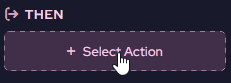

- Pilih tombol pengganti (misalnya, A).
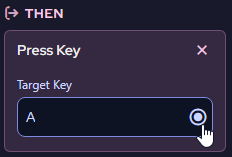
Dengan makro ini aktif, menekan F1 akan memasukkan A sebagai gantinya.
Contoh: Mengaktifkan efek Game Integration secara otomatis
Section titled “Contoh: Mengaktifkan efek Game Integration secara otomatis”Makro ini secara otomatis beralih ke efek pencahayaan Game Integration saat Anda meluncurkan game.
- Dari dropdown Select Input, pilih Application Started.
- Masukkan nama aplikasi yang seharusnya memicu makro. Nama harus persis sama, jadi menyalin dan menempel nama aplikasi sangat disarankan.
- Dari dropdown Action, pilih Activate Effect.
- Pilih efek pencahayaan Game Integration yang sesuai dengan game.
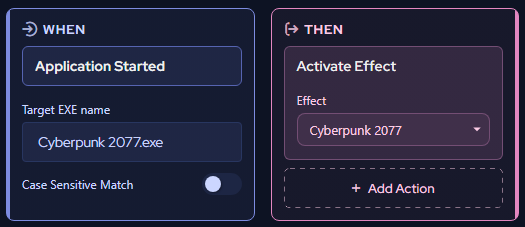
Sekarang, setiap kali Anda meluncurkan game, SignalRGB akan secara otomatis beralih ke efek pencahayaan yang tepat.
Mengelola makro
Section titled “Mengelola makro”Ganti nama makro dengan mengklik judulnya.

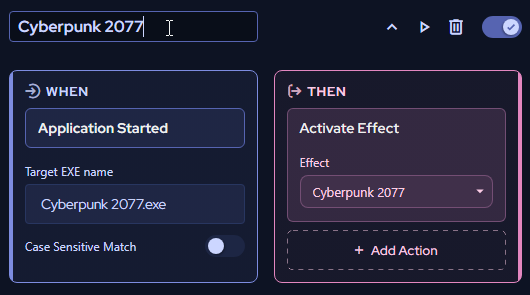
Tombol di kanan atas setiap makro memungkinkan Anda untuk:
- Menyesuaikan input dan tindakan makro
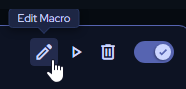
- Menguji makro
- Menghapus makro
- Mengaktifkan dan menonaktifkan makro
Profil makro
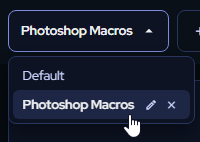
Section titled “Profil makro”Profil memungkinkan Anda membuat kumpulan makro baru dan beralih di antara mereka dengan mudah menggunakan dropdown profil di kiri atas halaman Macros.
Membuat profil
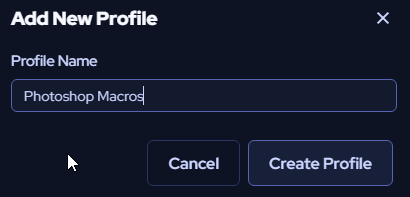
Section titled “Membuat profil”- Klik + New Profile.
- Masukkan nama untuk profil Anda.
- Klik Create Profile.
Beralih profil
Section titled “Beralih profil”Klik dropdown profil dan pilih dari daftar profil kustom Anda.
Menjeda makro
Section titled “Menjeda makro”Untuk menjeda semua makro dalam profil yang dipilih, klik tombol Macros Enabled.