

Cara Memperbarui SignalRGB
SignalRGB memperbarui dirinya sendiri secara otomatis. Anda juga dapat memeriksa pembaruan secara manual kapan saja.
Perbarui Secara Otomatis
Section titled “Perbarui Secara Otomatis”SignalRGB memeriksa pembaruan setiap kali diluncurkan. Saat pembaruan tersedia, notifikasi muncul di bilah atas. Klik notifikasi untuk memulai pembaruan.
Periksa Pembaruan Secara Manual
Section titled “Periksa Pembaruan Secara Manual”Anda dapat memeriksa pembaruan tanpa memulai ulang aplikasi.
Dari Settings
Section titled “Dari Settings”- Buka SignalRGB dan buka Settings
- Navigasikan ke Application > Updates
- Klik Check for Updates
SignalRGB memeriksa server pembaruan dan mengunduh pembaruan yang tersedia.
Dari System Tray
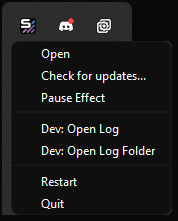
Section titled “Dari System Tray”- Klik kanan ikon SignalRGB di system tray
- Pilih Check for Updates
Daftar dalam Preview Updates
Section titled “Daftar dalam Preview Updates”Preview Updates memberi Anda akses awal ke fitur baru, perangkat yang didukung, dan perbaikan bug sebelum mencapai rilis stabil. Preview updates mungkin tidak stabil.
- Buka Settings > User > Updates
- Aktifkan toggle Enroll in Preview Updates
Kembali ke Versi Stabil Setelah Pembaruan Preview
Section titled “Kembali ke Versi Stabil Setelah Pembaruan Preview”Jika build Preview menyebabkan masalah dan Anda ingin kembali ke rilis stabil, hapus instalasi SignalRGB dan instal ulang versi stabil terbaru dari signalrgb.com. Pengaturan dan konfigurasi perangkat Anda disimpan secara terpisah dan dipertahankan melalui proses hapus instalasi dan instalasi ulang.
Pemecahan Masalah
Section titled “Pemecahan Masalah”- Pembaruan gagal diselesaikan: Tutup SignalRGB sepenuhnya dan luncurkan kembali. Notifikasi pembaruan muncul kembali jika pembaruan masih tersedia. Klik untuk mencoba lagi.
- Pembaruan terus gagal: Unduh installer terbaru dari signalrgb.com dan jalankan di atas instalasi Anda yang ada. Pengaturan dan konfigurasi Anda dipertahankan.
- Pembaruan gagal karena kesalahan jaringan: Periksa koneksi internet Anda. Jika Anda berada di balik firewall atau VPN, coba nonaktifkan sementara. Anda juga dapat mengunduh installer terbaru langsung dari signalrgb.com dan menjalankannya secara manual.
Artikel Terkait
Section titled “Artikel Terkait”Butuh bantuan lebih lanjut? Hubungi Dukungan Pelanggan.