

Cara Mengonfigurasi Efek Integrasi Game
Integrasi game SignalRGB menyinkronkan pencahayaan RGB Anda dengan acara dalam game. SignalRGB menganalisis wilayah kritis layar Anda, seperti bilah kesehatan dan mana, untuk menentukan kapan memicu efek. Metode ini berfungsi dengan baik dalam sebagian besar kasus dan juga memungkinkan kami dengan cepat membangun integrasi untuk game terbaru, tetapi ada beberapa batasan yang dibahas dalam panduan ini.
Persyaratan Integrasi Game
Section titled “Persyaratan Integrasi Game”-
Langganan Pro atau pembelian Light Points untuk setiap integrasi
-
Mode tampilan Fullscreen Borderless
-
Pengaturan UI Game default (tidak ada mod UI atau penskalaan kustom)
-
HDR dinonaktifkan (direkomendasikan untuk akurasi pemicu integrasi game)

-
Filter warna dinonaktifkan (mode buta warna, f.lux, opsi aksesibilitas, dll.)
-
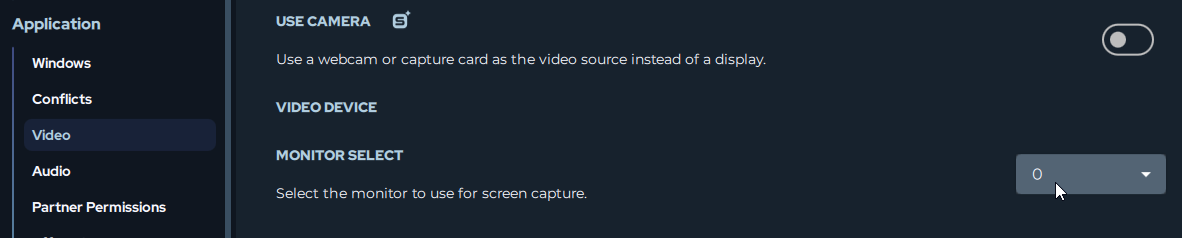
Pilih tampilan yang menjalankan game di pengaturan video SignalRGB — Settings > Application > Video
Lapisan
Section titled “Lapisan”Efek integrasi game beroperasi dalam lapisan:
Lapisan Latar Belakang: Semua latar belakang default integrasi game adalah screen ambience yang mencerminkan layar Anda.
Pemicu Acara: Ini adalah animasi kustom yang diputar di atas lapisan latar belakang ketika acara dalam game tertentu terjadi, seperti percikan merah di pengaturan RGB Anda saat Anda terkena damage.
Tampilan HUD: Banyak integrasi dapat menampilkan informasi game penting langsung di perangkat Anda, seperti bilah kesehatan. Ini adalah elemen yang dapat disesuaikan yang dapat ditempatkan di mana saja seperti di keyboard Anda. Informasi lebih lanjut tentang mengonfigurasi HUD ini ditemukan lebih jauh dalam panduan ini.
Game yang Didukung
Section titled “Game yang Didukung”SignalRGB menawarkan efek integrasi game untuk perpustakaan judul populer yang terus berkembang. Telusuri semua integrasi yang tersedia di tab Shop di bawah bagian Game Integrations, atau lihat daftar lengkap di marketplace.signalrgb.com/tags/game-integration.
Menginstal Integrasi Game
Section titled “Menginstal Integrasi Game”-
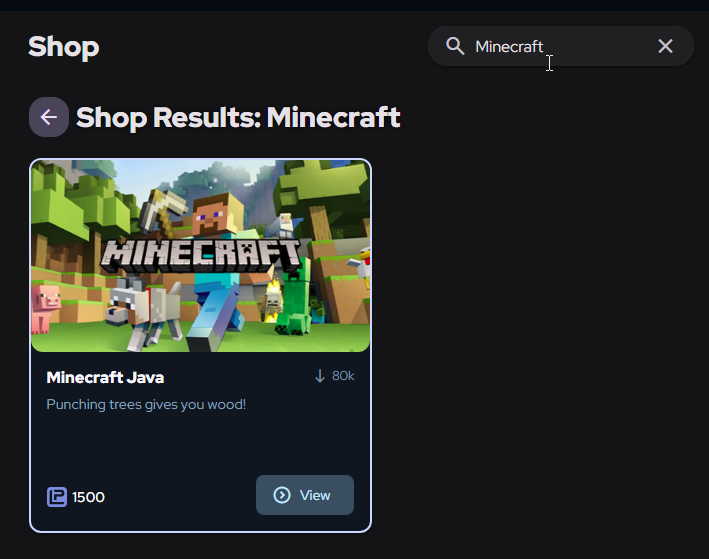
Dari tab Shop di sebelah kiri, navigasikan ke Bilah Pencarian di bagian atas layar.
-
Cari efek integrasi game yang ingin Anda gunakan, atau gulir bagian Game Integrations di Shop untuk menemukan judul apa yang kami miliki integrasinya.
-
Klik efek yang ingin Anda gunakan.
- Jika Anda adalah Pelanggan Pro, Anda akan melihat tombol Download untuk mengunduh dan menginstal efek.
- Jika Anda bukan Pelanggan Pro, Anda akan melihat biaya Light Points untuk membelinya.
Menyesuaikan Integrasi
Section titled “Menyesuaikan Integrasi”Setelah menginstal integrasi, navigasikan ke tab Lighting di sisi kiri aplikasi dan pastikan Anda berada di halaman Effect di kanan atas.
Sekarang di halaman ini Anda dapat:
-
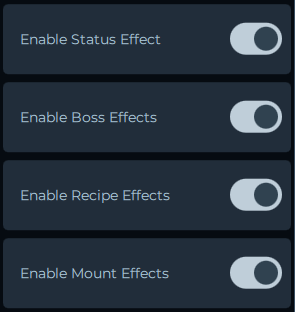
Aktifkan/nonaktifkan pemicu tertentu — matikan efek yang tidak Anda inginkan.
-
Posisikan Elemen HUD — tempatkan bilah kesehatan, tampilan mana, dan efek HUD lainnya di tempat yang Anda inginkan.
-
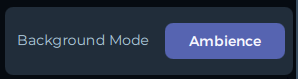
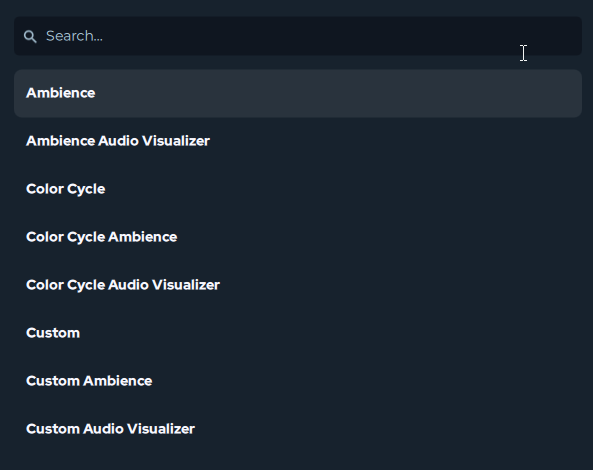
Ubah Mode Latar Belakang — jika Anda tidak menyukai lapisan latar belakang screen ambience default, ada banyak mode latar belakang lainnya.
-
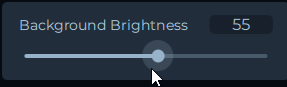
Kontrol Kecerahan Latar Belakang — sesuaikan atau hapus lapisan latar belakang sepenuhnya.
-
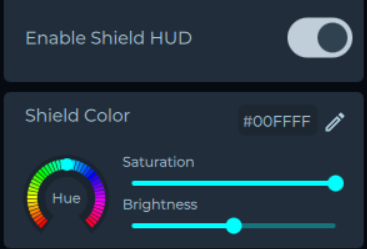
Kustomisasi Warna — beberapa warna efek dapat disesuaikan. Sesuaikan warna sesuai preferensi pribadi Anda. Jika efek dapat disesuaikan warnanya, Anda akan melihat opsi untuk melakukannya di bawah efek.
Efek Kemampuan
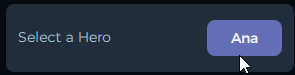
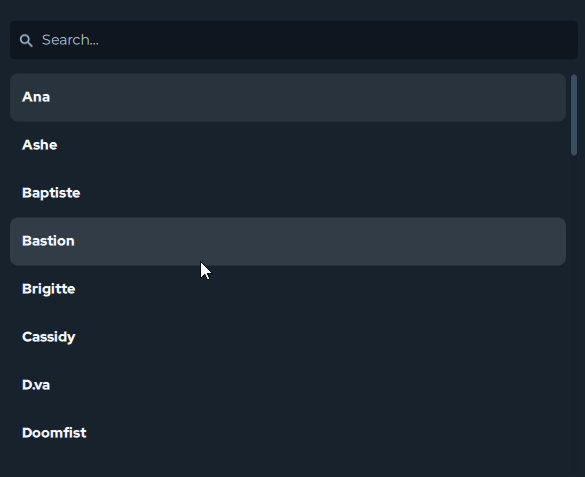
Section titled “Efek Kemampuan”Integrasi dengan efek kemampuan seperti League of Legends, Valorant, Overwatch, dll. mengharuskan Anda memilih karakter yang Anda mainkan sebelum pertandingan dimulai agar efek kemampuan dapat dipicu dengan benar.
Mengonfigurasi Efek HUD
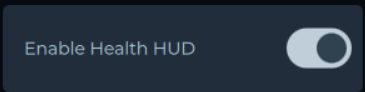
Section titled “Mengonfigurasi Efek HUD”Banyak integrasi game memungkinkan Anda menampilkan meter penting, seperti bilah kesehatan dan mana, di perangkat Anda. Ini dikenal sebagai Efek HUD dan Bilah HUD.
Mengaktifkan Efek HUD untuk Dikonfigurasi
Section titled “Mengaktifkan Efek HUD untuk Dikonfigurasi”Aktifkan toggle berlabel Adjustment Toggle untuk masuk ke mode pratinjau, yang memungkinkan Anda melihat di mana bilah HUD akan berada setelah Anda berada dalam game. Setelah selesai menyesuaikannya, pastikan untuk mematikan toggle ini atau bilah tersebut akan selalu ditampilkan!

Memposisikan Bilah HUD
Section titled “Memposisikan Bilah HUD”Cara Anda memposisikan bilah HUD sepenuhnya terserah Anda. Anda bisa menampilkannya hanya di keyboard Anda, atau bahkan sebagian keyboard Anda seperti tombol F1–F12, atau bahkan membuat seluruh pengaturan PC Anda bereaksi terhadap bilah HUD.
Untuk memposisikan Bilah HUD di perangkat Anda:
-
Aktifkan Adjustment Toggle terkait untuk membuat Bilah HUD terlihat.
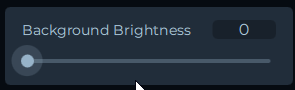
- Atur Background Brightness ke 0 sehingga hanya bilah yang terlihat, yang membuat penyesuaian lebih mudah.
-
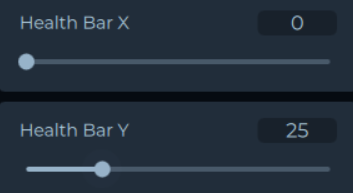
Gunakan kontrol posisi X dan Y untuk memindahkan Bilah HUD.
- Setiap Bilah HUD perlu diposisikan secara independen.
-
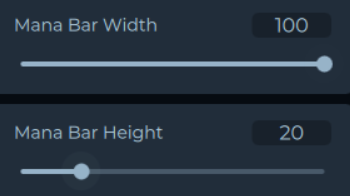
Gunakan kontrol tinggi dan lebar untuk menyesuaikan ukuran dan skala Bilah HUD.
-
Nonaktifkan Adjustment Toggle setelah selesai.
- Jika Anda mengurangi Background Brightness, pastikan untuk kembali dan mengaturnya ke nilai yang diinginkan.
- Defaultnya adalah Background Brightness 100.
Mengonfigurasi Layout
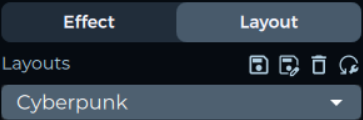
Section titled “Mengonfigurasi Layout”Anda dapat mengonfigurasi lebih lanjut Bilah HUD untuk ditampilkan hanya pada perangkat tertentu dengan mengonfigurasi layout Anda:
-
Pergi ke tab Layouts.
-
Posisikan perangkat target (mis., keyboard) di area yang terisolasi.
-
Atur perangkat lain sehingga tidak tumpang tindih dengan perangkat target.
-
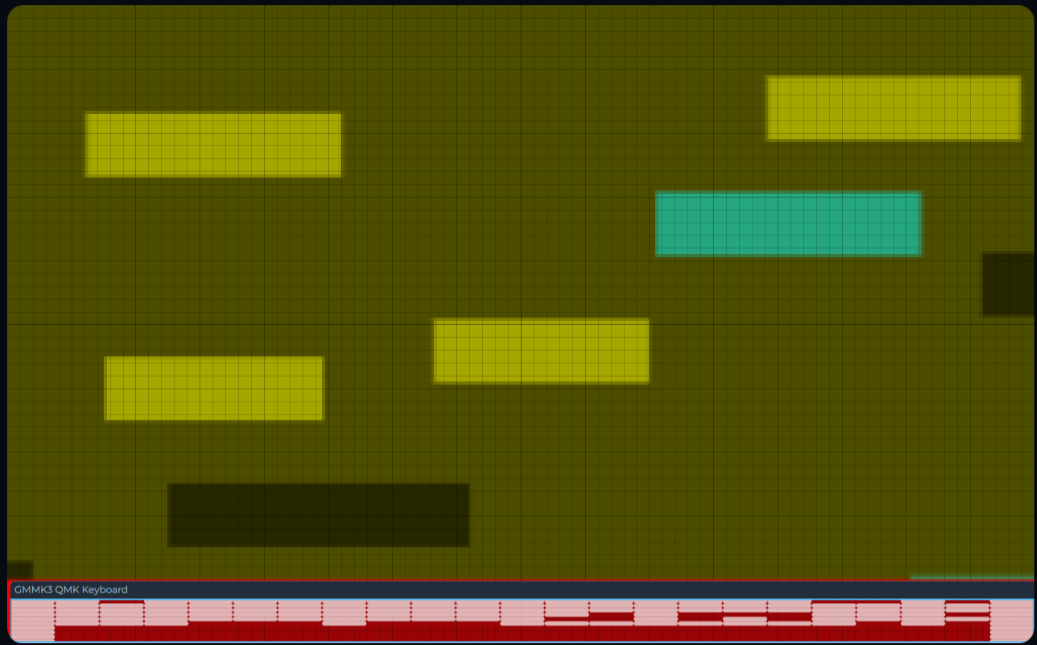
Posisikan Bilah HUD di atas perangkat target. Sekarang hanya perangkat target yang akan menampilkan Bilah HUD sementara perangkat lain menampilkan efek standar.
Optimasi Performa
Section titled “Optimasi Performa”Jika Anda melihat SignalRGB berdampak pada FPS dalam game, Anda dapat mengurangi sumber daya sistem yang digunakan oleh integrasi.
-
Pergi ke Settings > Application > Video.
-
Sesuaikan slider pada pengaturan Capture Framerate untuk mengontrol seberapa sering layar dipindai.

Anda juga dapat mengurangi penggunaan sumber daya dengan menutup jendela SignalRGB ke system tray. Mengklik X di sudut kanan atas meminimalkan SignalRGB ke tray daripada menutupnya — aplikasi terus berjalan di latar belakang dengan overhead yang jauh lebih rendah daripada saat jendela terbuka.