

Corsair
Reset keyboard Corsair Anda
Section titled “Reset keyboard Corsair Anda”Keyboard Kabel:
Section titled “Keyboard Kabel:”Jika Anda memiliki K95 RGB Platinum atau keyboard MK2 apa pun:
- Cabut keyboard.
- Dengan keyboard tercabut, tahan tombol ESC.
- Sambil menahan tombol ESC, colokkan kembali keyboard ke komputer.
- Terus tahan tombol ESC hingga keyboard mulai berkedip.
- Cabut keyboard lagi, lalu colokkan kembali.
Jika Anda memiliki keyboard K55:
- Cabut keyboard Anda.
- Tahan tombol FN dan F4 dan colokkan kembali keyboard ke komputer Anda.
- Lepaskan tombol FN dan F4 setelah 10 detik. Keyboard seharusnya berkedip pada saat ini.
- Buka iCUE dan perbarui firmware keyboard Anda.
- Abaikan peringatan ketidaksesuaian apa pun yang muncul.
Untuk keyboard lainnya:
- Cabut keyboard Anda.
- Dengan keyboard tercabut, tahan tombol ESC.
- Sambil menahan tombol ESC, colokkan kembali keyboard ke komputer Anda.
- Setelah sekitar 5 detik, lepaskan tombol ESC. Anda akan melihat pencahayaan keyboard berkedip jika reset berhasil.
Keyboard Nirkabel:
Section titled “Keyboard Nirkabel:”- Matikan keyboard Anda.
- Dengan keyboard dimatikan, tahan tombol ESC.
- Sambil menahan tombol ESC, nyalakan keyboard Anda.
- Setelah sekitar 5 detik, lepaskan tombol ESC. Anda akan melihat pencahayaan keyboard berkedip jika reset berhasil.
Memecahkan Masalah Perangkat Corsair
Section titled “Memecahkan Masalah Perangkat Corsair”Jika perangkat muncul di iCUE:
- Cadangkan profil perangkat keras iCUE apa pun.
- Hapus profil perangkat keras dari perangkat Corsair Anda.
- Tutup iCUE dan SignalRGB.
- Mulai ulang hanya SignalRGB.
Jika perangkat tidak muncul di iCUE:
- Tutup sepenuhnya iCUE dan SignalRGB.
- Hapus profil perangkat keras dari perangkat Corsair Anda.
- Cabut perangkat, lalu colokkan kembali.
- Jika perangkat masih tidak terdeteksi, lakukan soft reset.
Memperbarui Firmware
Section titled “Memperbarui Firmware”Silakan ikuti panduan ini untuk memperbarui firmware di perangkat Corsair:
https://help.corsair.com/hc/en-us/articles/360025278572-Update-device-firmware-with-iCUE
Setelah firmware diperbarui, lakukan full power cycle.
Menonaktifkan Autostart iCUE
Section titled “Menonaktifkan Autostart iCUE”Untuk mencegah iCUE berjalan saat startup, mulailah dengan memilih ikon roda gigi, lalu pastikan toggle Start on the System Startup dinonaktifkan.

Menggunakan iCUE bersamaan dengan SignalRGB
Section titled “Menggunakan iCUE bersamaan dengan SignalRGB”Jika Anda lebih suka menggunakan iCUE bersamaan dengan SignalRGB, lakukan hal berikut:
- Jika Anda ingin membuka keduanya, kami merekomendasikan membuka iCUE terlebih dahulu lalu membuka SignalRGB. Perangkat lunak yang terakhir dibuka mengambil kontrol perangkat.
- Di iCUE, hapus semua lapisan pencahayaan dari semua perangkat yang memungkinkan, jika tidak bisa, setel semua efek perangkat ke solid black
- Di iCUE, setel semua pengontrol seperti Nodes, Commanders, LS100s dll. ke “No device connected”
- Di iCUE, nonaktifkan Plugins di pengaturan iCUE.
Jika Anda juga menggunakan RAM Corsair RGB, Anda mungkin perlu bereksperimen dengan memulai iCUE sebelum atau sesudah SignalRGB untuk mengurangi/menghapus kedipan yang mungkin terjadi.
Jika Anda tidak memerlukan makro, alih-alih tetap menjalankan iCUE, Anda juga bisa mengatur semua kipas ke RPM tetap, yang akan disimpan ke pengontrol dan Anda tidak perlu menjalankan iCUE lagi. Selain itu, Anda bisa mencoba menggunakan FanControl untuk mengontrol kipas sebagai gantinya.
Commander Core (XT/ST) - HWiNFO64
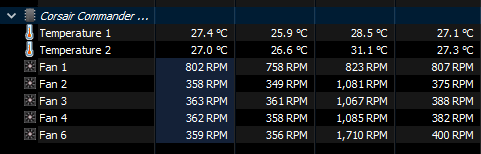
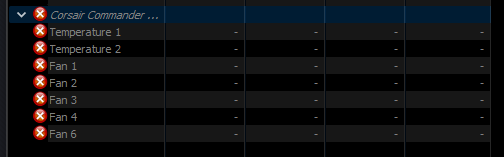
Section titled “Commander Core (XT/ST) - HWiNFO64”HWiNFO64 menambahkan dukungan pemantauan untuk lini Commander Core di versi 7.42 yang membuatnya tidak kompatibel dengan SignalRGB. Ketika pemantauan ini diaktifkan, HWiNFO64 akan mengembalikan Commander Core kembali ke mode perangkat keras setelah setiap pembaruan yang menghentikan SignalRGB dari dapat mengontrol RGB ATAU kecepatan kipas perangkat.
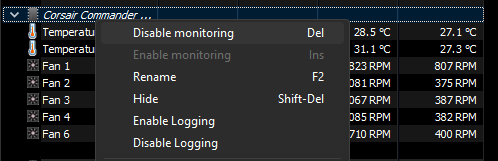
Anda dapat menonaktifkan perilaku ini di HWiNFO64 dengan mengklik kanan pada Commander Core dan mengklik ‘Disable Monitoring’. Setelah melakukan ini, Anda perlu memulai ulang SignalRGB.
Commander Core — Keterbatasan Warna Tunggal
Section titled “Commander Core — Keterbatasan Warna Tunggal”Corsair Commander Core (termasuk varian XT dan ST) hanya dapat menampilkan satu warna solid per header kipas dalam beberapa status firmware. Ini adalah keterbatasan perangkat keras dari Commander Core, bukan masalah SignalRGB. Ketika Commander Core berada dalam mode ini, efek yang memerlukan pengalamatan per-LED akan tampil sebagai satu warna rata-rata, bukan animasi penuh.
Untuk mengatasi keterbatasan ini, pastikan firmware Commander Core Anda sudah diperbarui melalui iCUE sebelum beralih ke SignalRGB. Jika keterbatasan warna tunggal masih berlanjut setelah pembaruan firmware, perangkat keras mungkin tidak mendukung kontrol per-LED penuh pada model kontroler tersebut.
Cara menyiapkan hardware gif ke Corsair LCD
Section titled “Cara menyiapkan hardware gif ke Corsair LCD”Anda dapat menyiapkan hardware gif ke Corsair LCD sehingga Anda tidak perlu menjalankan iCUE:
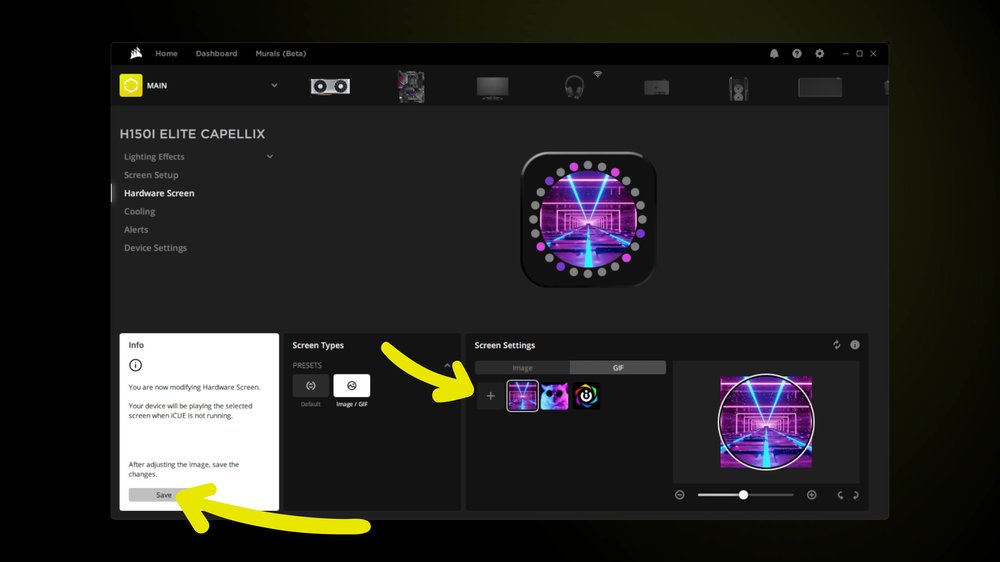
- Nonaktifkan LCD di perangkat SignalRGB
- Tutup SignalRGB dan buka iCUe
- Buka perangkat LCD Anda lalu Hardware Screen
- Setel gambar/gif ke LCD Anda lalu tekan “Save”, ini akan menyimpan gif ke memori LCD dan kemudian Anda dapat menutup/menghapus instalasi iCUe