

Cara Menginstal SignalRGB
Ikuti langkah-langkah ini untuk menginstal SignalRGB di komputer Anda.
Sebelum Memulai
Section titled “Sebelum Memulai”Sebelum memulai, pastikan Anda memiliki:
- PC Windows 10 (64-bit, versi 1903 atau lebih baru) atau Windows 11
- ~500 MB ruang penyimpanan kosong
- Koneksi internet
- Perangkat lunak RGB lainnya (iCUE, Synapse, Aura Sync, dll.) ditutup atau dihapus instalasinya
Lihat Persyaratan Sistem untuk detail lengkap.
Langkah-Langkah
Section titled “Langkah-Langkah”1. Unduh Installer
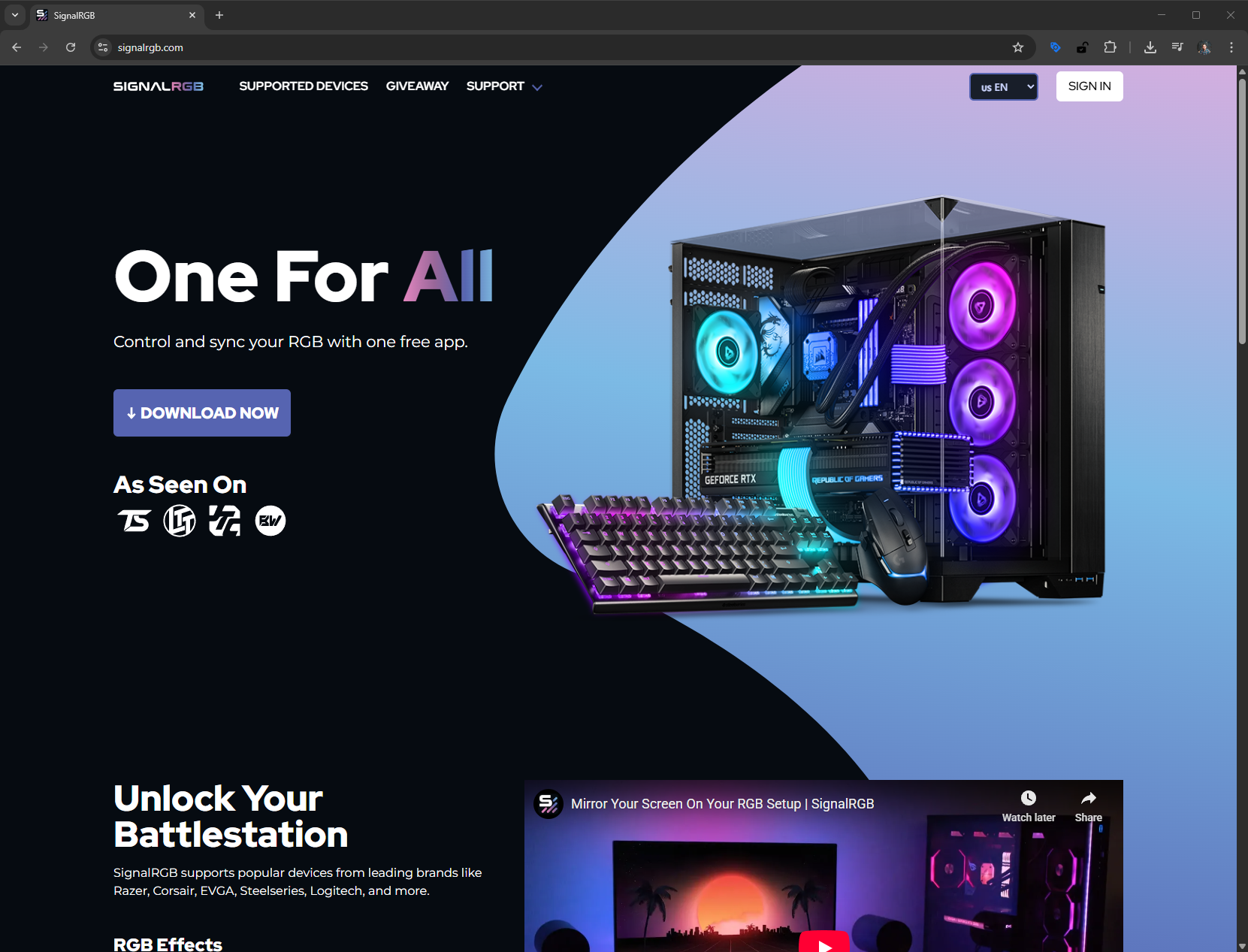
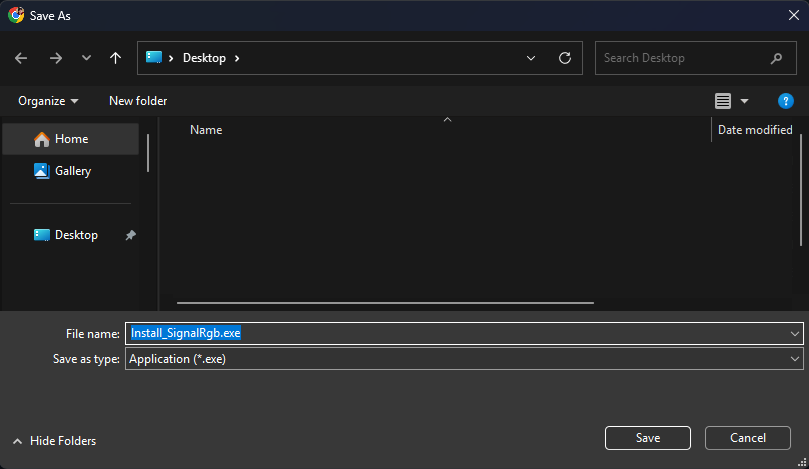
Section titled “1. Unduh Installer”Kunjungi situs web SignalRGB dan unduh installer terbaru.
2. Jalankan Installer
Section titled “2. Jalankan Installer”Temukan file yang diunduh dan klik dua kali untuk memulai instalasi.
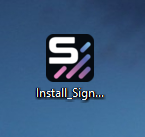
Installer mungkin meminta izin administrator. Klik Yes untuk mengizinkannya melanjutkan.
3. Ikuti Wizard Pengaturan
Section titled “3. Ikuti Wizard Pengaturan”Wizard pengaturan memandu Anda melalui proses instalasi. Terima perjanjian lisensi saat diminta.
Pilih lokasi instalasi yang Anda inginkan atau biarkan sebagai default. Klik Next untuk maju melalui setiap layar.
4. Tunggu Instalasi Selesai
Section titled “4. Tunggu Instalasi Selesai”Installer menyalin file yang diperlukan ke sistem Anda. Ini biasanya memakan waktu kurang dari satu menit.
Jangan tutup jendela installer saat sedang berjalan.
5. Jalankan SignalRGB
Section titled “5. Jalankan SignalRGB”SignalRGB diluncurkan secara otomatis setelah instalasi selesai. Anda tidak perlu mencari dan membukanya secara manual.
Jika tidak terbuka secara otomatis, temukan SignalRGB di menu Start Anda dan buka dari sana.
6. Buat atau Masuk ke Akun Anda
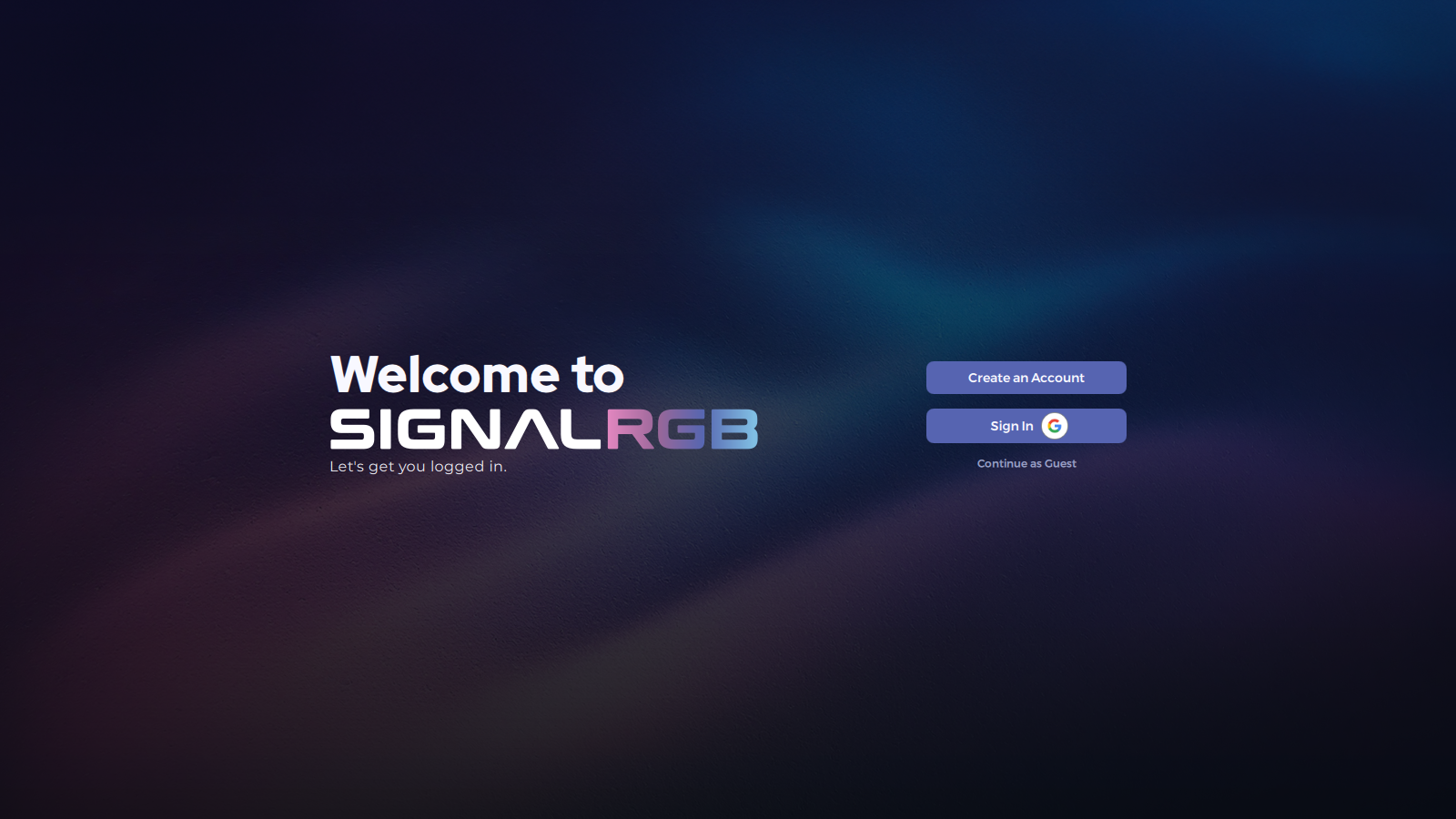
Section titled “6. Buat atau Masuk ke Akun Anda”SignalRGB akan meminta Anda untuk masuk. Masuk memberi Anda akses ke perpustakaan efek lengkap dan fitur Pro. Anda dapat melanjutkan tanpa akun — masuk kapan pun Anda siap.
Lihat Cara Membuat Akun untuk panduan lengkap.
Tips & Praktik Terbaik
Section titled “Tips & Praktik Terbaik”- Tutup atau hapus instalasi perangkat lunak RGB lain sebelum menginstal SignalRGB. Layanan latar belakang dari program seperti iCUE atau Synapse dapat mengganggu deteksi perangkat sejak peluncuran pertama.
- Jika Windows SmartScreen memperingatkan tentang penerbit yang tidak dikenal, klik More info lalu Run anyway — ini wajar untuk perangkat lunak baru.
- Anda tidak perlu membuat akun untuk memulai. Masuk nanti untuk membuka perpustakaan efek lengkap dan fitur Pro.
Pemecahan Masalah
Section titled “Pemecahan Masalah”- Installer tidak berjalan / SmartScreen memblokir — klik More info, lalu Run anyway
- Instalasi gagal atau macet — klik kanan installer dan pilih Run as administrator
- SignalRGB tidak diluncurkan setelah instalasi — cari di menu Start atau periksa system tray
Untuk bantuan lebih lanjut, lihat bagian Pemecahan Masalah.
Artikel Terkait
Section titled “Artikel Terkait”- Persyaratan Sistem
- Cara Mengatur SignalRGB untuk Pertama Kalinya
- Program yang Berkonflik
- Tentang Fitur Pro
Butuh bantuan lebih lanjut? Hubungi Dukungan Pelanggan.