

Layouts
Layout adalah kanvas tempat Anda memposisikan perangkat RGB untuk mencerminkan lokasi fisiknya. SignalRGB menggunakan informasi spasial ini untuk menentukan bagaimana efek pencahayaan bergerak di seluruh pengaturan Anda.
Apa itu Layout?
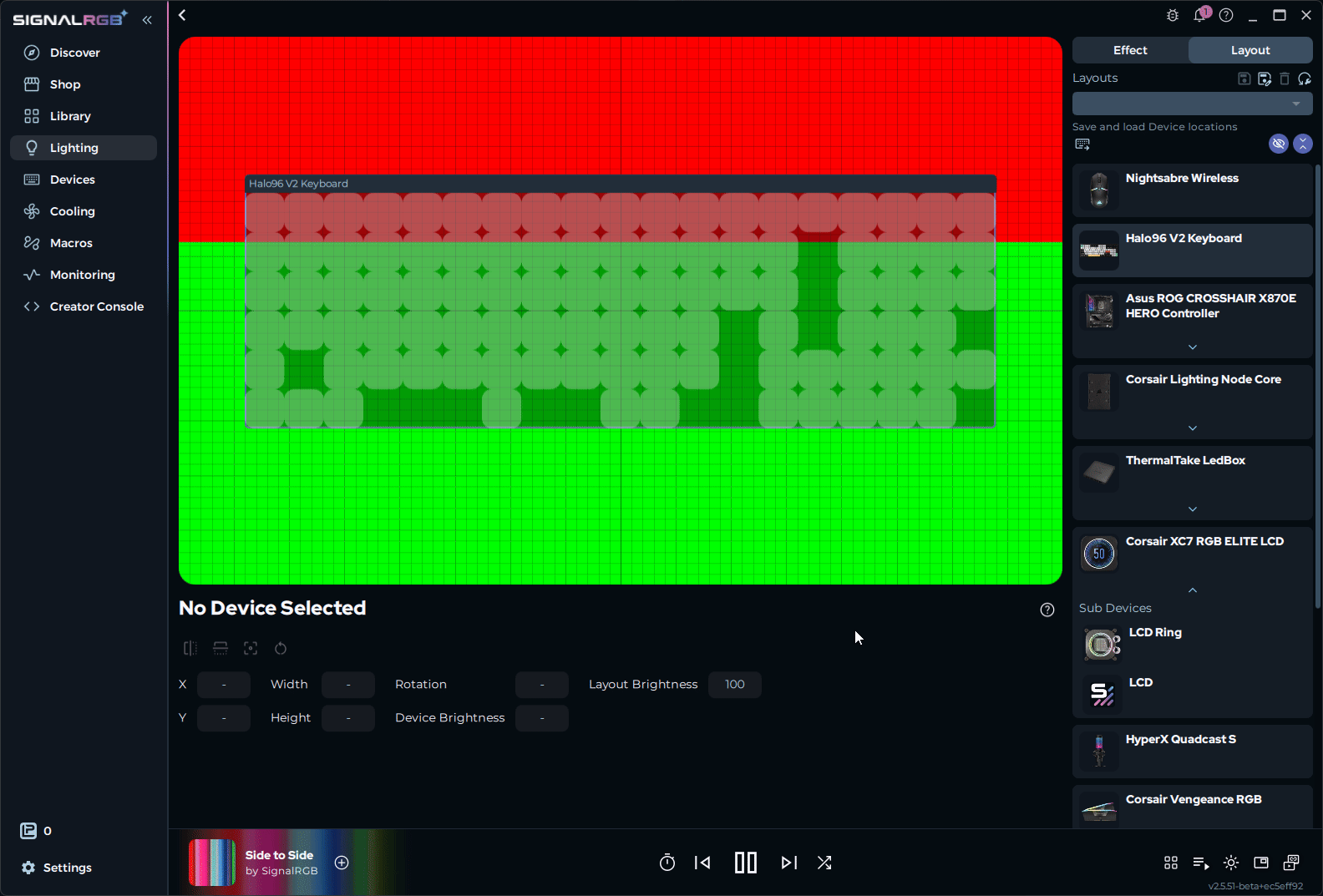
Section titled “Apa itu Layout?”Layout adalah peta perangkat Anda. Anda menempatkan setiap perangkat di kanvas untuk mencerminkan posisinya di meja atau di dalam casing Anda. SignalRGB membaca peta tersebut untuk mengkoordinasikan efek pencahayaan di semua perangkat Anda sekaligus.
Tanpa layout, setiap perangkat menjalankan efek secara independen. Efek gelombang di keyboard Anda tidak memiliki hubungan dengan gelombang yang sama di mouse atau kipas Anda. Dengan layout yang akurat, gelombang tersebut menyapu seluruh pengaturan Anda seolah-olah semua perangkat Anda adalah satu permukaan yang berkesinambungan.
Apa yang Dikontrol Layout
Section titled “Apa yang Dikontrol Layout”Layout menyimpan dua hal utama:
- Posisi perangkat: Di mana setiap perangkat berada di kanvas relatif terhadap perangkat lain
- Kecerahan layout: Tingkat kecerahan yang disimpan dengan layout
Menyimpan dan Beralih Layout
Section titled “Menyimpan dan Beralih Layout”Anda dapat menyimpan beberapa layout dan beralih di antara keduanya kapan saja. Ini memungkinkan Anda mempertahankan konfigurasi yang berbeda untuk tujuan yang berbeda tanpa harus membangun ulang pengaturan Anda setiap kali.
Penggunaan umum:
- Layout desktop untuk pengaturan lengkap Anda
- Layout yang diatur agar sesuai dengan efek audio visualizer
- Layout untuk menampilkan nyawa atau informasi penting game lainnya untuk Efek Integrasi Game
Cara Membuat Layout
Section titled “Cara Membuat Layout”Bagian ini memandu Anda dalam membangun layout agar efek pencahayaan bergerak di seluruh perangkat Anda sebagai satu permukaan yang berkesinambungan.
Sebelum Memulai
Section titled “Sebelum Memulai”Pastikan Anda memiliki:
- SignalRGB terinstal dan berjalan
- Setidaknya satu perangkat terdeteksi dan terlihat di halaman Devices
Buka Halaman Layouts
Section titled “Buka Halaman Layouts”Klik halaman Lighting di navigasi kiri, lalu klik tab Layouts di kanan atas.
Kanvas menampilkan setiap perangkat yang terdeteksi dalam pengaturan Anda. Secara default, semua perangkat ditumpuk di tengah kanvas.
Tambahkan Perangkat ke Layout Anda
Section titled “Tambahkan Perangkat ke Layout Anda”Semua perangkat yang terdeteksi muncul di kanvas secara otomatis. Setiap perangkat diwakili sebagai kotak berlabel.
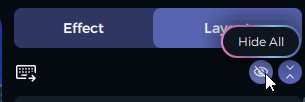
- Klik Hide All di sudut kanan atas untuk membersihkan kanvas
- Tampilkan satu perangkat sekaligus dan posisikan sebelum beralih ke perangkat berikutnya
Jika perangkat tidak terlihat di kanvas, periksa apakah perangkat tersebut terhubung dan dikenali di halaman Devices.
Posisikan Perangkat Anda
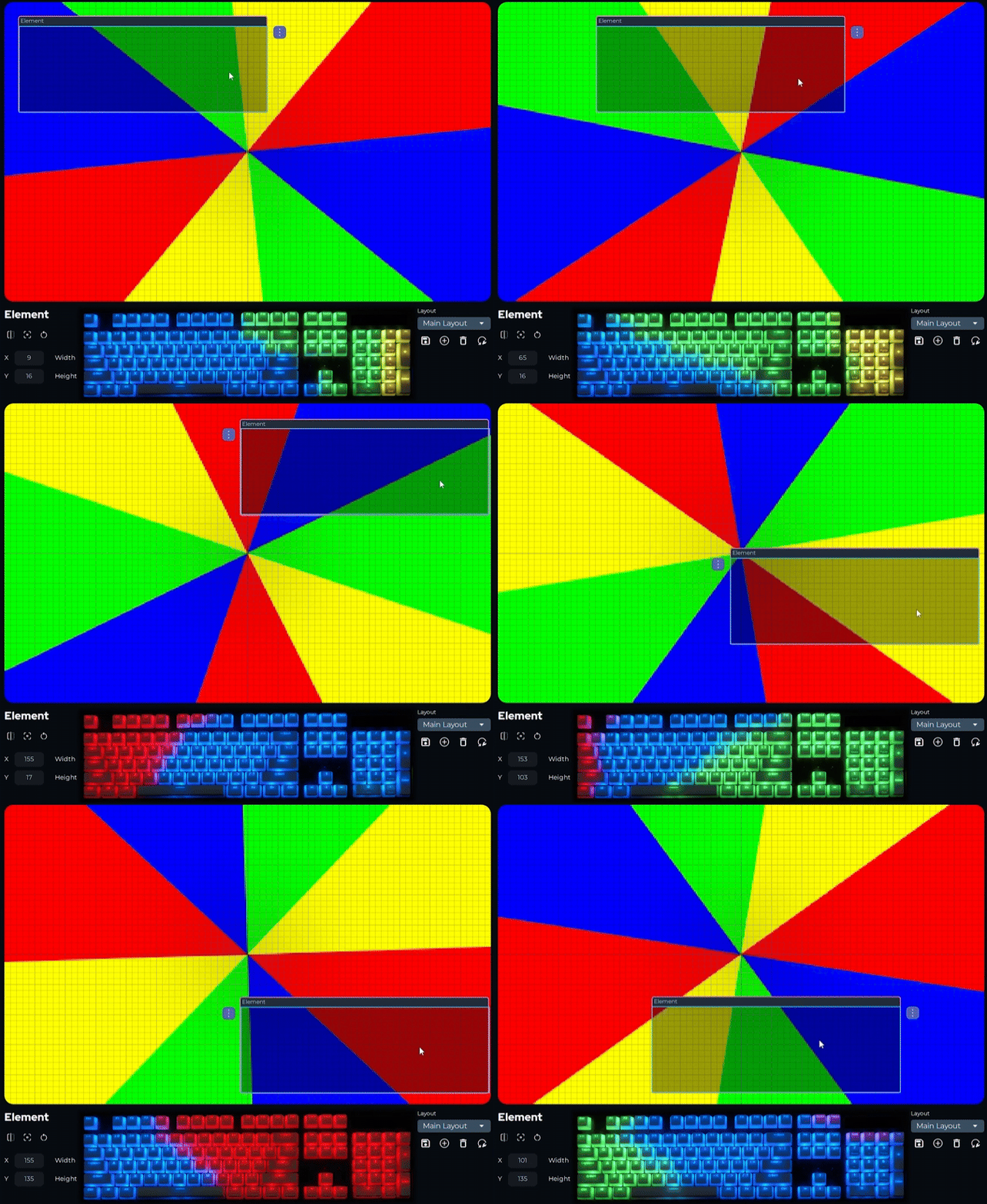
Section titled “Posisikan Perangkat Anda”- Seret setiap kotak perangkat ke posisi yang sesuai dengan lokasi fisiknya di meja atau di dalam casing Anda
- Untuk penempatan yang presisi, masukkan koordinat tepat di panel pengaturan di bagian bawah halaman
Memindahkan perangkat di kanvas mengubah bagian efek yang ditampilkannya.
Ubah Ukuran dan Rotasi Perangkat
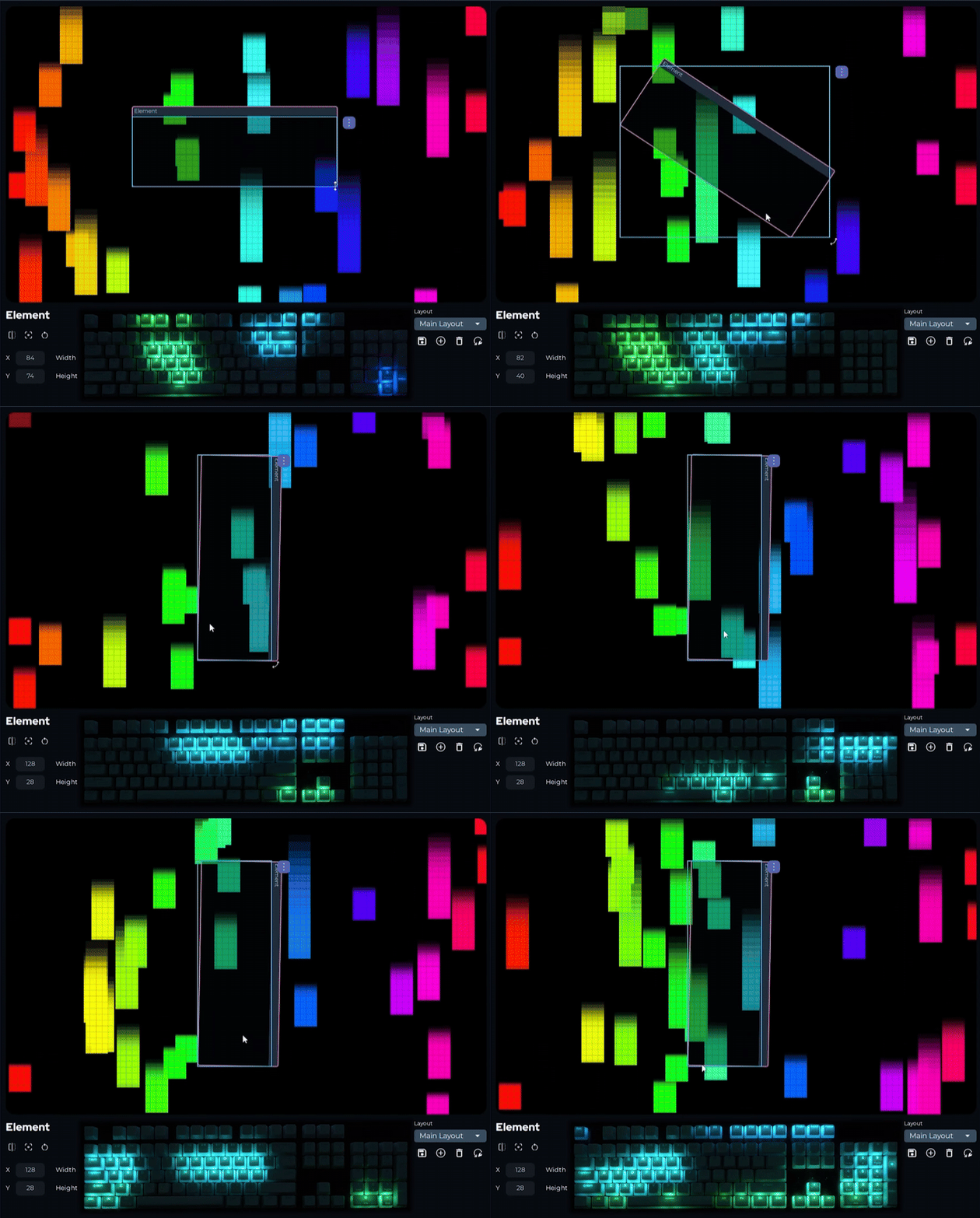
Section titled “Ubah Ukuran dan Rotasi Perangkat”Menskalakan perangkat mengubah seberapa banyak kanvas efek yang disampelnya. Merotasi mengubah arah masuk dan keluarnya efek dari perangkat.
- Seret sudut kotak perangkat untuk mengubah ukurannya
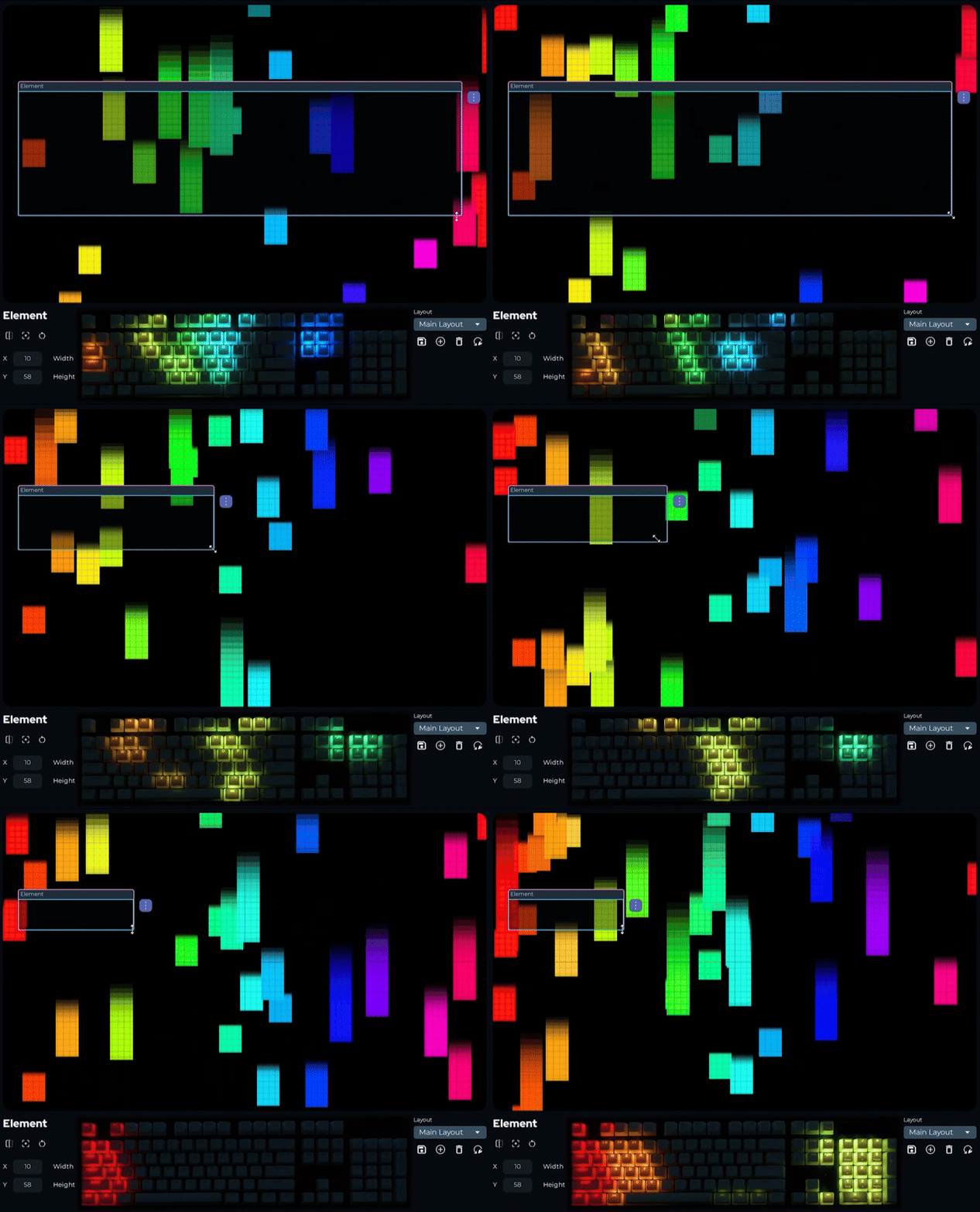
- Gunakan handle sudut untuk merotasi, atau masukkan nilai rotasi di panel pengaturan di bagian bawah halaman
Balikkan Perangkat
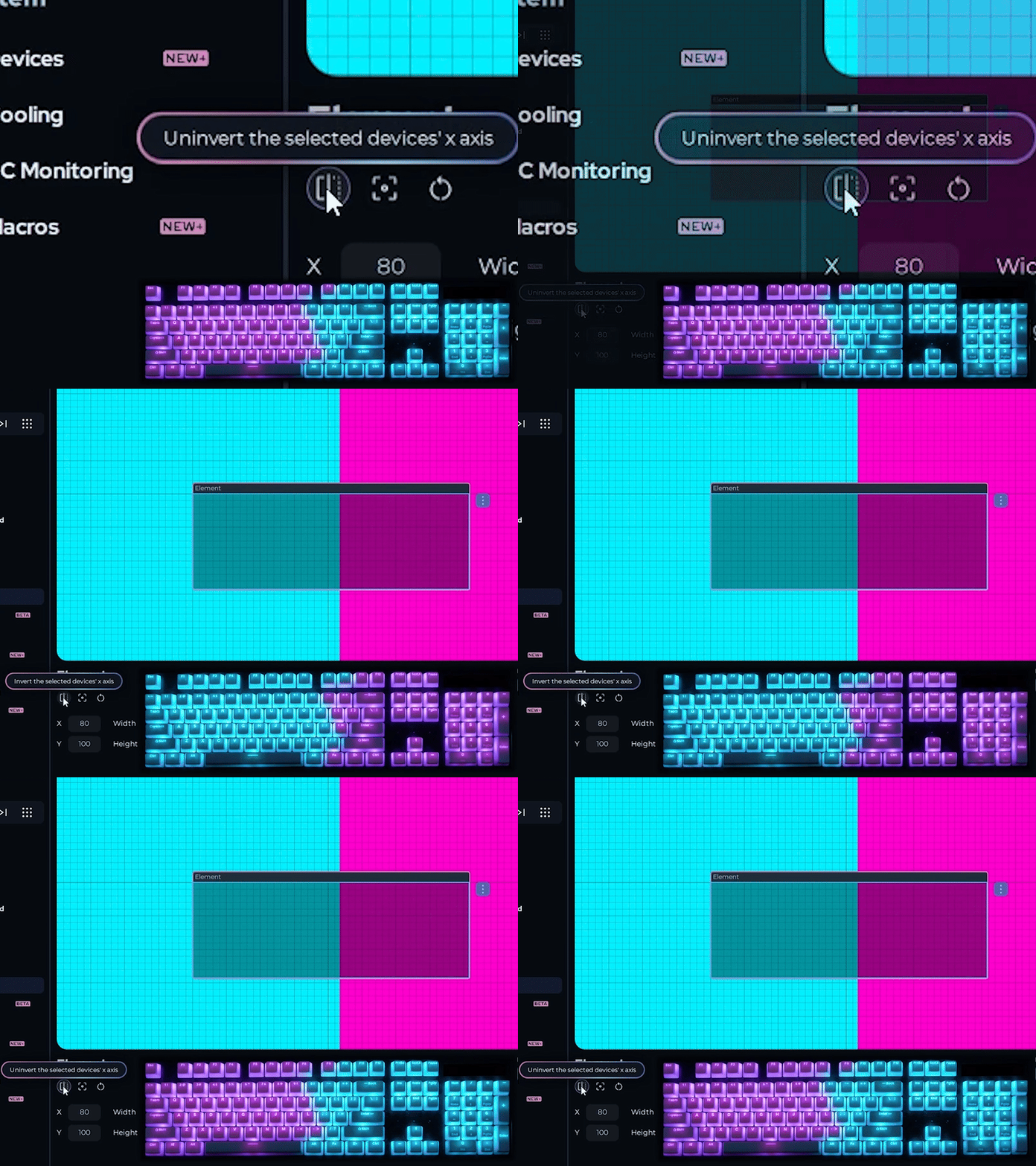
Section titled “Balikkan Perangkat”Gunakan opsi invert untuk membalik perangkat melalui sumbu x-nya. Ini paling berguna untuk kipas RGB yang dipasang terbalik atau menghadap ke belakang.
- Pilih perangkat di kanvas
- Klik tombol invert di sudut kiri bawah
Arah efek yang melintasi perangkat dibalikkan.
Simpan Layout Anda
Section titled “Simpan Layout Anda”- Klik kontrol simpan di sudut kanan bawah halaman
- Masukkan nama deskriptif untuk layout
- Klik Save
Anda dapat membuat beberapa layout untuk pengaturan, game, atau suasana yang berbeda dan beralih di antara keduanya kapan saja menggunakan kontrol yang sama.
Pintasan Keyboard
Section titled “Pintasan Keyboard”Pintasan ini tersedia saat mengerjakan halaman Layouts.
| Pintasan | Tindakan |
|---|---|
| Ctrl+Z | Undo |
| Ctrl+Y | Redo |
| Ctrl+S | Simpan layout saat ini |
| Ctrl+A | Pilih semua perangkat |
| Delete | Hapus perangkat yang dipilih dari layout |
| Escape | Batalkan pilihan saat ini |
| F5 | Perbarui daftar perangkat |
Artikel Terkait
Section titled “Artikel Terkait”Butuh bantuan lebih lanjut? Hubungi Dukungan Pelanggan