

Masalah Sistem Tersendat
Game yang tersendat di tengah permainan memang menjengkelkan. Panduan ini memandu Anda melalui penyebab paling umum dan cara memperbaiki masing-masing.
Sebelum Memulai
Section titled “Sebelum Memulai ”Sebelum memecahkan masalah, pastikan persyaratan berikut terpenuhi:
- SignalRGB sudah diperbarui ke versi terbaru
- Windows sudah diperbarui sepenuhnya
- Driver kartu grafis Anda sudah terbaru
- Perangkat lunak RGB lainnya (seperti iCUE, Armoury Crate, atau MSI Center) sudah ditutup
- Game Mode Windows dinonaktifkan
- Buka Settings Windows, klik Gaming, lalu klik Game Mode dan nonaktifkan
Beberapa perbaikan dalam panduan ini mengubah cara SignalRGB mengontrol pencahayaan Anda. Setiap bagian menjelaskan konsekuensinya sebelum Anda melakukan perubahan.
Untuk pengaturan yang direkomendasikan, lihat Masalah Performa.
Jika semua persyaratan sudah terpenuhi dan game Anda masih tersendat, lanjutkan ke solusi di bawah ini.
Masalah Umum dan Solusinya
Section titled “Masalah Umum dan Solusinya ”Game Tersendat di Komputer dengan Kartu Grafis NVIDIA
Section titled “Game Tersendat di Komputer dengan Kartu Grafis NVIDIA ”Gejala: Game tersendat atau mengalami penurunan frame saat SignalRGB mengontrol pencahayaan GPU NVIDIA Anda.
Solusi: Nonaktifkan GPU Anda di SignalRGB.
- Buka SignalRGB dan klik tab Devices.
- Klik GPU Anda di daftar perangkat.
- Klik Pengaturan, lalu nonaktifkan toggle Perangkat Diaktifkan.
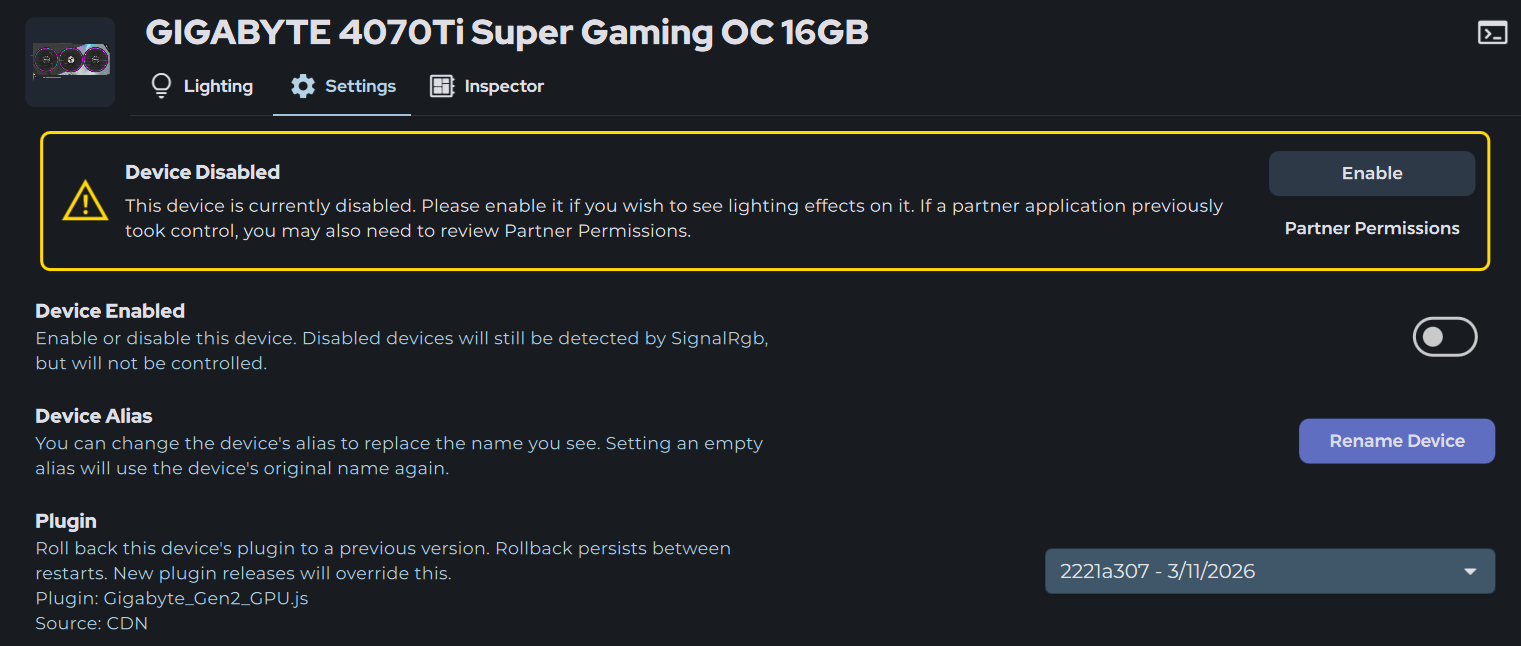
Menonaktifkan GPU Anda di SignalRGB akan menghentikan aplikasi mengontrol pencahayaan kartu grafis Anda. Untuk mengaktifkannya kembali, aktifkan kembali toggle Perangkat Diaktifkan.
Mengapa ini terjadi: SignalRGB menggunakan API NVIDIA untuk mengontrol pencahayaan kartu grafis. Alat-alat ini memiliki bug yang diketahui yang menyebabkan sistem tersendat di beberapa komputer ketika beberapa sumber mencoba berkomunikasi dengan GPU. NVIDIA belum merilis perbaikan untuk perilaku ini.
Game Tersendat Saat Tangkapan Layar Digunakan
Section titled “Game Tersendat Saat Tangkapan Layar Digunakan ”Gejala: Sistem tersendat hanya saat efek yang menangkap layar Anda sedang berjalan, seperti Screen Ambience atau Game Effect Integrations.
Solusi: Turunkan framerate tangkapan.
- Buka SignalRGB dan klik Pengaturan.
- Klik Video, lalu geser slider Capture Framerate ke nilai yang lebih rendah.
- Jalankan game Anda dan periksa apakah sistem tersendatnya berkurang.
Framerate tangkapan yang lebih rendah menggunakan lebih sedikit sumber daya, tetapi pencahayaan Anda mungkin bereaksi sedikit lebih lambat terhadap perubahan di layar.
Masalah Performa
Section titled “Masalah Performa ”Gejala: Game berjalan lebih lambat atau tersendat saat SignalRGB terbuka, apa pun efek yang sedang berjalan.
Solusi: Coba turunkan prioritas thread. Ini memberi tahu Windows untuk memberikan lebih banyak waktu pemrosesan kepada game Anda dibandingkan SignalRGB.
- Klik Pengaturan, lalu klik Pengaturan Audio.
- Atur Prioritas Thread ke Normal atau Idle.
- Mulai ulang komputer Anda.
Pemecahan Masalah Lanjutan
Section titled “Pemecahan Masalah Lanjutan ”Instal Bersih Driver Grafis Anda
Section titled “Instal Bersih Driver Grafis Anda ”Gunakan perbaikan ini jika sistem masih tersendat setelah mencoba langkah-langkah di atas. Instal bersih menghapus file driver lama yang dapat menyebabkan konflik.
Langkah-langkah:
- Unduh driver terbaru untuk kartu grafis Anda dari NVIDIA atau AMD. Simpan untuk digunakan nanti.
- Unduh Display Driver Uninstaller (DDU).
- Jalankan DDU dan ikuti instruksinya untuk menghapus driver grafis Anda saat ini.
- Mulai ulang komputer Anda.
- Instal driver yang Anda unduh pada langkah 1.
Perbarui BIOS dan Driver Chipset Anda
Section titled “Perbarui BIOS dan Driver Chipset Anda ”Gunakan perbaikan ini jika sistem masih tersendat setelah instal bersih driver. BIOS adalah perangkat lunak bawaan yang menjalankan motherboard Anda. Driver chipset membantu motherboard Anda bekerja dengan Windows dan perangkat keras lainnya.
Unduh pembaruan ini dari situs web resmi, bukan dari aplikasi produsen. MSI Center, ASUS Armoury Crate, dan Gigabyte App Center terkadang melaporkan versi lama sebagai versi terbaru.
Langkah-langkah:
- Temukan model motherboard Anda.
- Tekan
WIN + R, ketikmsinfo32, lalu cari BaseBoard Product.
- Tekan
- Kunjungi situs web dukungan produsen motherboard Anda dan unduh BIOS terbaru.
- Ikuti instruksi produsen untuk menginstal pembaruan BIOS.
- Jangan matikan komputer Anda selama pembaruan BIOS.
- Unduh driver chipset terbaru:
- Intel: Situs web dukungan produsen motherboard Anda
- AMD: Situs web dukungan AMD
- Instal driver chipset dan mulai ulang komputer Anda.
Masih Belum Berhasil?
Section titled “Masih Belum Berhasil? ”Jika Anda sudah mencoba langkah-langkah ini dan game Anda masih tersendat, silakan hubungi tim dukungan kami.
Yang perlu disertakan saat melapor:
- Game yang Anda mainkan
- Model kartu grafis Anda
- Versi SignalRGB Anda
- Efek yang sedang berjalan saat sistem tersendat
- Apakah sistem berhenti tersendat saat SignalRGB ditutup
- Apa saja yang sudah Anda coba
Cara mendapatkan bantuan:
- Gunakan tombol laporan bug di aplikasi (sudut kanan atas)
- Kirim melalui tautan ini
- Hubungi Dukungan Pelanggan
Tim dukungan kami akan menindaklanjuti dan bekerja sama dengan Anda untuk menyelesaikan masalah tersebut.
Artikel Terkait
Section titled “Artikel Terkait ”Butuh bantuan lebih lanjut? Hubungi Dukungan Pelanggan