

Hur man skapar en layout
Den här guiden leder dig genom att bygga en layout i SignalRGB så att belysningseffekter rör sig över dina enheter som en sammanhängande yta.
Innan du börjar
Section titled “Innan du börjar”Se till att du har:
- SignalRGB installerat och igång
- Minst en enhet identifierad och synlig på enhetssidan
För bakgrund om hur layouter fungerar, se Om layouter.
Öppna layoutsidan
Section titled “Öppna layoutsidan”Klicka på sidan Belysning i vänster navigering och klicka på fliken Layouter i det övre högra hörnet.
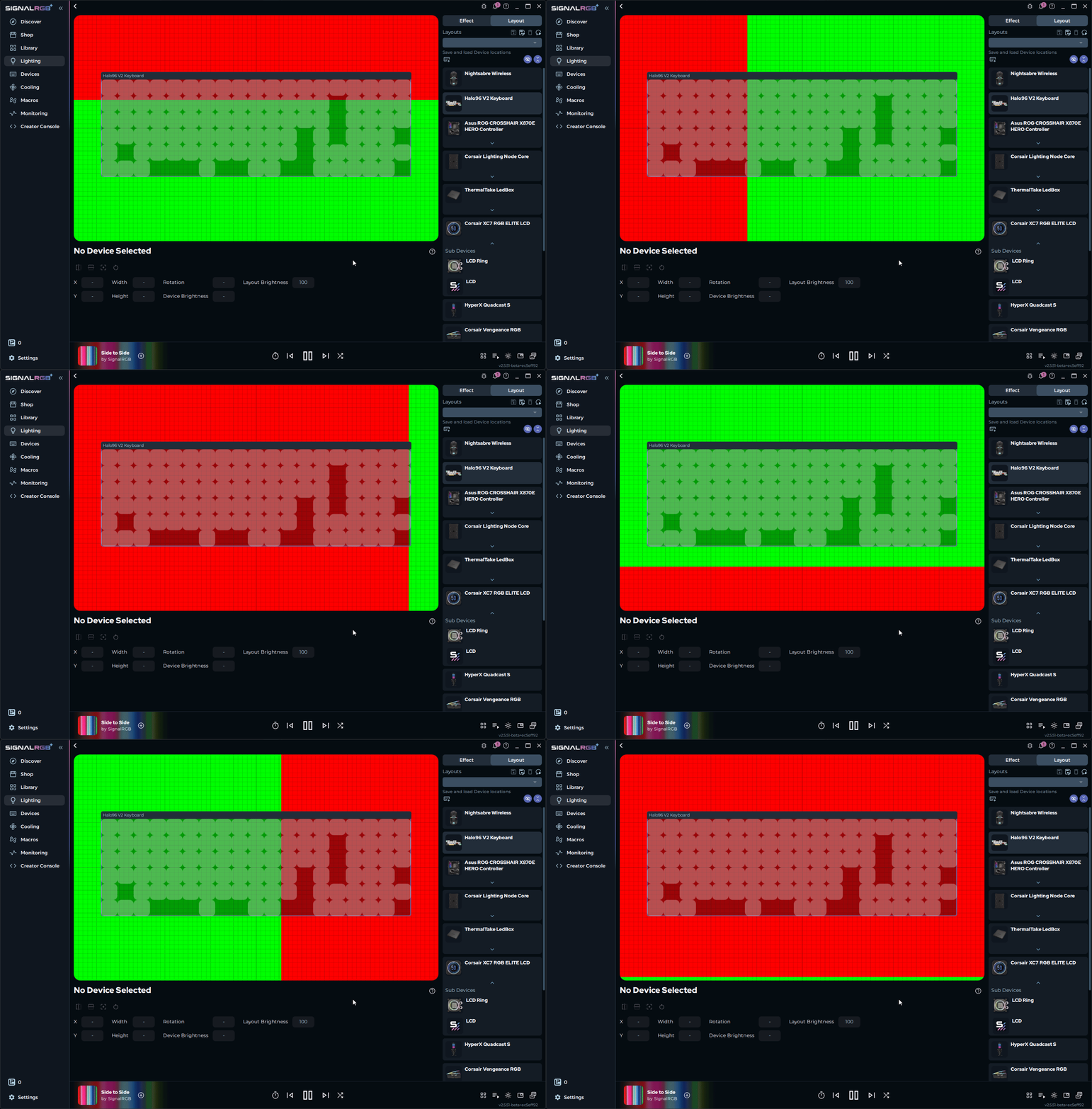
Canvas visar varje identifierad enhet i din setup. Som standard staplas alla enheter i mitten av canvas.
Lägg till enheter i din layout
Section titled “Lägg till enheter i din layout”Alla identifierade enheter visas på canvas automatiskt. Varje enhet representeras som en märkt ruta.
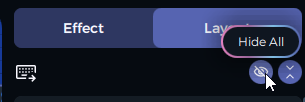
- Klicka på Dölj alla i det övre högra hörnet för att rensa canvas
- Visa en enhet i taget och positionera den innan du går vidare till nästa
Om en enhet inte syns på canvas, kontrollera att den är ansluten och igenkänd på enhetssidan.
Positionera dina enheter
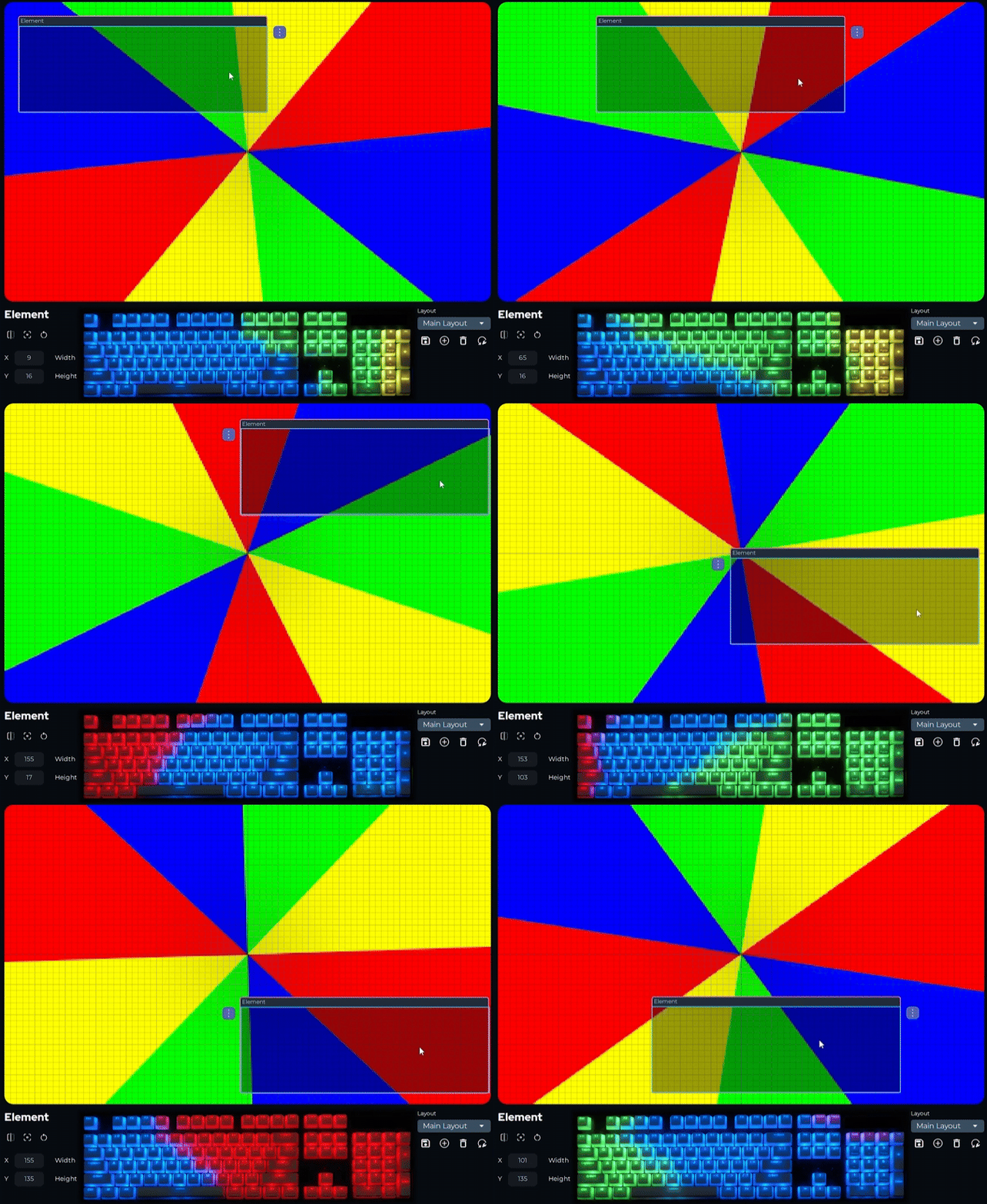
Section titled “Positionera dina enheter”- Dra varje enhetruta till den position som matchar dess fysiska plats på ditt skrivbord eller i ditt chassi
- För exakt placering anger du exakta koordinater i inställningspanelen längst ned på sidan
Att flytta en enhet på canvas ändrar vilken del av effekten den visar.
Ändra storlek och rotera enheter
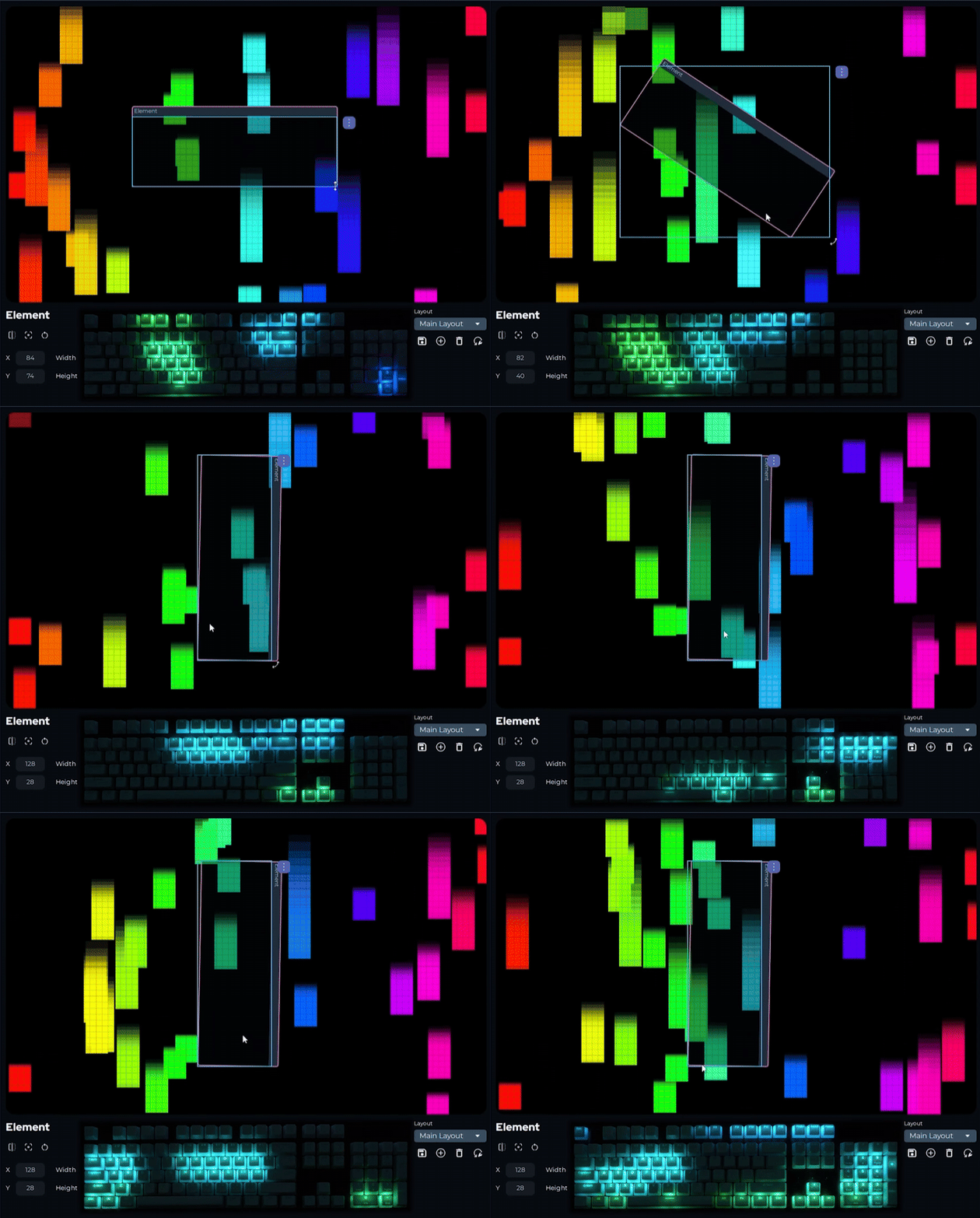
Section titled “Ändra storlek och rotera enheter”Att skala en enhet ändrar hur mycket av effektcanvas den samplar. Rotation ändrar riktningen effekter kommer in och lämnar enheten.
- Dra i hörnen på en enhetsruta för att ändra storlek
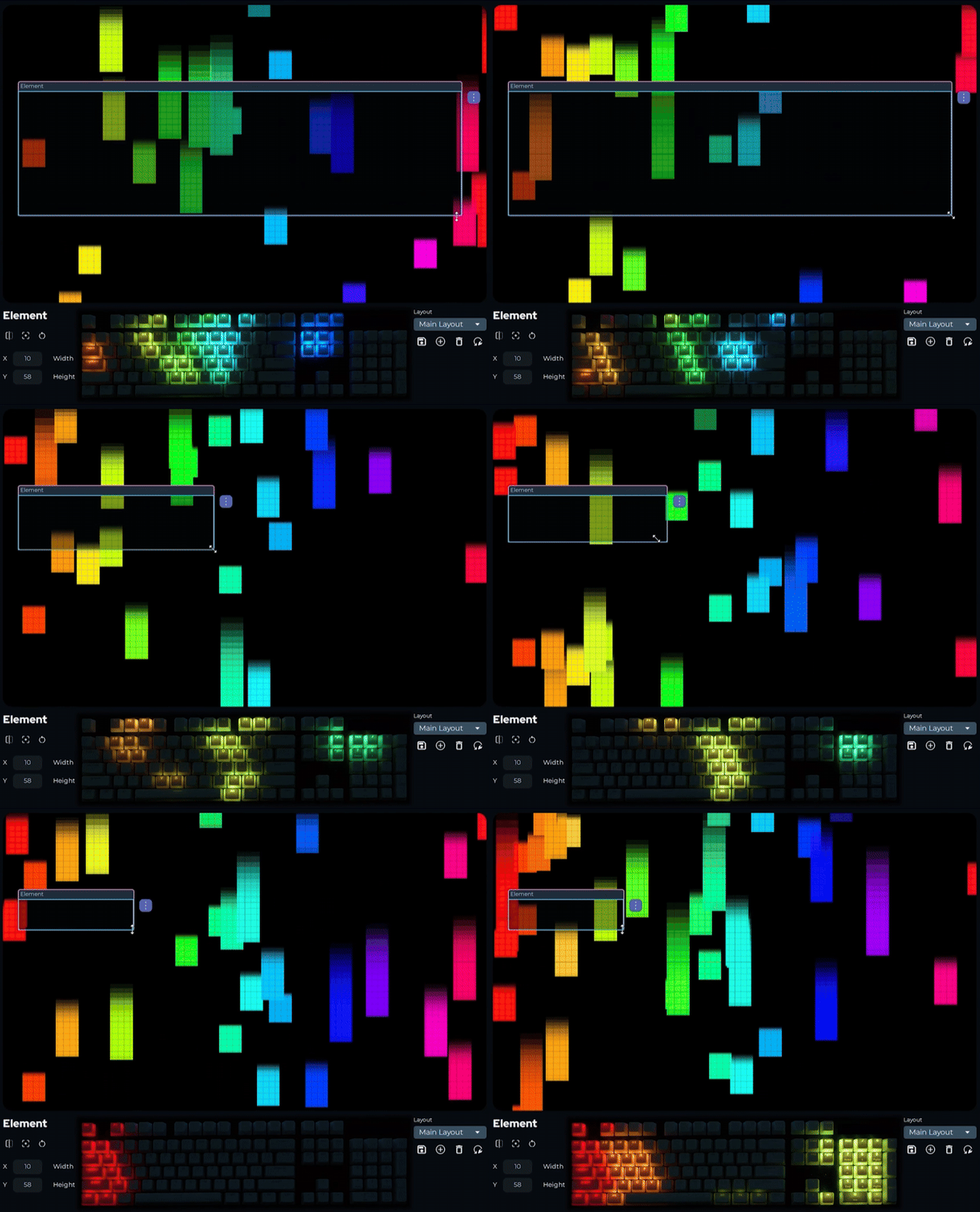
- Använd hörnhandtagen för att rotera, eller ange ett rotationsvärde i inställningspanelen längst ned på sidan
Invertera en enhet
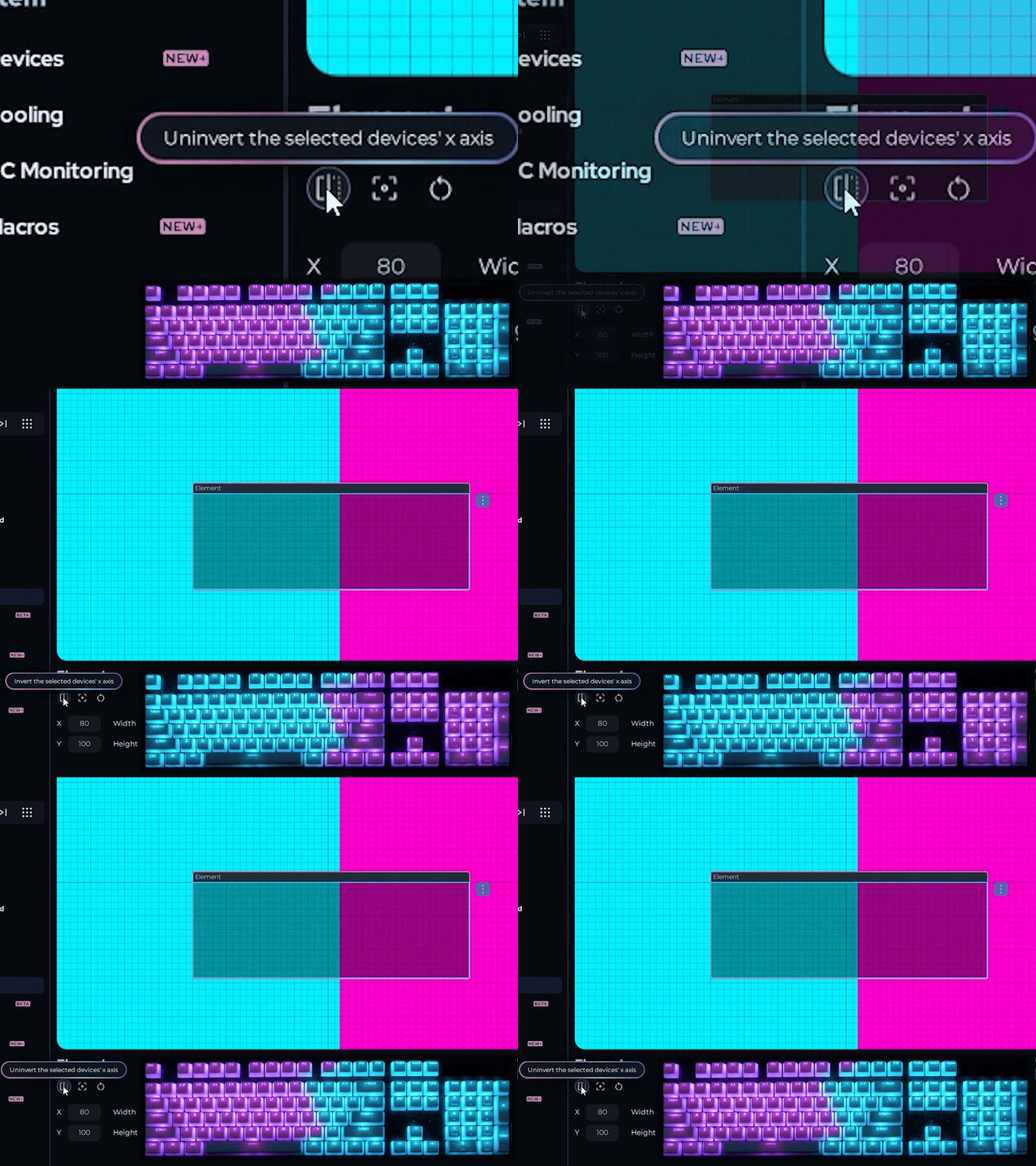
Section titled “Invertera en enhet”Använd inventeringsalternativet för att vända en enhet längs dess x-axel. Det är mest användbart för RGB-fläktar monterade upp och ned eller vända bakåt.
- Välj enheten på canvas
- Klicka på inverteringsknappen i det nedre vänstra hörnet
Riktningen effekter färdas över enheten vänds.
Spara din layout
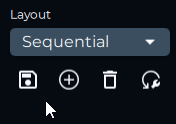
Section titled “Spara din layout”- Klicka på sparkontrollen i det nedre högra hörnet av sidan
- Ange ett beskrivande namn för layouten
- Klicka på Spara
Du kan skapa flera layouter för olika setups, spel eller stämningar och växla mellan dem när som helst med samma kontroller.
Tangentbordsgenvägar
Section titled “Tangentbordsgenvägar”Dessa genvägar är tillgängliga när du arbetar på layoutsidan.
| Genväg | Åtgärd |
|---|---|
| Ctrl+Z | Ångra |
| Ctrl+Y | Gör om |
| Ctrl+S | Spara aktuell layout |
| Ctrl+A | Markera alla enheter |
| Delete | Ta bort vald enhet från layouten |
| Escape | Avbryt den aktuella markeringen |
| F5 | Uppdatera enhetslistan |
Relaterade artiklar
Section titled “Relaterade artiklar”Behöver du mer hjälp? Kontakta kundsupport