

SRGBmods QMK Firmware
Ladda ner firmware
Section titled “Ladda ner firmware”Tack vare vårt moderatorteam finns nu den absoluta majoriteten av QMK-stödda tangentbord tillgängliga som förbyggd firmware för communityn. (Tangentbordet måste ha QMK RGB Matrix-stöd för att stödjas). GPL-källkoden som används för att bygga den här firmware finns här.
Vi rekommenderar att du provar VIA-versionerna först, eftersom de gör det möjligt för dig att åtgärda eventuella tangentmappningsproblem.
(Se till att ta en säkerhetskopia av din nuvarande layout med VIA innan du installerar firmware, så att du kan återställa den senare!)
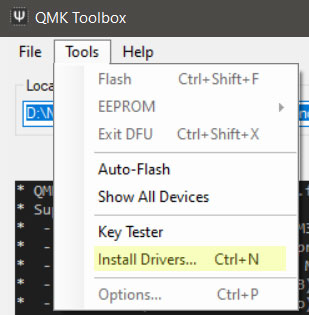
Instruktioner för firmwareinstallation tillhandahålls vanligtvis av din tangentbordstillverkare. Om instruktionerna kräver användning av QMK Toolbox, se till att du kör QMK Toolbox som administratör och att du installerar drivrutinerna inifrån QMK Toolbox!
Du kan även be om hjälp i QMK-kanalerna på den här Discord-servern. (Fråga bara på den länkade Discord:en; att fråga på huvud-QMK-Discord:en ger dig ett svar som säger åt dig att fråga oss! — Det är uppenbart irriterande…)
När du har flashat din tangentbordsfirmware, läs guiden nedan för att börja skapa ett tangentbords-plugin.
SRGBmods QMK Plugins plugin-repo
Section titled “SRGBmods QMK Plugins plugin-repo”Med SignalRGB 2.3.20 och senare är QMK Plugins plugin-repo aktiverat som standard. Det finns olika grenar i inställningarna för det plugin-et som kan ge stöd för ditt tangentbord. Navigera i SignalRGB till Inställningar / Plugin-inställningar / QMK-Plugins:
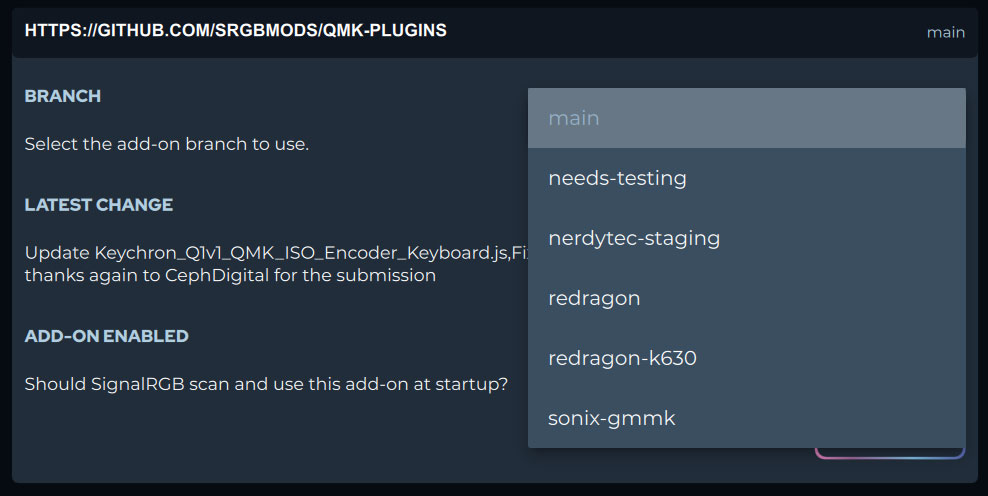
Som standard är Main valt och innehåller välkända fungerande plugin-filer; de andra förklarar vad de är… Om du inte kan få ditt tangentbord att fungera efter att ha valt någon gren kan du behöva skapa ett användarplugin. Instruktioner för det finns nedan:
Skapa ett användarplugin
Section titled “Skapa ett användarplugin”- När du har installerat firmware på ditt tangentbord måste du anpassa följande tangentbords-plugin för att SignalRGB ska fungera med ditt tangentbord.
- Exempel på tangentbords-plugin kan laddas ner härifrån: QMK_Keyboard_Example.js
- Ytterligare plugin-mallar (Full, TKL, %96, %75, %65, %64, %60 etc.) kan laddas ner härifrån.
- När du har laddat ner ett tangentbords-plugin från något av ovanstående, öppna det i en textredigerare.
export function Name() { return "QMK Keyboard"; }export function VendorId() { return 0x0000; }export function ProductId() { return 0x0000; }export function Publisher() { return "WhirlwindFX"; }export function Size() { return [21, 6]; }export function DefaultPosition(){return [10, 100]; }export function DefaultScale(){return 8.0}export function ControllableParameters() { return [ {"property":"shutdownColor", "group":"lighting", "label":"Shutdown Color", "min":"0", "max":"360", "type":"color", "default":"009bde"}, {"property":"LightingMode", "group":"lighting", "label":"Lighting Mode", "type":"combobox", "values":["Canvas", "Forced"], "default":"Canvas"}, {"property":"forcedColor", "group":"lighting", "label":"Forced Color", "min":"0", "max":"360", "type":"color", "default":"009bde"}, ];}- När du öppnar tangentbords-plugin-et ser du något liknande ovan.
- Du behöver fylla i några av de här fälten; börja med Name-fältet.
- I Name-fältet ska du ange namnet på tangentbordet du bygger firmware för.
export function Name() { return "Massdrop CTRL QMK Keyboard"; }- Sedan behöver vi fylla i VendorId för tangentbordet. (Du kan hoppa över skärmbilsguiden nedan med den här länken.)
- För att hitta VendorId för tangentbordet, öppna SignalRGB.
- Klicka sedan på inställningskuggen i det nedre vänstra hörnet.

Klicka sedan på Enhetsinformation.

Hitta ditt tangentbord och anteckna VendorID- och ProductID-värdena.


Fyll nu i fälten VendorId och ProductId med dessa värden.
export function Name() { return "Massdrop CTRL QMK Keyboard"; }export function VendorId() { return 0x04d8; }export function ProductId() { return 0xEED2; }- Nästa fält som behöver fyllas i är Publisher-fältet. I Publisher-fältet kan du ange ditt namn, användarnamn eller alias.
export function Name() { return "Massdrop CTRL QMK Keyboard"; }export function VendorId() { return 0x04d8; }export function ProductId() { return 0xEED2; }export function Publisher() { return "WhirlwindFX"; }- Nu är vi klara med fälten och går vidare till arrayerna.
Det finns 3 arrayer som behöver ändras: vKeys, vKeynames och vKeyPositions

- vKeys-arrayen mappar varje tangentbordstangent till sin position i RGB-data som skickas till tangentbordet.
- vKeyNames-arrayen berättar för oss vilken tangent som motsvarar varje vKey och vKeyPosition.
- vKeyPositions-arrayen talar om för SignalRGB var varje tangent på tangentbordet är positionerad.
- Börja med att ändra vKeyNames-arrayen så att den speglar ditt tangentbord.
- Det innebär att du behöver ordna om vKeyNames för att matcha ditt tangentbord.
- I vårt fall var vi tvungna att ta bort tangenter och ordna om de återstående eftersom vårt kort är ett TKL-kort.

Uppdatera sedan vKeyPositions-arrayen på samma sätt som vKeyNames-arrayen uppdaterades.

Uppdatera slutligen vKeys-arrayen för att matcha vKeyNames- och vKeysPositions-arrayerna.

- Spara nu din plugin-fil i %userprofile%/Documents/WhirlwindFX/plugins och starta sedan om SignalRGB.
- Ditt tangentbord ska börja lysa och reagera med SignalRGB.
Om tangentbordet inte lyser eller inte svarar korrekt på SignalRGB:
Section titled “Om tangentbordet inte lyser eller inte svarar korrekt på SignalRGB:”- Gå till Enheter-sidan i SignalRGB.

- Gå sedan till ditt tangentbord och klicka på inställningskuggen.

- Klicka sedan på växlingen Visa konsol.

- Det bör finnas ett Totalt antal LED på enhet i konsolen. Jämför det totala antalet LED med antalet LED du tilldelade.
- I vårt fall fanns det 119 totala LED.
Om LED-antalet matchar vKeys-antalet:
Section titled “Om LED-antalet matchar vKeys-antalet:”- Se till att size-fältet i ditt plugin är 1 större än den högsta LED-koordinaten i varje riktning:
- I vårt fall var den längst bort belägna LED vid [17,6], så vårt Size-fält måste vara [18,7].
export function Size() { return [18, 7]; }Om LED-antalet inte matchar vKeys-antalet:
Section titled “Om LED-antalet inte matchar vKeys-antalet:”- Du måste lägga till vKeys, vKeyPositions och vKeyNames för att matcha det totala antalet LED.
- I vårt fall hade enheten 119 LED, så vi behövde lägga till 32 LED för tangentbordets underlysning.



- Om vKeys-antalet matchar det totala antalet LED och enheten är korrekt dimensionerad, men LED:arna är felmappade:
- Gå med i Discord och be om hjälp i QMK-kanalerna.