

Corsair
Återställ ditt Corsair-tangentbord
Section titled “Återställ ditt Corsair-tangentbord”Kabelanslutna tangentbord:
Section titled “Kabelanslutna tangentbord:”Om du har ett K95 RGB Platinum eller något MK2-tangentbord:
- Koppla ur tangentbordet.
- Med tangentbordet urkopplat, håll ned ESC-tangenten.
- Håll ned ESC-tangenten och koppla in tangentbordet i datorn igen.
- Håll ned ESC-tangenten tills tangentbordet börjar blinka.
- Koppla ur tangentbordet igen och koppla sedan in det igen.
Om du har ett K55-tangentbord:
- Koppla ur tangentbordet.
- Håll ned FN- och F4-tangenterna och koppla in tangentbordet i datorn igen.
- Släpp FN- och F4-tangenterna efter 10 sekunder. Tangentbordet bör blinka vid det här läget.
- Öppna iCUE och uppdatera firmware på tangentbordet.
- Ignorera eventuella inkompatibilitetsvarningar som visas.
För alla andra tangentbord:
- Koppla ur tangentbordet.
- Med tangentbordet urkopplat, håll ned ESC-tangenten.
- Håll ned ESC-tangenten och koppla in tangentbordet i datorn igen.
- Efter ca 5 sekunder, släpp ESC-tangenten. Du ser tangentbordets belysning blinka om återställningen är framgångsrik.
Trådlösa tangentbord:
Section titled “Trådlösa tangentbord:”- Stäng av tangentbordet.
- Med tangentbordet avstängt, håll ned ESC-tangenten.
- Håll ned ESC-tangenten och slå på tangentbordet.
- Efter ca 5 sekunder, släpp ESC-tangenten. Du ser tangentbordets belysning blinka om återställningen är framgångsrik.
Felsökning av Corsair-enheter
Section titled “Felsökning av Corsair-enheter”Om enheten visas i iCUE:
- Säkerhetskopiera eventuella iCUE-hårdvaruprofiler.
- Ta bort alla hårdvaruprofiler från dina Corsair-enheter.
- Stäng iCUE och SignalRGB.
- Starta bara om SignalRGB.
Om enheten inte visas i iCUE:
- Stäng både iCUE och SignalRGB helt.
- Ta bort alla hårdvaruprofiler från dina Corsair-enheter.
- Koppla ur enheten och koppla sedan in den igen.
- Om enheten fortfarande inte identifieras utför du en mjuk återställning.
Uppdatera firmware
Section titled “Uppdatera firmware”Följ den här guiden för att uppdatera firmware på en Corsair-enhet:
https://help.corsair.com/hc/en-us/articles/360025278572-Update-device-firmware-with-iCUE
När firmware har uppdaterats utför du en fullständig strömcykel.
Inaktivera iCUE-autostart
Section titled “Inaktivera iCUE-autostart”För att förhindra att iCUE körs vid start, börja med att välja kugghjulsikonen och se sedan till att växeln Starta vid systemstart är inaktiverad.

Använda iCUE samtidigt som SignalRGB
Section titled “Använda iCUE samtidigt som SignalRGB”Om du hellre vill använda iCUE samtidigt som SignalRGB, gör följande:
- Om du vill ha båda öppna rekommenderar vi att öppna iCUE först och sedan SignalRGB. Den senaste programvaran som öppnas tar kontroll över enheten.
- I iCUE, ta bort alla belysningslager från alla enheter som tillåter det. Om de inte tillåter det, ställ in alla enhetseffekter på enfärgad svart
- I iCUE, ställ in alla styrenheter som Nodes, Commanders, LS100:or osv. på “Ingen enhet ansluten”
- I iCUE, inaktivera Plugins i iCUE-inställningarna.
Om du också använder Corsair RGB-RAM kan du behöva experimentera med att starta iCUE före eller efter SignalRGB för att minska/ta bort eventuellt flimmer som kan uppstå.
Om du inte behöver makron kan du istället för att hålla iCUE igång alternativt bara ställa in alla fläktar på fast RPM, vilket sparas till styrenheten och du behöver inte längre köra iCUE. Du kan också prova att använda FanControl för att styra fläktarna istället.
Commander Core (XT/ST) – HWiNFO64
Section titled “Commander Core (XT/ST) – HWiNFO64”HWiNFO64 lade till övervakningsstöd för Commander Core-serien i version 7.42, vilket har gjort den inkompatibel med SignalRGB. När den här övervakningen är aktiverad sätter HWiNFO64 Commander Core tillbaka till hårdvaruläge efter varje uppdatering, vilket hindrar SignalRGB från att kunna styra RGB ELLER fläktvarvtalet på enheten.
Du kan inaktivera det här beteendet i HWiNFO64 genom att högerklicka på Commander Core och klicka på “Inaktivera övervakning”. Efteråt vill du starta om SignalRGB.
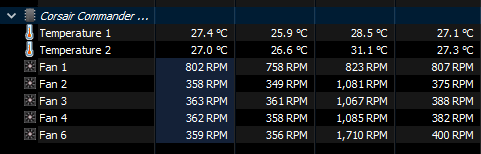
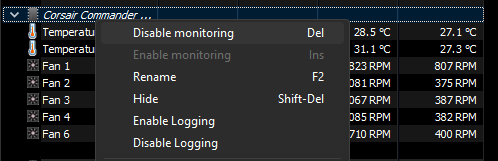
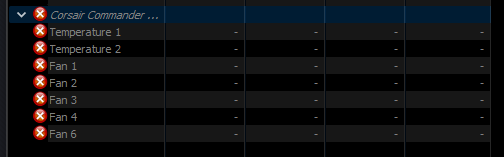
Commander Core — Begränsning till enfärgad
Section titled “Commander Core — Begränsning till enfärgad”Corsair Commander Core (inklusive XT- och ST-varianter) kan i vissa firmware-lägen bara visa en enda helfärg per fläktkoppling. Detta är en hårdvarubegränsning i Commander Core och inte ett problem med SignalRGB. När Commander Core befinner sig i det här läget visas effekter som kräver per-LED-adressering som en enda genomsnittsfärg i stället för hela animationen.
För att kringgå den här begränsningen ser du till att Commander Core-firmware är uppdaterat via iCUE innan du byter till SignalRGB. Om enfärgsbegränsningen kvarstår efter firmware-uppdateringen kanske hårdvaran inte stöder fullständig per-LED-styrning för den aktuella controllermodellen.
Hur du konfigurerar ett hårdvaru-GIF till Corsair LCD
Section titled “Hur du konfigurerar ett hårdvaru-GIF till Corsair LCD”Du kan konfigurera hårdvaru-GIF:ar till Corsair LCD så att du inte behöver hålla iCUE igång:
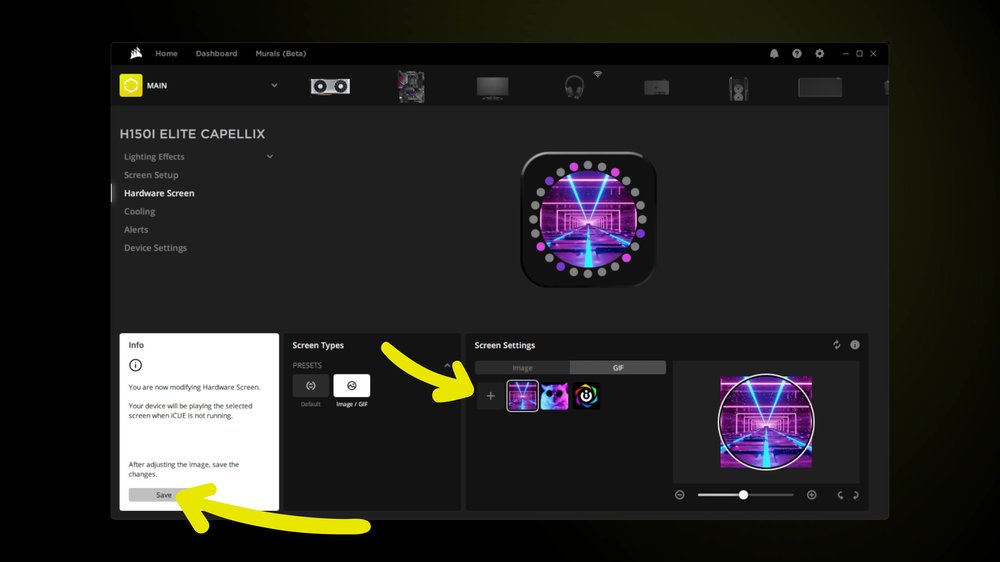
- Inaktivera LCD:n på SignalRGB-enheter
- Stäng SignalRGB och öppna iCUE
- Gå till din LCD-enhet och sedan Hårdvaruskärm
- Ställ in din bild/GIF på din LCD och klicka sedan på “Spara”. Det här sparar GIF:en i LCD-minnet och sedan kan du stänga/avinstallera iCUE