

Hur man justerar ljusstyrka för enheter
SignalRGB ger dig tre oberoende nivåer av ljusstyrkkontroll. Den här guiden leder dig genom att justera var och en för att få rätt utseende i hela din setup.
Innan du börjar
Section titled “Innan du börjar”Se till att du har:
- SignalRGB installerat och igång
- Minst en enhet identifierad och synlig på enhetssidan
Justera global ljusstyrka
Section titled “Justera global ljusstyrka”Global ljusstyrka är masterkontrollen för hela din setup. Att ändra den påverkar alla enheter på en gång.
- Hitta ljusstyrkereglaget i det nedre högra hörnet av appfönstret
- Dra reglaget åt vänster för att minska ljusstyrkan eller åt höger för att öka den
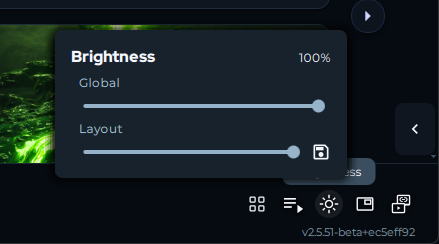
Alla anslutna enheter uppdateras omedelbart för att återspegla den nya ljusstyrkennivån.
Justera layoutljusstyrka
Section titled “Justera layoutljusstyrka”Layoutljusstyrka sparas med din layout. Varje layout kan ha sin egen ljusstyrkennivå som laddas automatiskt när den layouten är aktiv.
Layoutljusstyrka kan justeras på två ställen:
Från belysningsfliken:
- Öppna fliken Belysning
- Klicka på Layout i det övre högra hörnet (bredvid Effekt)
- Justera layoutljusstyrkan under canvas
Från reglaget för global ljusstyrka:
- Hitta ljusstyrkereglaget i det nedre högra hörnet av appfönstret
- Justera reglaget för layoutljusstyrka direkt under det
Ljusstyrkan uppdateras för alla enheter i den aktuella layouten.
Justera enhetsljusstyrka
Section titled “Justera enhetsljusstyrka”Enhetsljusstyrka låter dig finjustera enskilda enheter i förhållande till varandra. Använd det när en enhet är märkbart ljusare eller mörkare än resten av din setup.
- Klicka på fliken Enheter i det vänstra sidofältet
- Välj den enhet du vill justera
- Hitta ljusstyrkkontrollen för den enheten
- Justera reglaget till önskad nivå
Bara den valda enheten uppdateras. Alla andra enheter förblir oförändrade.
Tips och bästa praxis
Section titled “Tips och bästa praxis”- Ljusstyrkinställningar är multiplikativa. En global ljusstyrka på 50% och en layoutljusstyrka på 50% ger 25% effektiv ljusstyrka på dina enheter. Om din setup ser mörkare ut än förväntat, kontrollera alla tre nivåer.
- Använd layoutljusstyrka för att skapa ändamålsanpassade layouter, till exempel en ljus layout för spelande och en dimmad layout för film, utan att röra enhetsinställningarna.
- Använd enhetsljusstyrka för att balansera enheter som använder olika LED-typer, som kan visas med olika intensiteter även vid samma ljusstyrkeinställning.
Felsökning
Section titled “Felsökning”Enheter ser mörkare ut än förväntat: Kontrollera alla tre ljusstyrkennivåer. Om någon av dem är låg minskar det den effektiva ljusstyrkan i hela din setup.
En enhet är mycket ljusare än resten: Justera den enhetens individuella enhetsljusstyrka från enhetssidan.
Ändring av global ljusstyrka har ingen effekt: Kontrollera att layoutljusstyrka och enhetsljusstyrka inte är inställda på 0%.
Relaterade artiklar
Section titled “Relaterade artiklar”Behöver du mer hjälp? Kontakta kundsupport