

Startproblem
- Se till att “Startbeteende” är PÅ och “Starta alltid som administratör” är AV
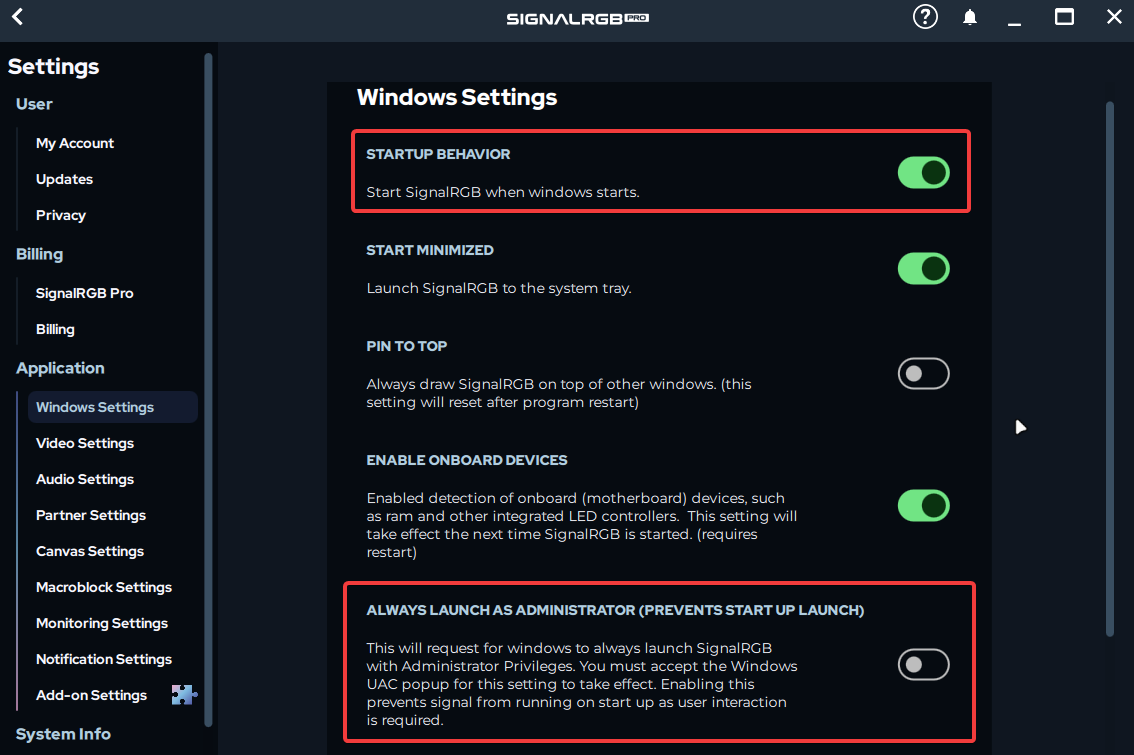
- Om installationen ovan fortfarande inte startar SignalRGB vid uppstart vill du förmodligen kontrollera om någon .exe-fil är markerad för att starta som administratör, eftersom det förhindrar SignalRGB från att starta vid uppstart på grund av UAC-begränsningar
- Kontrollera att alla följande sökvägar för körbara filer har “Starta som admin” AVBOCKAT
%localappdata%\VortxEngine\SignalRgbLauncher.exe%localappdata%\VortxEngine\app-VERSION\SignalRgbLauncher.exe%localappdata%\VortxEngine\app-VERSION\Signal-x64\SignalRgb.exe
Kör som administratör
Section titled “Kör som administratör”Om den inbyggda “Kör som administratör”-reglaget inte fungerar i SignalRGB kan du prova metoden nedan för att få SignalRGB att köra som administratör vid start.
- Avsluta SignalRGB genom att högerklicka på systemfältsikonen och välja Avsluta.
- Stäng av automatisk start i Signal (Inställningar -> Windows-inställningar -> Startbeteende)
- Tryck sedan på
WIN + Roch angeshell:startupi rutan som öppnas. Tryck på OK. - Skapa en genväg i mappen som öppnas, som pekar på
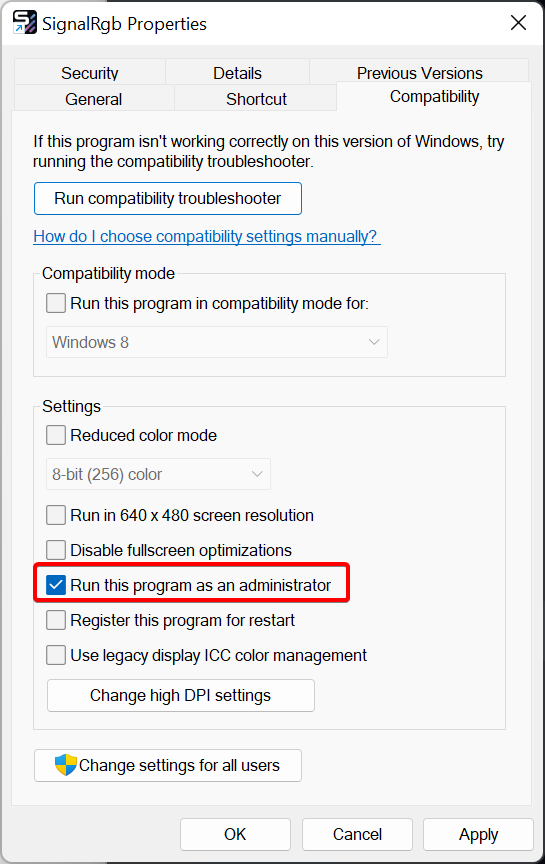
%localappdata%\VortxEngine\SignalRgbLauncher.exe - Högerklicka på den nya genvägen och gå till fliken Kompatibilitet. Se till att rutan “Kör som administratör” är ibockad.
Fördröjd start
Section titled “Fördröjd start”I vissa fall kan det vara nödvändigt att fördröja den automatiska starten av SignalRGB. Gör följande steg för att göra detta:
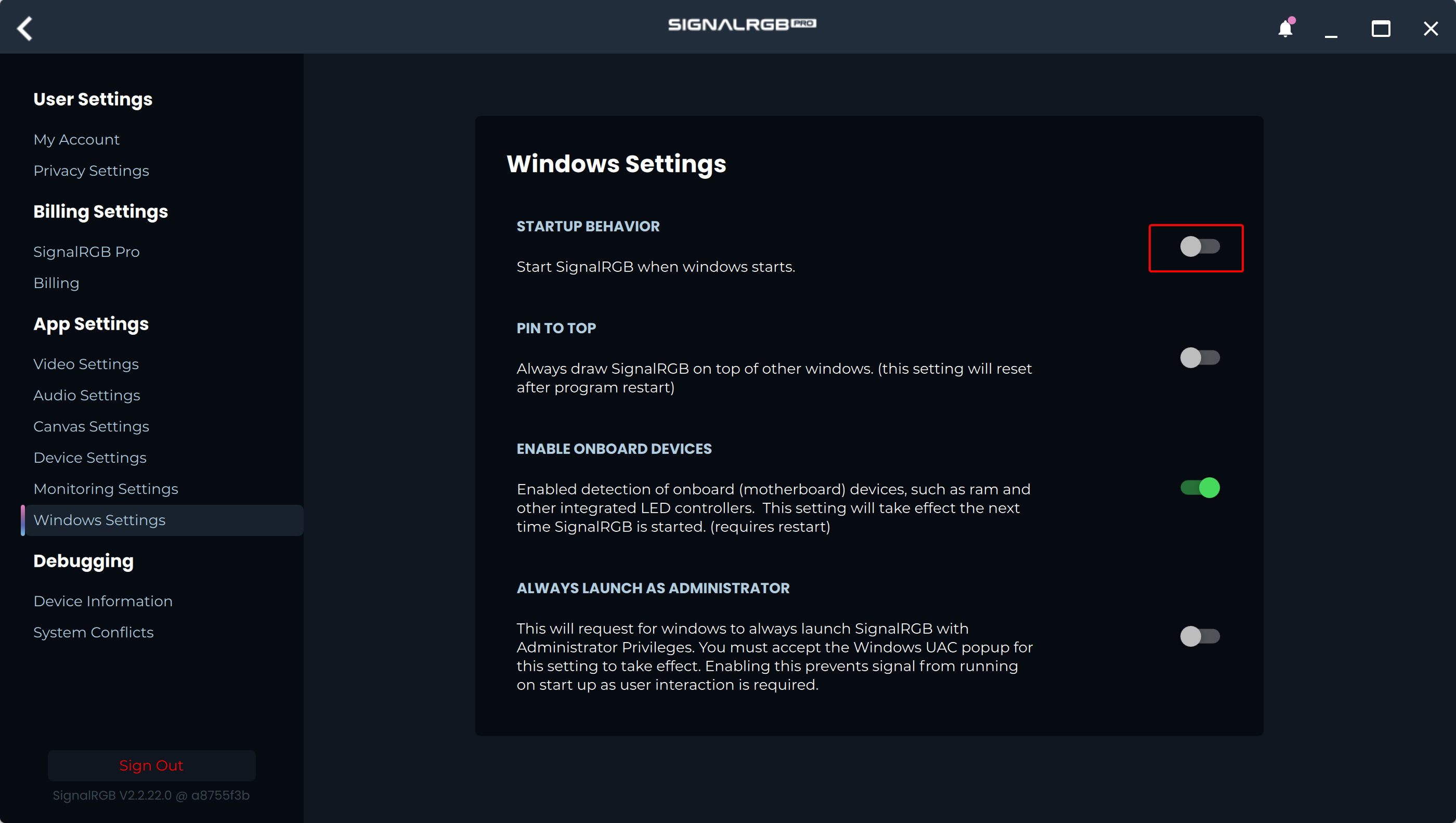
- I SignalRGB går du till Inställningar -> Windows-inställningar och ser till att
Starta SignalRGB när Windows startarär AV.
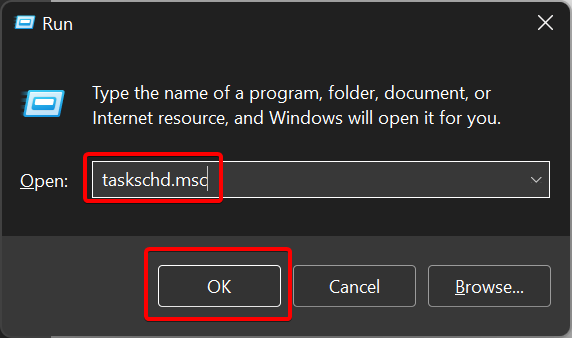
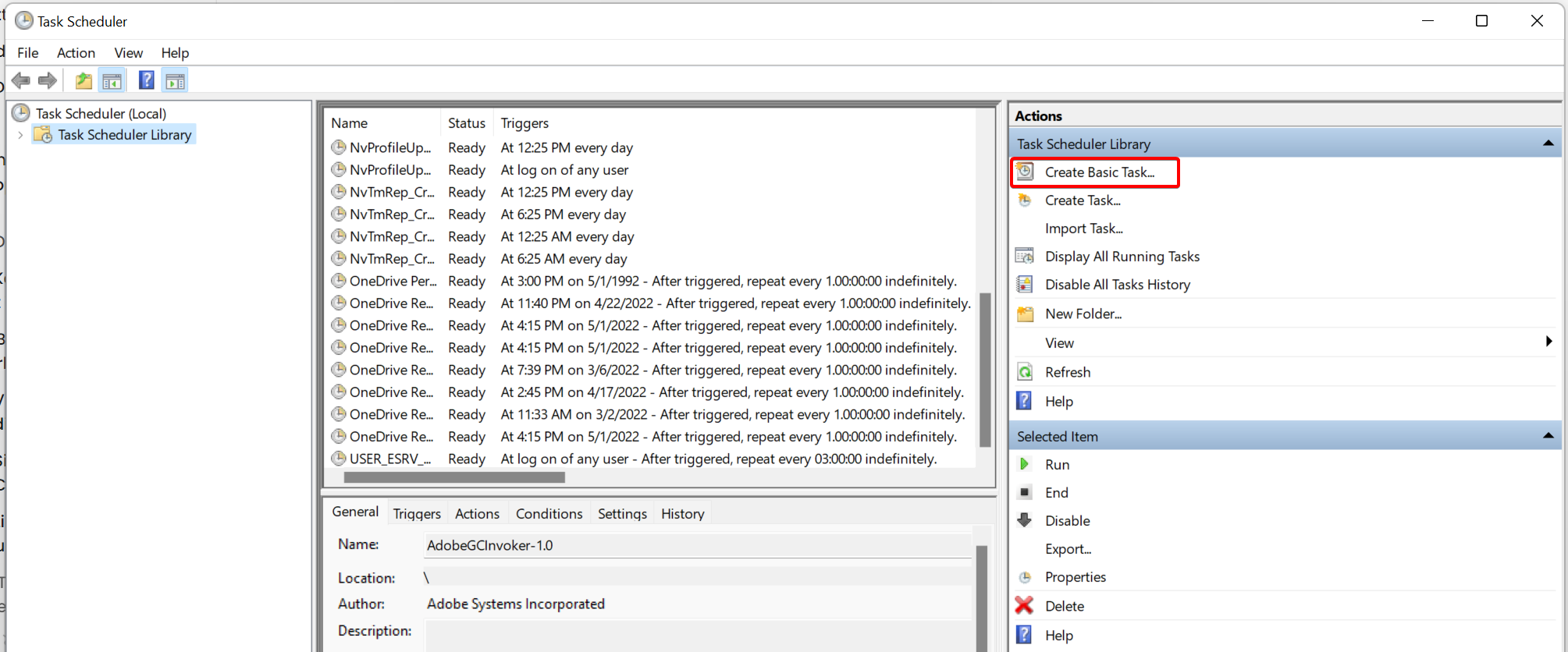
- Öppna Schemaläggaren genom att söka efter den i startmenyn eller med kommandot
taskschd.mscvia Win+R.
- I schemaläggarprogrammet klickar du på alternativet Skapa grundläggande uppgift i det högra sidofältet.
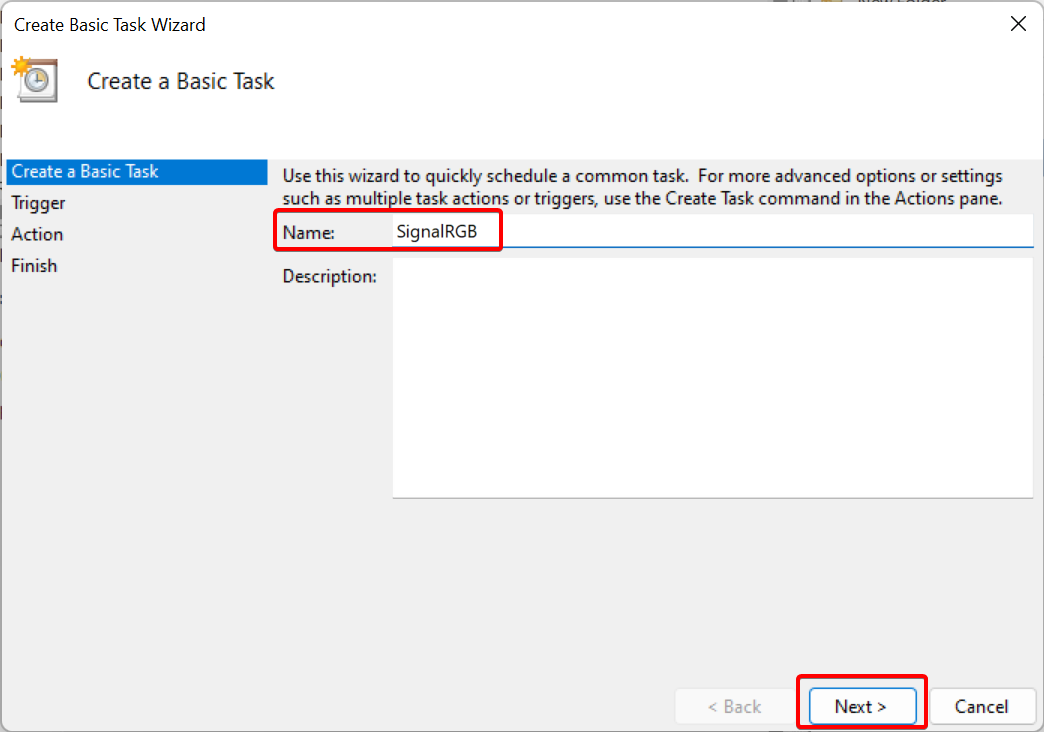
- Namnge uppgiften
SignalRGBoch klicka på Nästa.
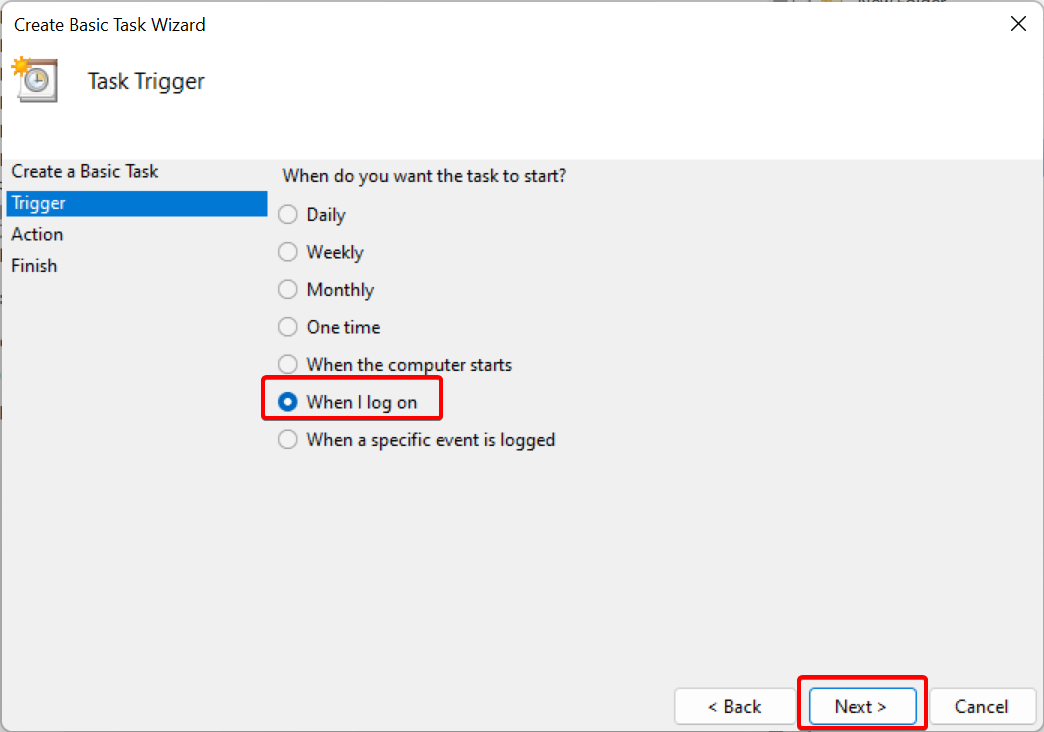
- Välj
När jag loggar inoch klicka på Nästa.
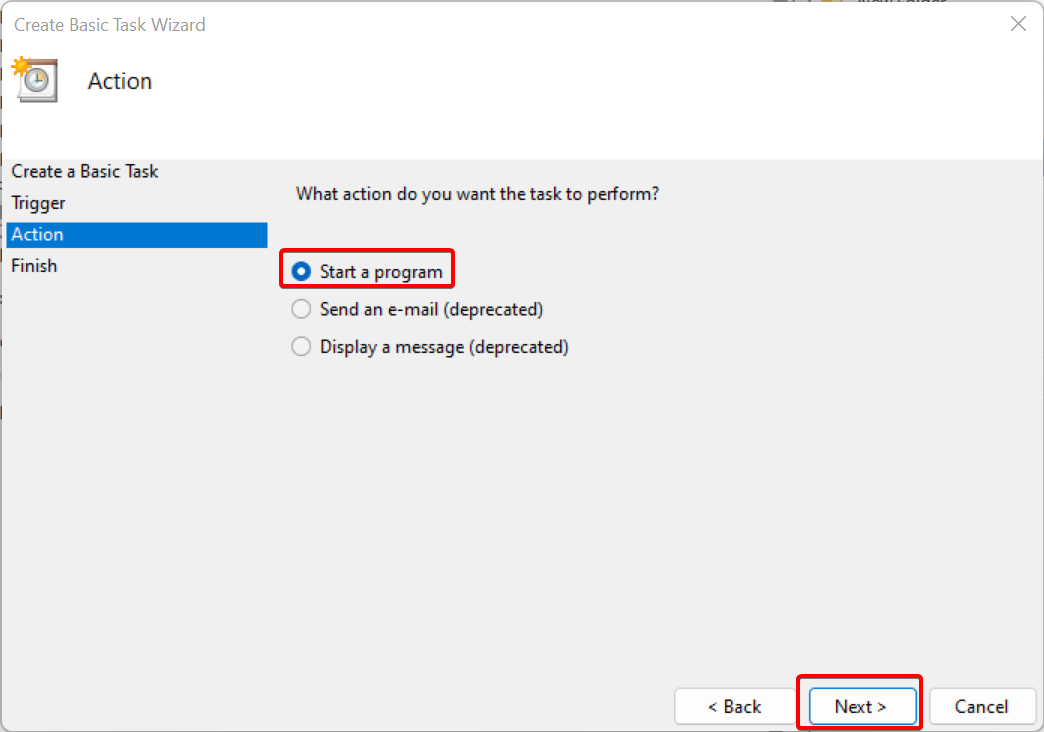
- Välj
Starta ett programoch klicka på Nästa.
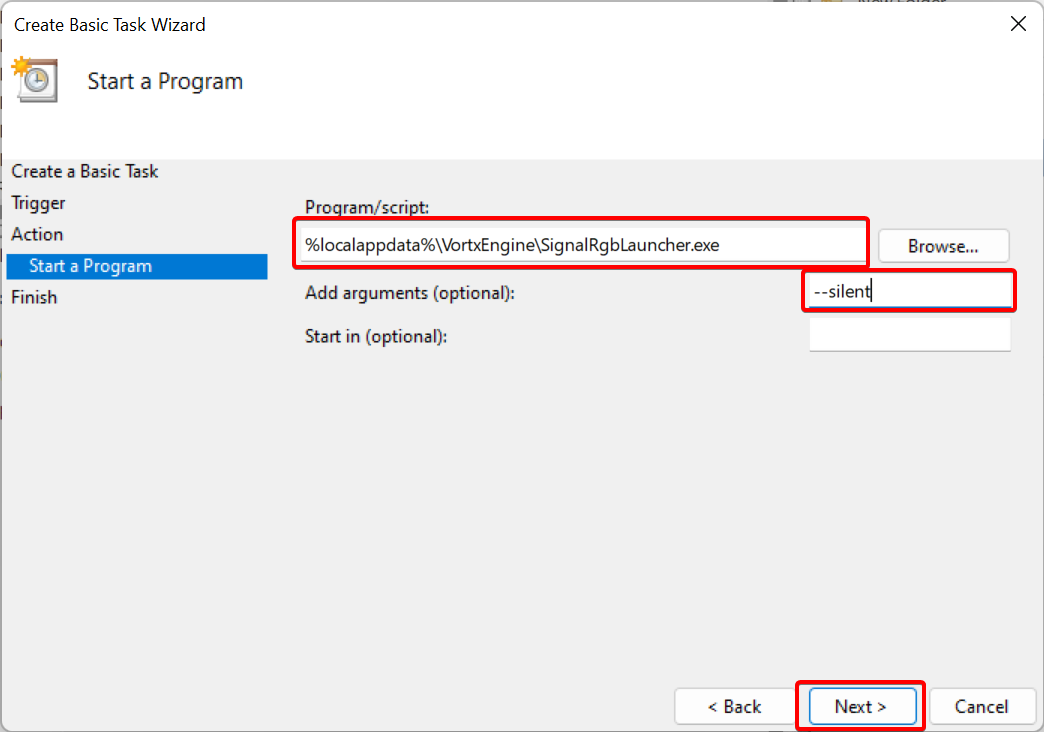
- I rutan
Program/skriptklistrar du in följande:%localappdata%\VortxEngine\SignalRgbLauncher.exe. I rutanLägg till argumentanger du--silent. Klicka sedan på Nästa.
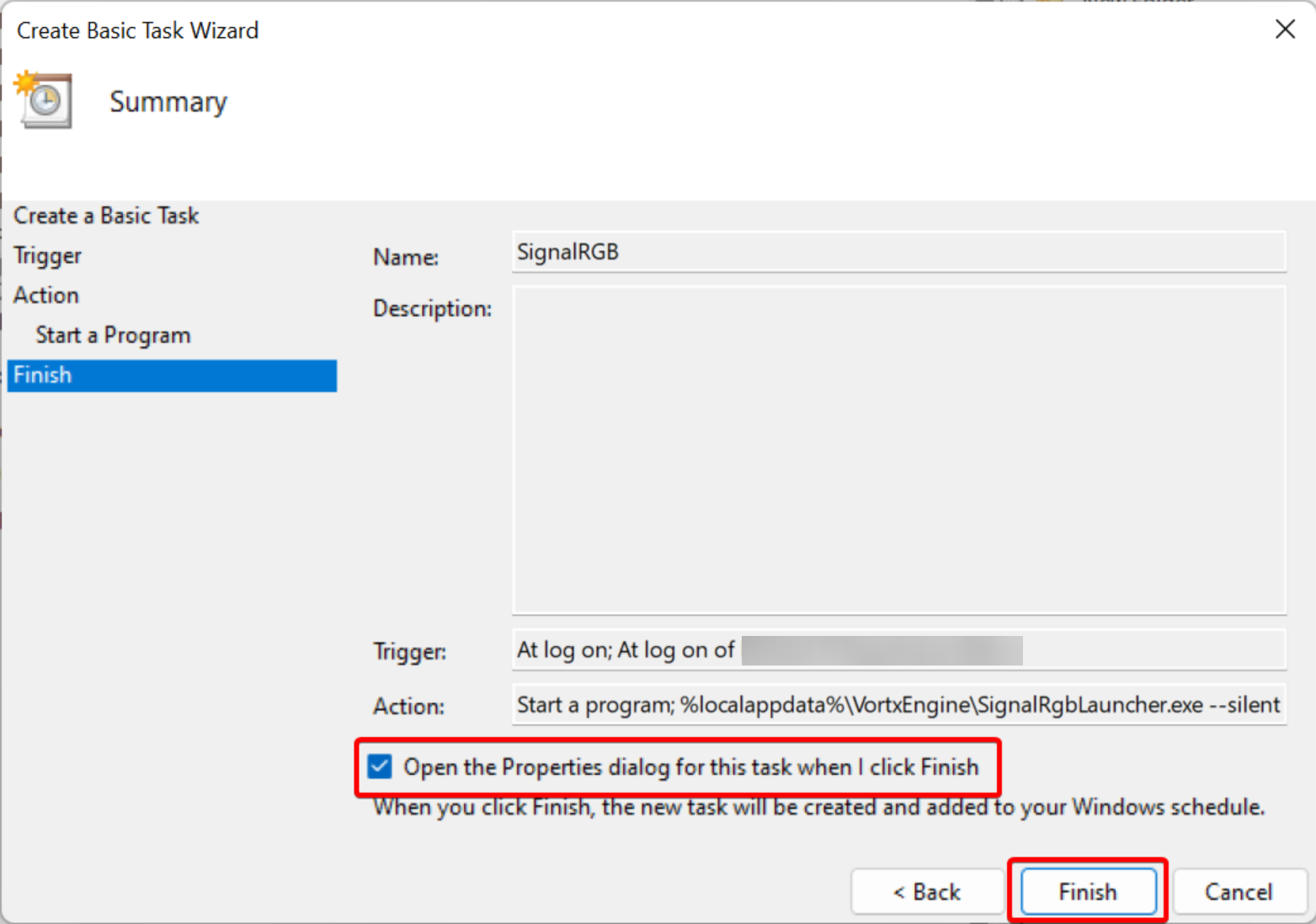
- Bocka i rutan
Öppna egenskapsdialogrutan för den här uppgiften när jag klickar på Slutföroch klicka på knappen Slutför.
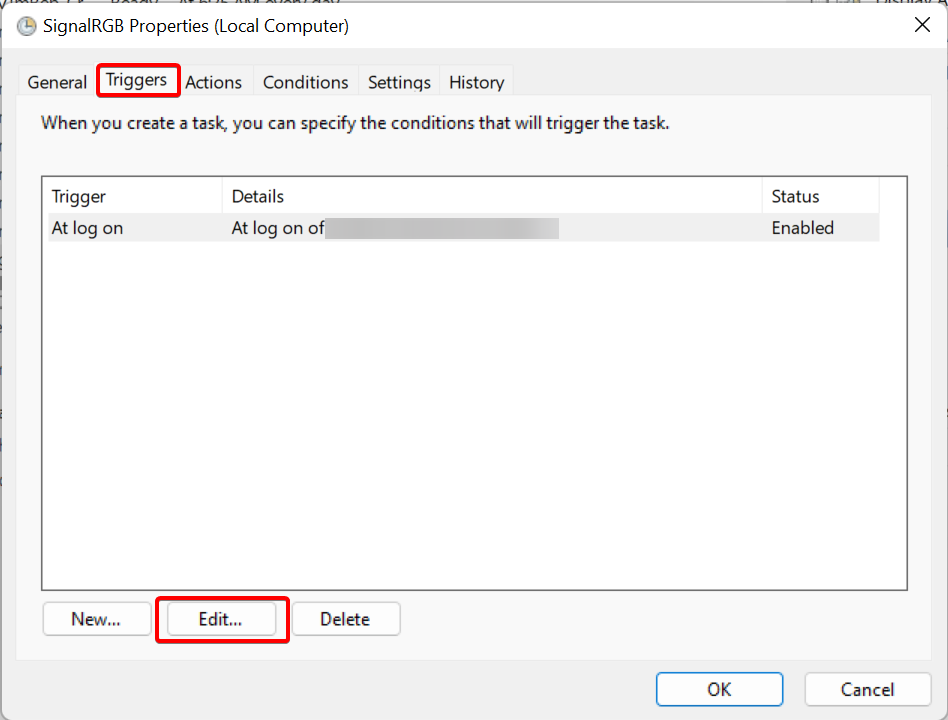
- I egenskapsfönstret som öppnas klickar du på fliken Utlösare och sedan på Redigera.
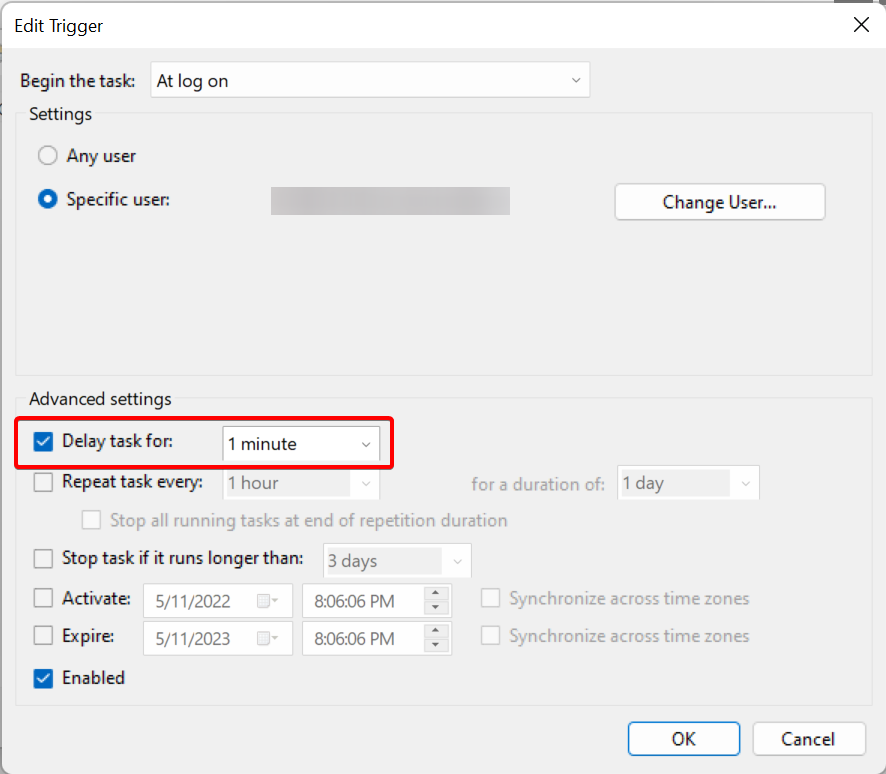
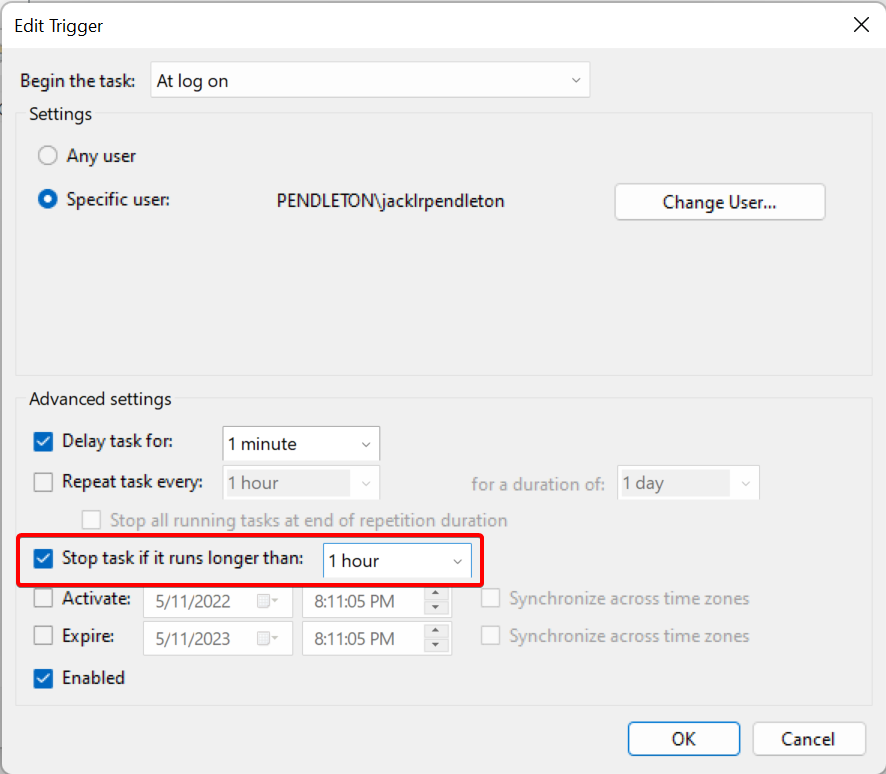
- Bocka i
Fördröj uppgift medoch välj1 minutfrån rullgardinsmenyn.
- Bocka i rutan
Stoppa uppgiften om den körs längre änoch välj1 timmei rullgardinsmenyn. Klicka sedan på OK.
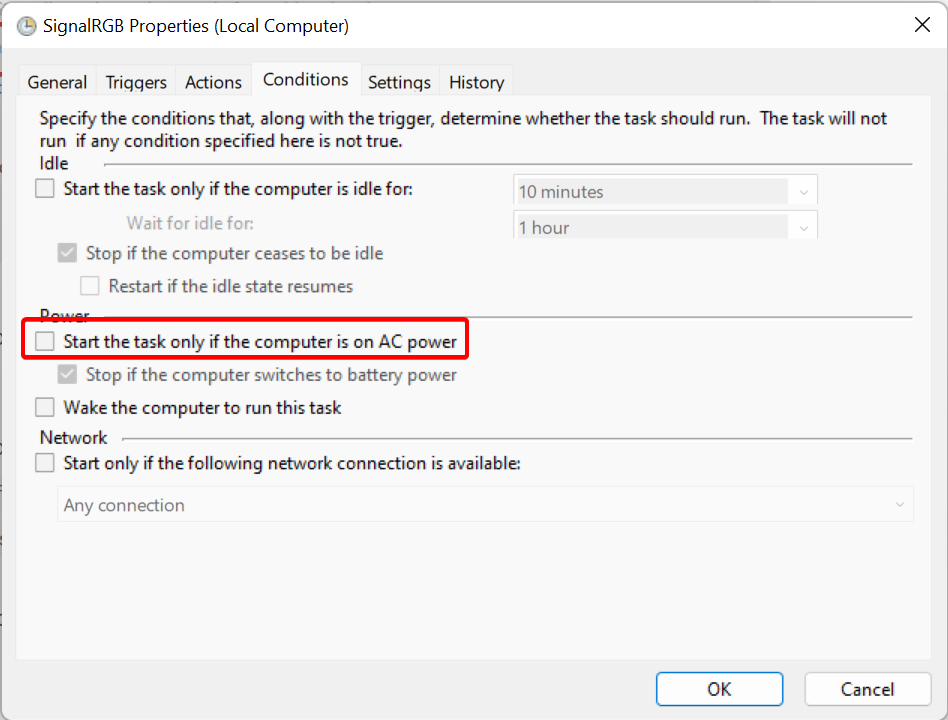
- Gå till fliken
Villkoroch avbockaStarta bara uppgiften om datorn är inkopplad.
- Navigera till
Inställningaroch se till att sidan matchar alla värden som visas nedan:
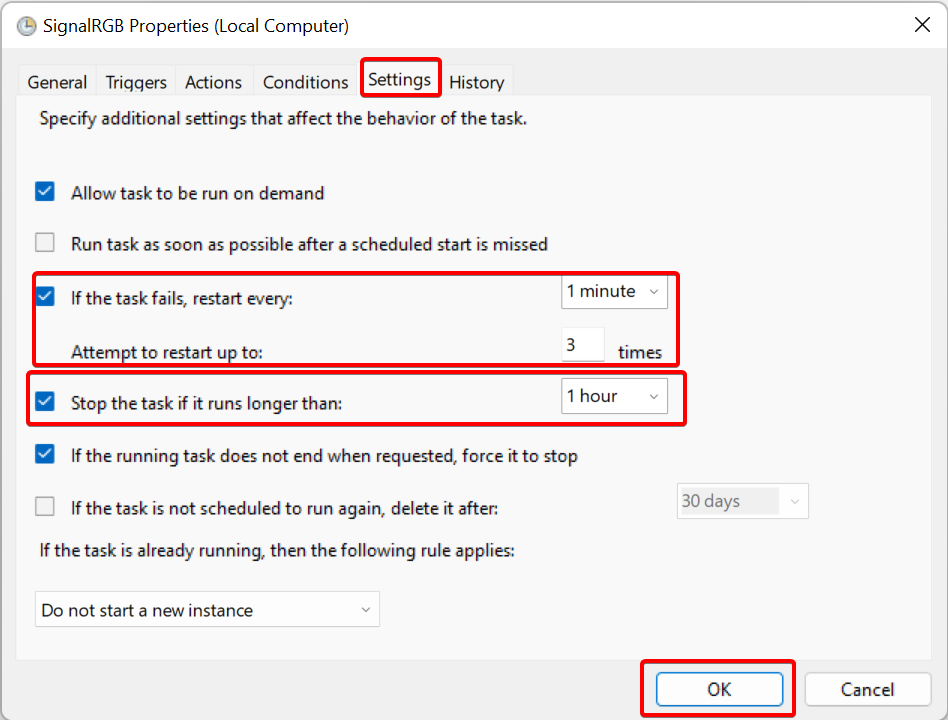
- Klicka på OK och stäng schemaläggningsfönstret. SignalRGB bör nu starta automatiskt efter 1 minuts fördröjning.