

Testkrav
Det här är en guide som grundligt lägger ut standarder för testning och verifiering av våra lightscripts. Läs detta noggrant och följ varje steg till punkt och pricka.
För den slutliga effektchecklistan, se här: https://signalrgb.atlassian.net/wiki/spaces/LD/pages/105414657/Effect+Release+Checklist
Lightscript-grunder
Section titled “Lightscript-grunder”Ett LightScript är en grundläggande webbsida som använder HTML canvas-biblioteket för att skapa effekter. De sträcker sig från mycket enkla (Color Shift) till mycket komplicerade (Fractals, Multiverse) i termer av kod- och kontrollkomplexitet. För att en effekt ska godkännas behöver vi att varje kontroll fungerar i varje situation, och vi behöver en ren konsol. Var också uppmärksam på den faktiska effekten och notera allt som verkar konstigt, även om effekten inte fryser eller kraschar. De nästa bilderna ger dig en snabb förståelse för vad vi tittar på här:
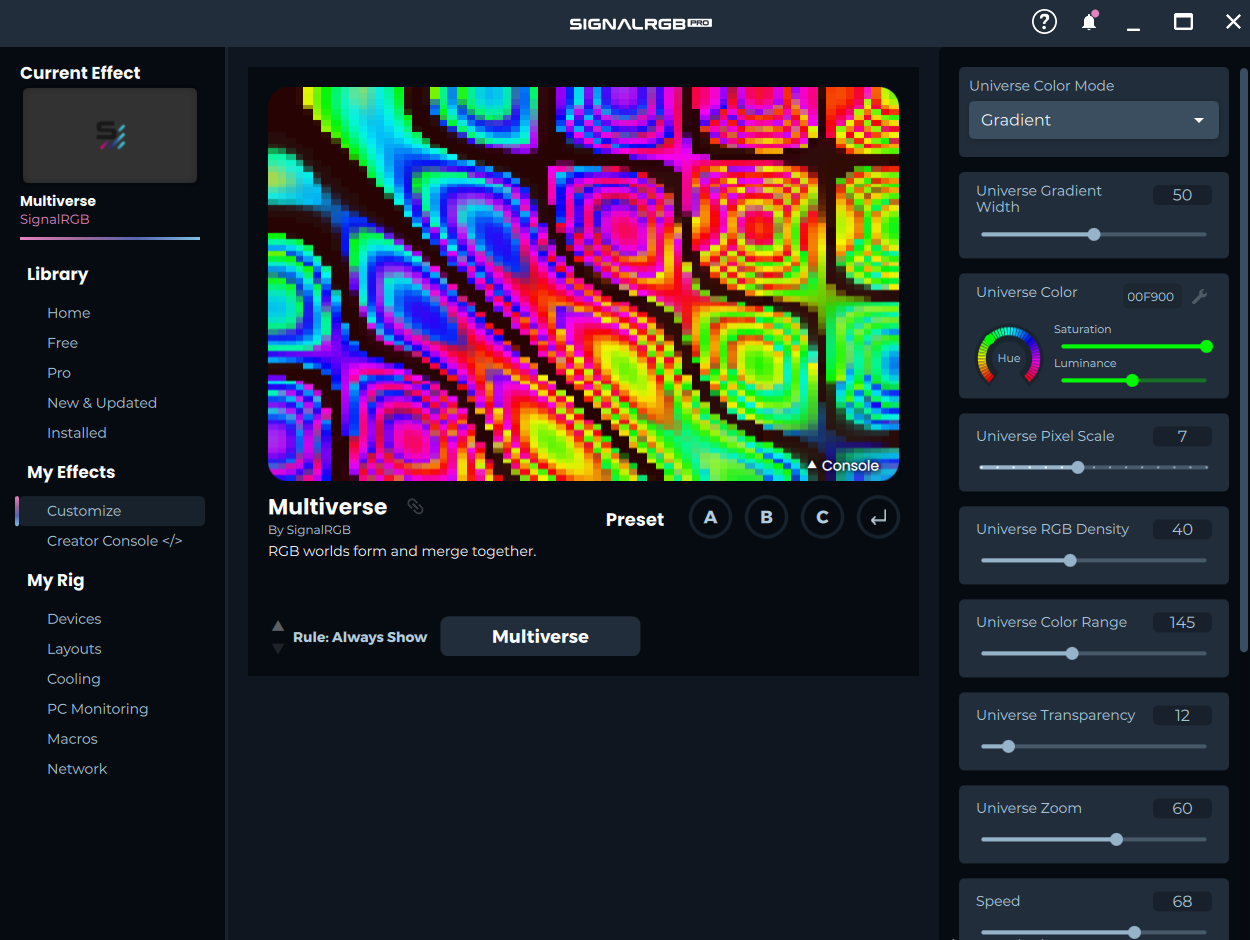
↑ Det här är hur SignalRGB ser ut när du har en effekt laddad, i det här fallet Multiverse.
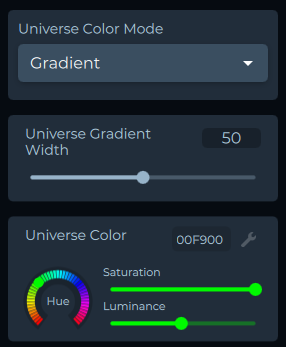
↑ På höger sida kan du se individuella användarkontroller. Uppifrån och ned har vi en kombinationsruta, ett numeriskt reglage och en färgväljare.
↑ Konsolen kan ses genom att klicka på “Console”-pilen här.
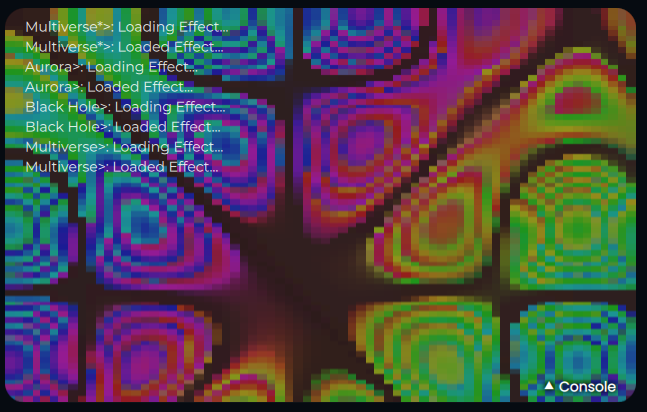
↑ Här kan du se konsolen öppen, med loggar synliga.
Alla kontroller måste fungera perfekt
Section titled “Alla kontroller måste fungera perfekt”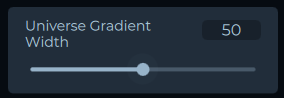
Reglage
Section titled “Reglage”Styr ett numeriskt intervall. Idealt bör varje reglage sträcka sig från 0 till 100 om det inte är omöjligt att integrera i koden. Det är viktigt att testa varje möjligt värde i reglaget, eftersom det kan styra hastighet, skala, antal skärmelement osv. Fel uppstår troligast vid de extrema ändarna av reglaget (0 eller 100), men de kan uppstå var som helst, särskilt om det finns interagerande element i effekten.
Listor
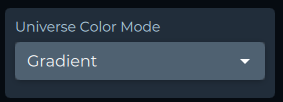
Section titled “Listor”Låter dig välja från en förinställd lista med val. De används vanligast för färgpaletter i en effekt, även om de har många andra användningsområden. Varje val måste fungera i varje situation. Om det t.ex. finns ett allmänt hastighetreglage och en lista som ändrar animationen som visas måste varje animation testas med varje värde på hastighetsreglaget. Det gäller också för alla andra kontroller som interagerar med listans val.
Färgväljare
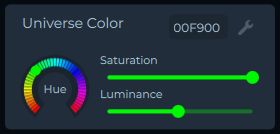
Section titled “Färgväljare”Varje färgväljare styr tre värden: hue, mättnad och ljushet. Var och en behöver testas i sin fulla utsträckning. Om beskrivningen för kontrollen inte tydligt indikerar vad den ändrar, gör en notering. Om hue-reglaget inte visar hela spektrumet av färger, notera det också. Vissa färgväljare gäller bara för “Anpassad” färgpalett, eller bara för bakgrundselement, eller bara för växlade element, så var uppmärksam.
Växlar
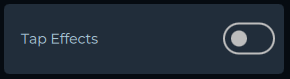
Section titled “Växlar”Dessa är enkla på/av-switchar. De vanligaste växlarna styr våra “Tap Effects”, som reagerar på en användares tangenttryckningar. Se till att kontrollbeskrivningen är tydlig och att den fungerar.
Konsolen är ren från loggar och fel
Section titled “Konsolen är ren från loggar och fel”Om effekten kraschar ser du ett fel i konsolen. Notera felet och raden där det inträffar. Vi behöver också ta bort alla loggar från koden, så om du ser några loggar utöver “Loading Effect”, gör en notering om det.
Uppdatera effektanteckningarna i Developer Hub
Section titled “Uppdatera effektanteckningarna i Developer Hub”Gå till https://signalrgb.atlassian.net/wiki/spaces/LD/pages/edit-v2/5275668
Det övre avsnittet listar alla konton och deras inloggningsinformation. Under det finns ett diagram som listar alla spelintegrationer. Under det finns ett diagram som listar alla icke-integrations-effekter. Den längst till höger kolumnen i båda diagrammen är anteckningsavsnittet. Skriv ned varje problem du har hittat i avsnittet för icke-integrationseffekter och färgkoda anteckningsavsnittet baserat på brådskande:
- Grön innebär att allt fungerar.
- Gul innebär att det finns vissa problem men att det inte kraschar.
- Röd innebär att effekten kraschar.
Instruktioner för spelintegrationstestning
Section titled “Instruktioner för spelintegrationstestning”Spelintegrationstestning är en lång, precis process. Varje effekt måste testas på varje upplösning som vi stöder. Det betyder att i ett spel med 10 effekter, om spelet erbjuder 10 upplösningar, måste du testa 100 effekter innan du är klar. Det är inte förhandlingsbart.
Steg 1
Section titled “Steg 1”Ladda ned spelet till din dator. Alla spelkonton finns på https://signalrgb.atlassian.net/wiki/spaces/LD/pages/6684677/Game+Accounts. Om du inte kan hitta ett konto, prata med Cub.
Steg 2
Section titled “Steg 2”Se till att din skärm är inställd på den upplösning du testar. Det är obligatoriskt. Om jag öppnar ett spel och ställer in dess upplösning till 2560×1440, och min skärm är inställd på 4K-upplösning, ser integrationen 4K-upplösningen. Både spelet och skärmen måste vara inställda på samma upplösning för att noggrant testa den upplösningen.
Varje gång du ändrar din skärmupplösning, ta en skärmdump som inkluderar upplösningen plus tid och datum som visas på din dator. Ta sedan en skärmdump av spelets upplösningsinställning. Spara dessa skärmdumpar för senare.
Steg 3
Section titled “Steg 3”Välj den effekt du ska testa. Effektbeskrivningar finns på https://docs.google.com/spreadsheets/d/1Ft8ezKdKAZQXToxcpVA9sLaFNN5wc4nab2hu7XH-VNo/edit#gid=275801353.
Varje integration innehåller en lista med växlar som slår varje effekt på och av. Se varje gång till att du stänger av alla effekter utom den du testar. Verifiera att effekten utlöses när du utför åtgärden i spelet.
Om den utlöses 80 % av gångerna anses den fungera, men vi vill alltid förbättra det om möjligt. Se till att effekten inte utlöses falskt. Det innebär att springa din karaktär genom flera miljöer och menyer som dialog eller inventarie.
Kontrollera mörka områden, ljusa områden, färgglada områden. Hoppa och undvik, skjut dina vapen, utför åtgärder – allt som kan göras. Gör det här varje gång du testar, för varje effekt, på varje upplösning.
Gör anteckningar för effekter som inte utlöser eller utlöses falskt, och se till att inkludera upplösningen och situationen där effekten bryts.
Steg 4
Section titled “Steg 4”Slå på alla effekter och spela spelet. Se till att du slutför ett helt spelläge, uppdrag, äventyr – vad spelet innebär. Vid det här tillfället, ta en annan skärmdump av det allmänna spelgränssnittet och spara det för senare. Det här steget är för att verifiera att det inte finns falska utlösningar och säkerställa att effekterna fungerar i en typisk spelupplevelse. Gör anteckningar för eventuella problem och inkludera upplösningen du testar på.
Steg 5
Section titled “Steg 5”När du är klar med att testa alla effekter i en upplösning, upprepa steg 2–4 i varje upplösning som spelet tillhandahåller. Vårt mål är att stödja varje möjlig upplösning för varje spel med en integration. Notera upplösningar som inte fungerar; du hjälper oss att utöka vårt stöd för spelet.
Steg 6
Section titled “Steg 6”Organisera alla skärmdumpar i en .zip-fil enligt den här mappstrukturen: GameName > Resolution > SDR och HDR, och placera motsvarande bilder i varje mapp. Eventuella anteckningar eller observationer ska skickas direkt till Cub via Slack. Notera också den totala tid det tog att testa varje integration. Vi ber dig inte motivera varje sekund av arbete, men vi behöver att du är grundlig, så rusa inte igenom den här testningen. Bocka bara av varje ruta och följ varje steg i ordnad ordning.
När det är organiserat, skicka den slutliga .zip till Cub för granskning.