

Hur man konfigurerar spelintegrationseffekter
SignalRGB:s spelintegrationer synkroniserar din RGB-belysning med händelser i spelet. SignalRGB analyserar kritiska regioner på din skärm, som hälso- och manafält, för att avgöra när effekter ska aktiveras. Den här metoden fungerar bra i de flesta fall och gör det möjligt för oss att snabbt bygga integrationer för de senaste spelen, men den kommer med vissa begränsningar som täcks i den här guiden.
Krav för spelintegration
Section titled “Krav för spelintegration”-
Pro-prenumeration eller Light Points-köp för varje integration
-
Helskärm kantlöst visningsläge
-
Standard spelgränssnittsinställningar (inga gränssnittsmodifieringar eller anpassad skalning)
-
HDR inaktiverat (rekommenderas för noggrannhet vid spelintegrationsaktiveringar)

-
Färgfilter inaktiverade (färgblindhetslägen, f.lux, tillgänglighetsinställningar, osv.)
-
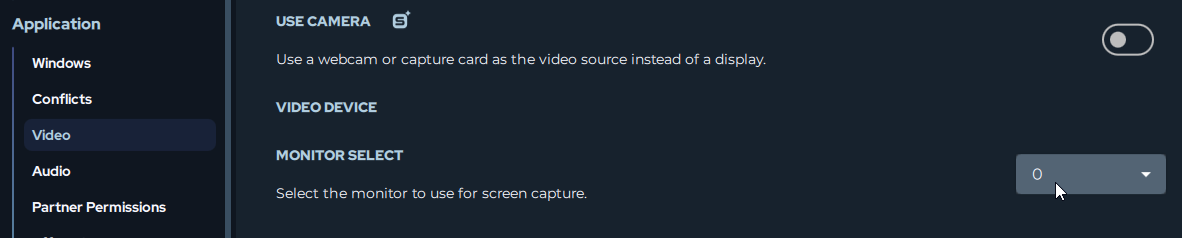
Välj skärmen som kör spelet i SignalRGB:s videoinställningar — Inställningar > Program > Video
Spelintegrationseffekter fungerar i lager:
Bakgrundslager: Alla spelintegrationers standardbakgrund är skärmambiens som speglar din skärm.
Händelseaktiveringar: Det här är de anpassade animationerna som spelas ovanpå bakgrundslagret när specifika händelser i spelet inträffar, som röda stänk på din RGB-setup när du tar skada.
HUD-visningar: Många integrationer kan visa viktig spelinformation direkt på dina enheter, som ett hälsofält. Det här är justerbara element som kan placeras var som helst, till exempel på ditt tangentbord. Mer information om hur du konfigurerar dessa HUD:ar finns längre ned i den här guiden.
Stödda spel
Section titled “Stödda spel”SignalRGB erbjuder spelintegrationseffekter för ett växande bibliotek av populära titlar. Bläddra bland alla tillgängliga integrationer på fliken Butik under avsnittet Spelintegrationer, eller se hela listan på marketplace.signalrgb.com/tags/game-integration.
Installera spelintegrationer
Section titled “Installera spelintegrationer”-
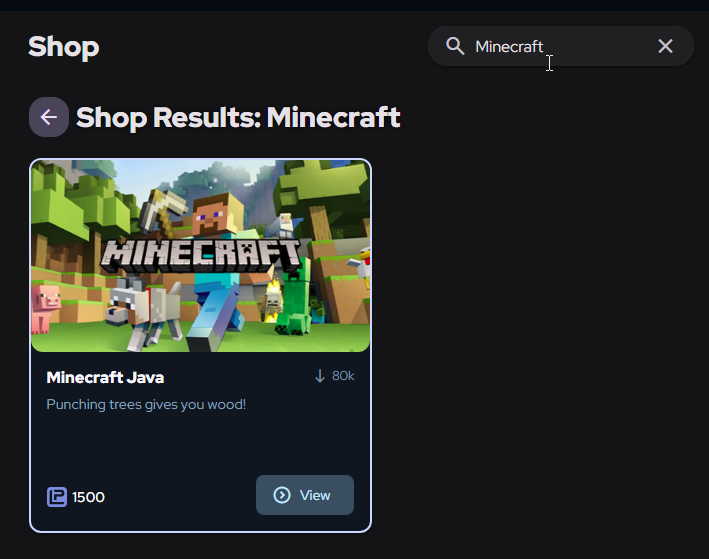
Navigera från fliken Butik till vänster till sökfältet längst upp på skärmen.
-
Sök efter den spelintegrationseffekt du vill använda, eller bläddra i avsnittet Spelintegrationer i Butiken för att upptäcka vilka titlar vi har integrationer för.
-
Klicka på den effekt du vill använda.
- Om du är Pro-prenumerant ser du en Ladda ned-knapp för att ladda ner och installera effekten.
- Om du inte är Pro-prenumerant ser du Light Points-kostnaden för att köpa effekten.
Anpassa integrationer
Section titled “Anpassa integrationer”Efter att du har installerat en integration navigerar du till fliken Belysning till vänster i appen och ser till att du är på sidan Effekt i det övre högra hörnet.
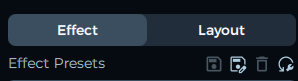
Nu på den här sidan kan du:
-
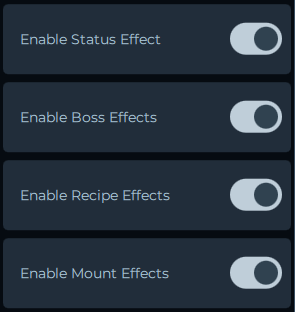
Aktivera/inaktivera specifika aktiveringshändelser — stäng av effekter du inte vill ha.
-
Positionera HUD-element — placera hälsofält, manavisningar och andra HUD-effekter där du vill ha dem.
-
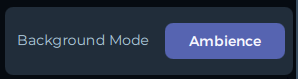
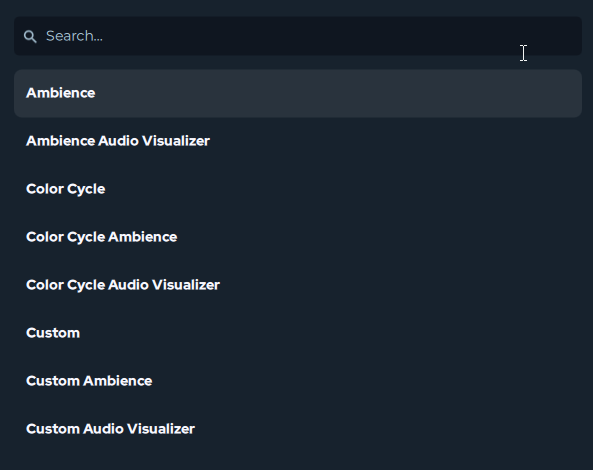
Ändra bakgrundsläge — om du inte gillar det förvalda skärmambiensbakgrundslagret finns det massor av andra bakgrundslägen.
-
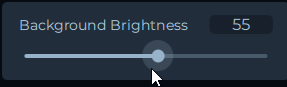
Kontrollera bakgrundsljusstyrka — justera eller ta bort bakgrundslagret helt.
-
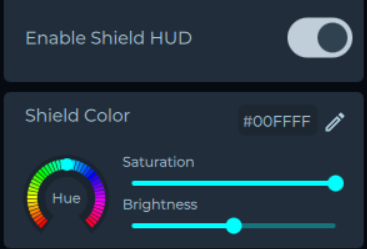
Färganpassning — vissa effektfärger kan anpassas. Justera färger efter dina personliga preferenser. Om en effekt kan färganpassas ser du alternativet för det under effekten.
Förmågeeffekter
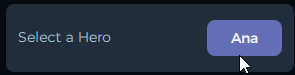
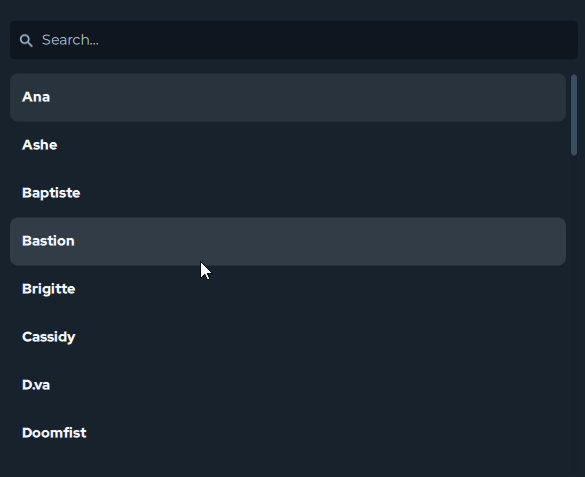
Section titled “Förmågeeffekter”Integrationer med förmågeeffekter som League of Legends, Valorant, Overwatch osv. kräver att du väljer den karaktär du spelar med innan matchen börjar för att förmågeeffekterna ska aktiveras korrekt.
Konfigurera HUD-effekter
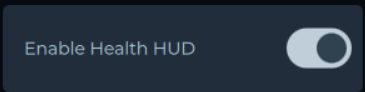
Section titled “Konfigurera HUD-effekter”Många spelintegrationer gör det möjligt att visa viktiga mätare, som hälso- och manafält, på dina enheter. Dessa kallas HUD-effekter och HUD-fält.
Aktivera HUD-effekter för konfiguration
Section titled “Aktivera HUD-effekter för konfiguration”Aktivera reglaget märkt Justeringsreglage för att gå in i förhandsgranskningsläge, vilket gör att du kan se var HUD-fälten kommer att vara när du är i spelet. När du är klar med justeringarna, se till att stänga av det här reglaget annars visas de alltid!

Positionera HUD-fält
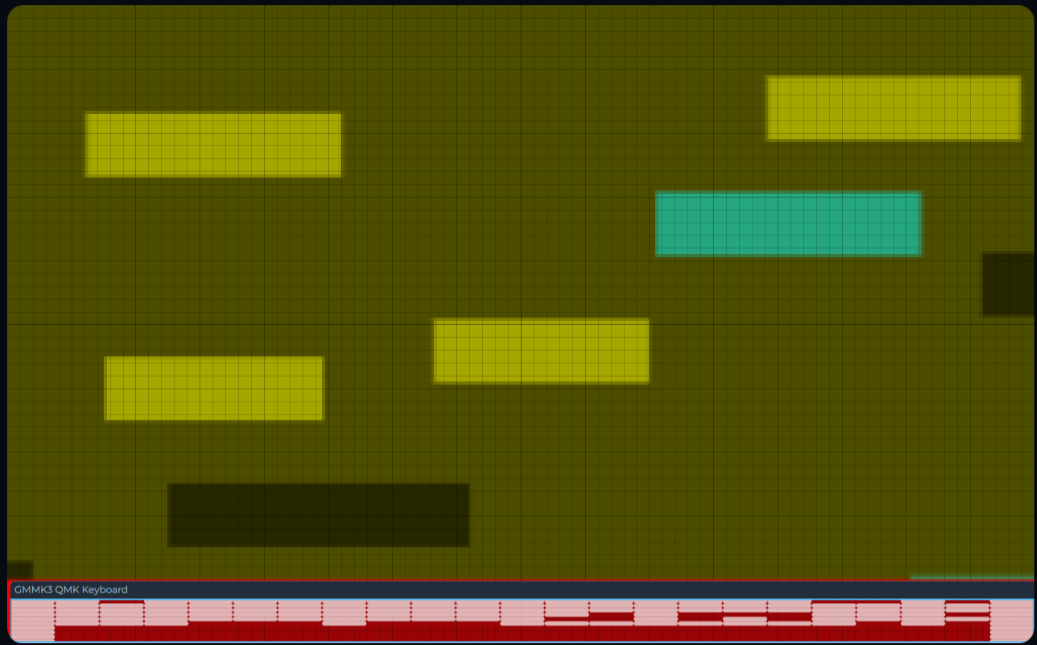
Section titled “Positionera HUD-fält”Hur du positionerar HUD-fälten är helt upp till dig. Du kan visa dem bara på ditt tangentbord, eller till och med en del av tangentbordet som F1–F12-tangenter, eller till och med låta hela din PC-setup reagera på HUD-fältet.
Så här positionerar du HUD-fält på dina enheter:
-
Aktivera det associerade Justeringsreglaget för att göra HUD-fälten synliga.
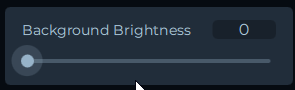
- Ställ in Bakgrundsljusstyrka till 0 så att bara fälten syns, vilket gör det enklare att justera.
-
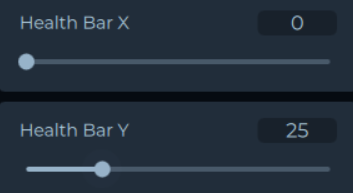
Använd X- och Y-positionskontrollerna för att flytta HUD-fälten.
- Varje HUD-fält måste positioneras separat.
-
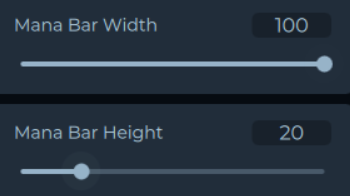
Använd höjd- och breddkontrollerna för att justera storleken och skalan på HUD-fälten.
-
Inaktivera Justeringsreglaget när du är klar.
- Om du minskade Bakgrundsljusstyrkan, se till att gå tillbaka och ställa in det på önskat värde.
- Standardinställningen är Bakgrundsljusstyrka 100.
Konfigurera layouter
Section titled “Konfigurera layouter”Du kan ytterligare konfigurera HUD-fälten för att visas endast på specifika enheter genom att konfigurera din layout:
-
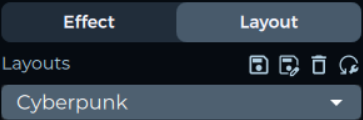
Gå till fliken Layouter.
-
Placera målenheten (t.ex. tangentbordet) i ett isolerat område.
-
Arrangera andra enheter så att de inte överlappar med målenheten.
-
Placera HUD-fältet över målenheten. Nu visar endast målenheten HUD-fält medan andra enheter visar standardeffekter.
Prestandaoptimering
Section titled “Prestandaoptimering”Om du märker att SignalRGB påverkar din FPS i spelet kan du minska systemresurserna som används av integrationer.
-
Gå till Inställningar > Program > Video.
-
Justera reglaget för inställningen Inspelningshastighet för att kontrollera hur ofta skärmen skannas.

Du kan också minska resursanvändningen genom att stänga SignalRGB-fönstret till systemfältet. Att klicka på X i det övre högra hörnet minimerar SignalRGB till fältet istället för att stänga det — appen fortsätter att köra i bakgrunden med avsevärt lägre overhead än när fönstret är öppet.