Gigabyte
GPU stöds men visas inte
Section titled “GPU stöds men visas inte”Det innebär förmodligen att GPU:n befinner sig i ett mjuklåst tillstånd. Kontrollera möjliga sätt att komma ur det tillståndet:
Strömcykel
Section titled “Strömcykel”- Stäng av datorn
- Stäng av nätaggregatet (om det inte har en strömbrytare, koppla ur sladden)
- Tryck på strömknappen flera gånger för att rensa eventuell kvarvarande ström
- Vänta minst 60 sekunder
- Slå på nätaggregatet (eller koppla in sladden igen)
- Starta upp datorn
RGBFusion
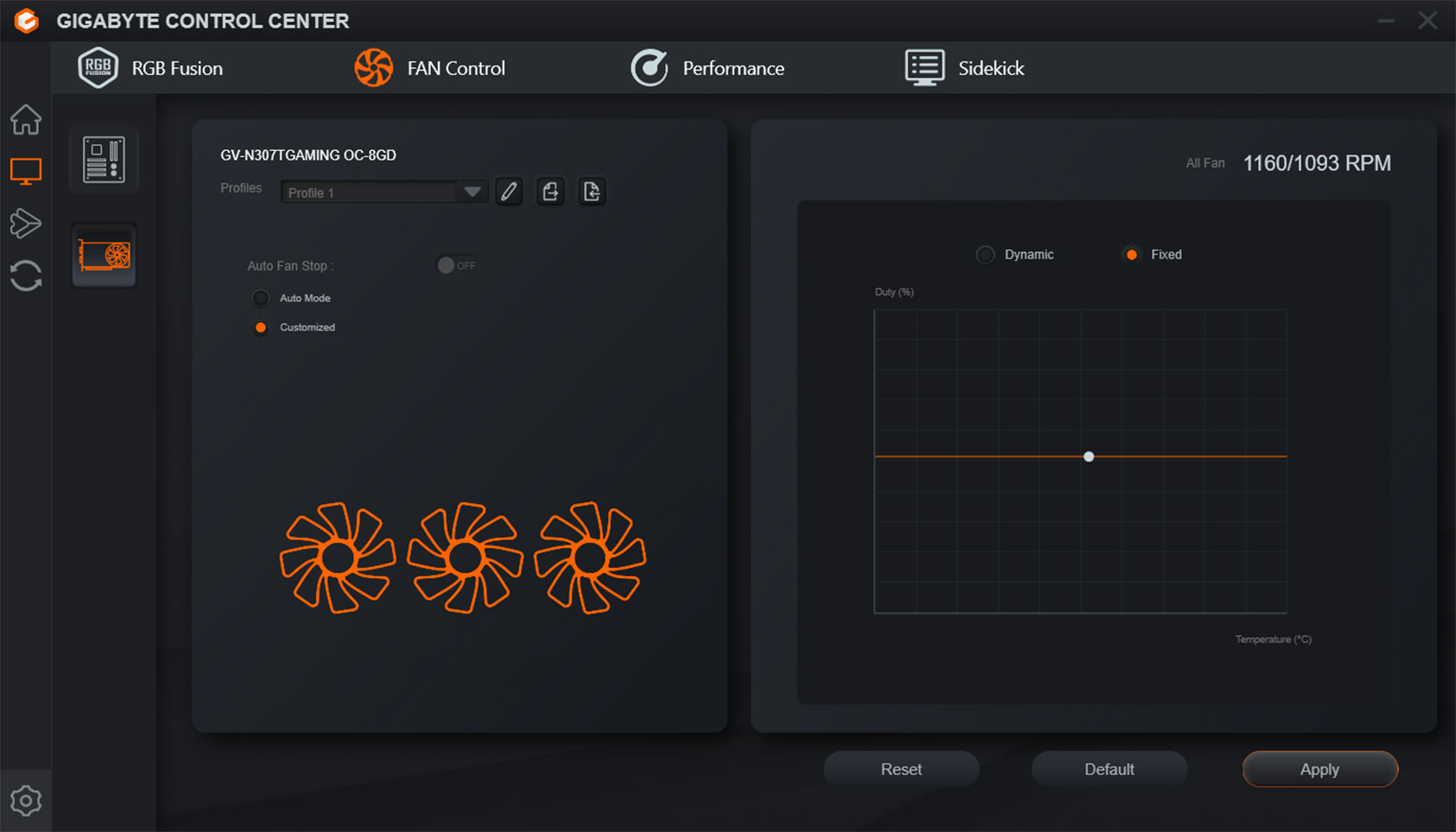
Section titled “RGBFusion”Se till att din GPU identifieras i appen Gigabyte Control Center. Om den visas där, gå till nästa steg. Om den inte visas där, kontakta Gigabytes supportteam.
LED-firmware
Section titled “LED-firmware”Vissa GPU:er behöver en firmware-uppdatering för att ha LED-styrning. Det verkar som att vissa GPU:er levererades utan stöd för LED-styrning. Kontrollera din GPU:s sida på Gigabytes webbplats och gå till Firmware-nedladdning:

Drivrutin
Section titled “Drivrutin”Vi har rapporter om att RGB-styrning ibland går förlorad efter uppdatering av Nvidia GPU-drivrutinen. Du kan prova att uppdatera eller nedgradera en version för att bekräfta om det är relaterat till den nya drivrutinen.
- Ladda ned DDU: https://www.guru3d.com/download/display-driver-uninstaller-download/
- Starta om i Felsäkert läge
- Kör DDU
- Välj alternativet “Rensa och starta om”
- Installera om dina drivrutiner
Tips: Om Windows installerar en generisk drivrutin efter DDU kanske du vill inaktivera nätverkskortet så att Windows inte kan hämta en ny drivrutin. Se till att ladda ned drivrutinsinstallationsprogrammet innan du gör det här steget.
Uppdatera BIOS
Section titled “Uppdatera BIOS”Gigabyte tillhandahåller en skriftlig guide om hur man uppdaterar BIOS på sina moderkort:
https://global.aorus.com/blog/How-to-Update-Your-BIOS-Part-1.php
B600+-chipset-modell fungerar inte/visas inte
Section titled “B600+-chipset-modell fungerar inte/visas inte”För vissa B600-chipsetkort har Gigabyte släppt dem utan RGB-firmware-styrenheten.
-
Du behöver gå till din moderkorts produktsida på Gigabytes webbplats.
-
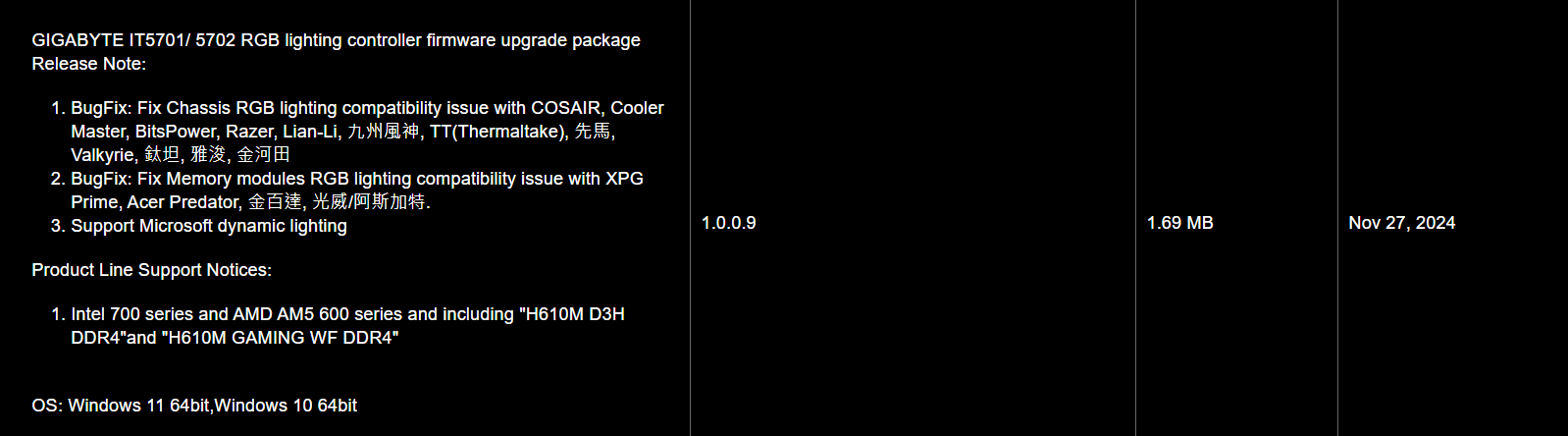
Kontrollera sedan under Utility-kategorin i supportavsnittet efter drivrutinen “GIGABYTE IT5701/5702 RGB lighting controller firmware upgrade package”
-
Extrahera det nedladdade paketet. Inuti hittar du ITESHFU.exe — det är flash-verktyget.
-
Kör ITESHFU.exe som administratör.
-
Verktyget identifierar kortets RGB-styrenhet. Klicka på Update för att flasha firmware.
-
Vänta tills flashningen är klar — stäng inte verktyget och starta inte om datorn under den här processen.
-
Kör flash.bat genom att dubbelklicka på den.
-
Om du har problem med saknade drivrutiner, installera “GIGABYTE Control Center Full Installation Package” för att installera dem. Upprepa steg 7 efteråt.
-
Utför sedan en strömcykel.