

Hur man installerar SignalRGB
Följ dessa steg för att installera SignalRGB på din dator.
Innan du börjar
Section titled “Innan du börjar”Innan du börjar, kontrollera att du har:
- En Windows 10-PC (64-bitars, version 1903 eller senare) eller Windows 11
- ~500 MB ledigt lagringsutrymme
- En internetanslutning
- All annan RGB-programvara (iCUE, Synapse, Aura Sync, osv.) stängd eller avinstallerad
Se Systemkrav för fullständig information.
1. Ladda ner installationsprogrammet
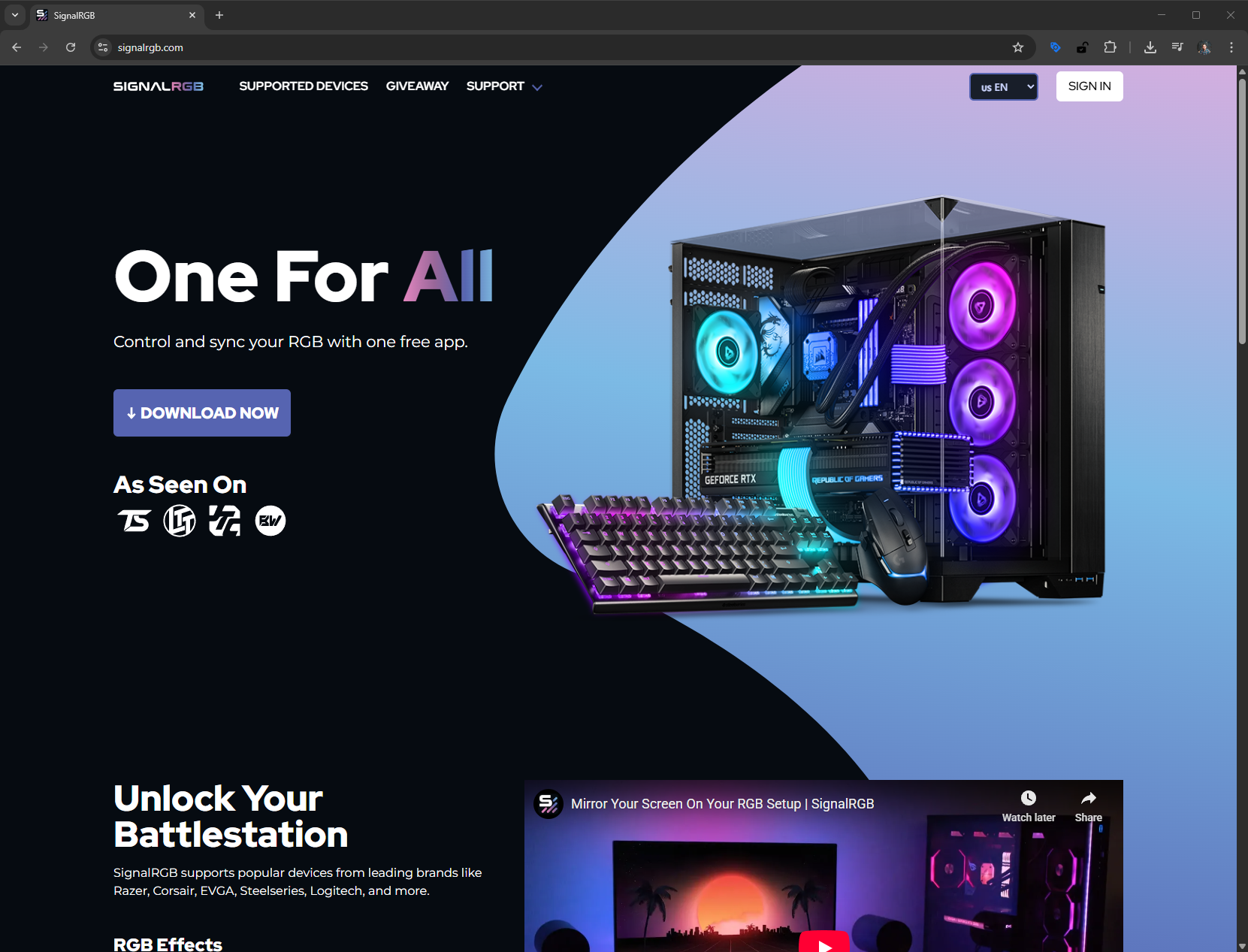
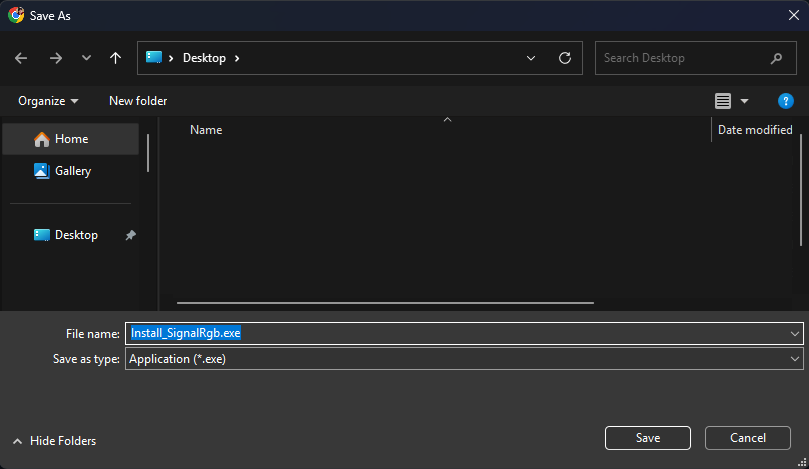
Section titled “1. Ladda ner installationsprogrammet”Gå till SignalRGB:s webbplats och ladda ner det senaste installationsprogrammet.
2. Kör installationsprogrammet
Section titled “2. Kör installationsprogrammet”Leta upp den nedladdade filen och dubbelklicka på den för att starta installationen.
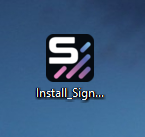
Installationsprogrammet kan begära administratörsbehörigheter. Klicka på Ja för att tillåta att det fortsätter.
3. Följ installationsguiden
Section titled “3. Följ installationsguiden”Installationsguiden leder dig igenom installationsprocessen. Godkänn licensavtalet när du uppmanas.
Välj önskad installationsplats eller lämna den som standard. Klicka på Nästa för att gå vidare genom varje skärm.
4. Vänta på att installationen ska slutföras
Section titled “4. Vänta på att installationen ska slutföras”Installationsprogrammet kopierar de nödvändiga filerna till ditt system. Det brukar ta mindre än en minut.
Stäng inte installationsprogrammets fönster medan det körs.
5. Starta SignalRGB
Section titled “5. Starta SignalRGB”SignalRGB startar automatiskt när installationen är klar. Du behöver inte hitta och öppna det manuellt.
Om det inte öppnas automatiskt, leta upp SignalRGB i Start-menyn och öppna det därifrån.
6. Skapa eller logga in på ditt konto
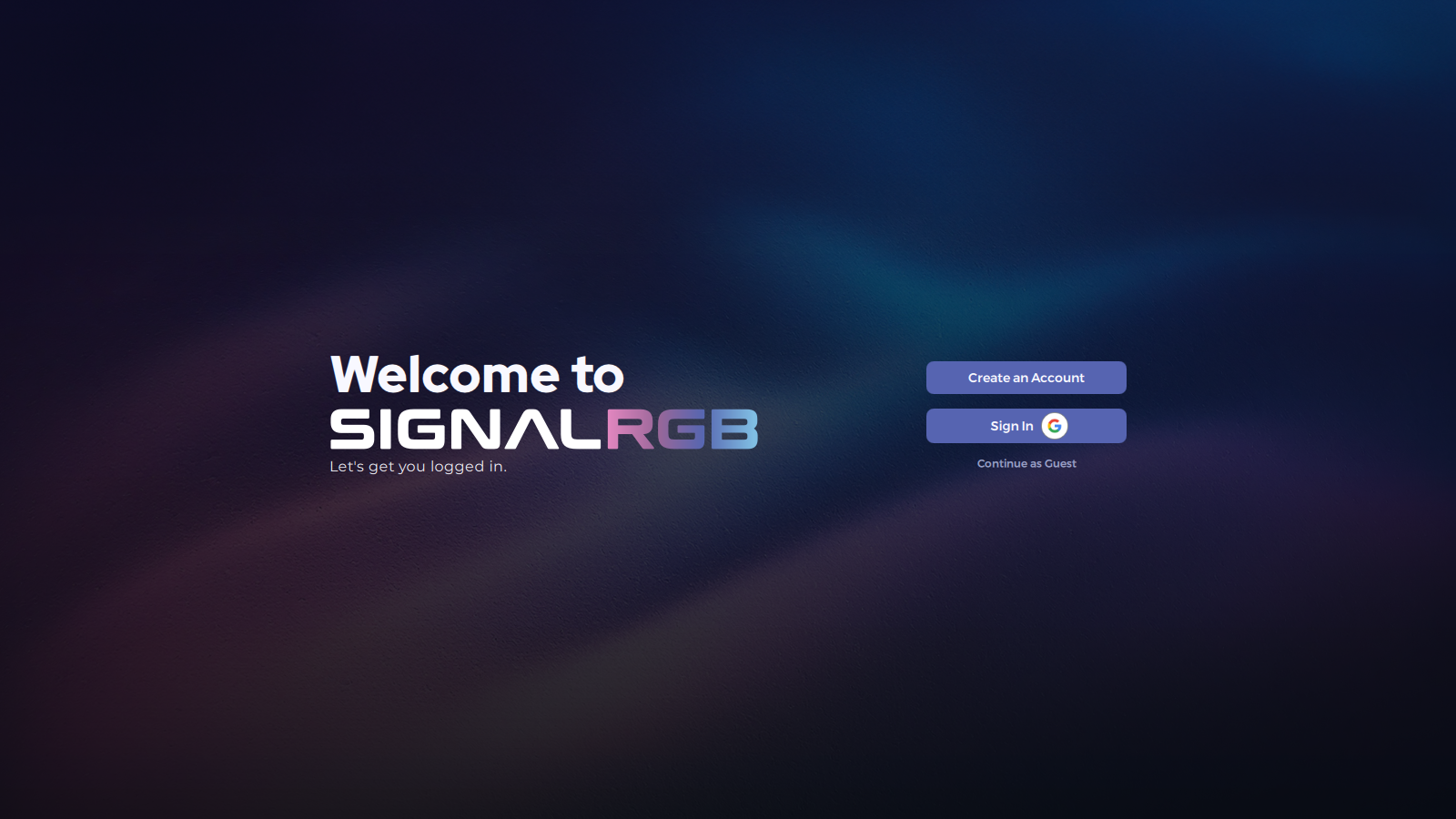
Section titled “6. Skapa eller logga in på ditt konto”SignalRGB uppmanar dig att logga in. Inloggning ger dig tillgång till hela effektbiblioteket och Pro-funktioner. Du kan fortsätta utan konto — logga in när du är redo.
Se Hur man skapar ett konto för en fullständig genomgång.
Tips och bästa praxis
Section titled “Tips och bästa praxis”- Stäng eller avinstallera annan RGB-programvara innan du installerar SignalRGB. Bakgrundstjänster från program som iCUE eller Synapse kan störa enhetsidentifieringen redan från första start.
- Om Windows SmartScreen varnar om en okänd utgivare klickar du på Mer information och sedan Kör ändå — det är förväntat för ny programvara.
- Du behöver inte skapa ett konto för att komma igång. Logga in senare för att låsa upp hela effektbiblioteket och Pro-funktioner.
Felsökning
Section titled “Felsökning”- Installationsprogrammet startar inte / SmartScreen blockerar det — klicka på Mer information och sedan Kör ändå
- Installationen misslyckas eller fryser — högerklicka på installationsprogrammet och välj Kör som administratör
- SignalRGB startar inte efter installation — hitta det i Start-menyn eller kontrollera systemfältet
Mer hjälp finns i felsökningsavsnittet.
Relaterade artiklar
Section titled “Relaterade artiklar”- Systemkrav
- Hur man konfigurerar SignalRGB för första gången
- Program som skapar konflikter
- Om Pro-funktioner
Behöver du mer hjälp? Kontakta kundsupport.