

Layouter
En layout är en canvas där du positionerar dina RGB-enheter för att matcha deras fysiska platser. SignalRGB använder den här rumsliga informationen för att bestämma hur belysningseffekter rör sig över din setup.
Vad är en layout?
Section titled “Vad är en layout?”En layout är en karta över dina enheter. Du placerar varje enhet på canvas för att återspegla var den befinner sig på ditt skrivbord eller inuti ditt chassi. SignalRGB läser den kartan för att koordinera belysningseffekter på alla dina enheter på en gång.
Utan en layout kör varje enhet effekter oberoende av varandra. En vågeffekt på tangentbordet har inget samband med samma våg på din mus eller dina fläktar. Med en korrekt layout sveper den vågen över hela din setup som om alla dina enheter är en sammanhängande yta.
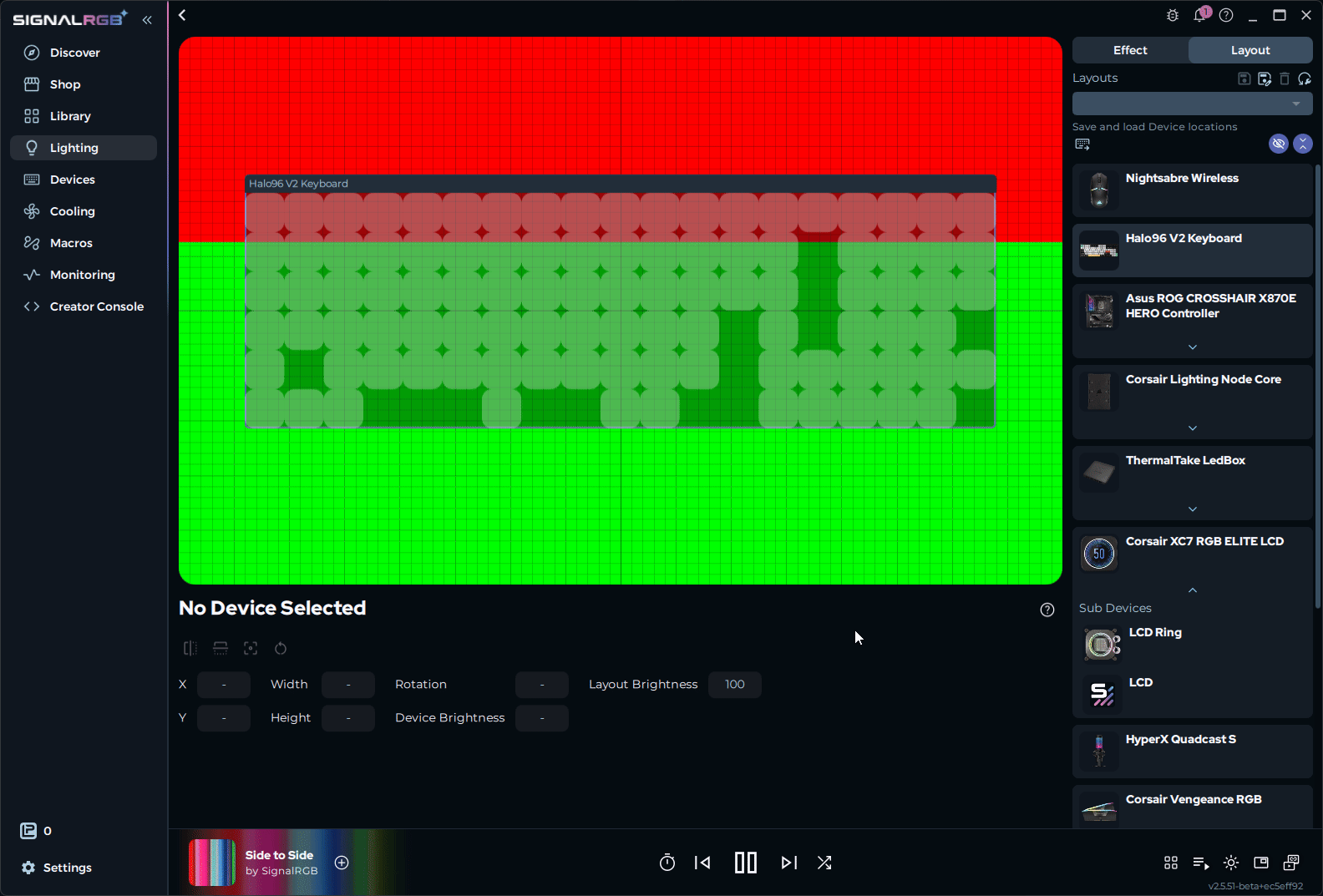
Vad layouter styr
Section titled “Vad layouter styr”Layouter lagrar två huvudsakliga saker:
- Enhetspositioner: Var varje enhet befinner sig på canvas i förhållande till de andra
- Layoutljusstyrka: Den ljusstyrkenivå som sparas med layouten
Spara och byta layouter
Section titled “Spara och byta layouter”Du kan spara flera layouter och växla mellan dem när som helst. Det låter dig bibehålla olika konfigurationer för olika ändamål utan att behöva bygga om din setup varje gång.
Vanliga användningsområden:
- En skrivbordslayout för din fullständiga setup
- En layout som är anpassad till en ljudvisualiseringseffekt
- Layouter som visar hälsa eller annan viktig spelinformation för Spelintegrationseffekter
Hur man skapar en layout
Section titled “Hur man skapar en layout”Det här avsnittet leder dig genom att bygga en layout så att belysningseffekter rör sig över dina enheter som en sammanhängande yta.
Innan du börjar
Section titled “Innan du börjar”Se till att du har:
- SignalRGB installerat och igång
- Minst en enhet identifierad och synlig på enhetssidan
Öppna layoutsidan
Section titled “Öppna layoutsidan”Klicka på sidan Belysning i vänster navigering och klicka sedan på fliken Layouter uppe till höger.
Canvas visar varje identifierad enhet i din setup. Som standard staplas alla enheter i mitten av canvas.
Lägg till enheter i din layout
Section titled “Lägg till enheter i din layout”Alla identifierade enheter visas på canvas automatiskt. Varje enhet representeras som en märkt ruta.
- Klicka på Dölj alla i det övre högra hörnet för att rensa canvas
- Visa en enhet i taget och positionera den innan du går vidare till nästa
Om en enhet inte syns på canvas, kontrollera att den är ansluten och igenkänd på enhetssidan.
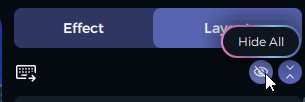
Positionera dina enheter
Section titled “Positionera dina enheter”- Dra varje enhetsruta till den position som matchar dess fysiska plats på ditt skrivbord eller i ditt chassi
- För exakt placering anger du exakta koordinater i inställningspanelen längst ned på sidan
Att flytta en enhet på canvas ändrar vilken del av effekten den visar.
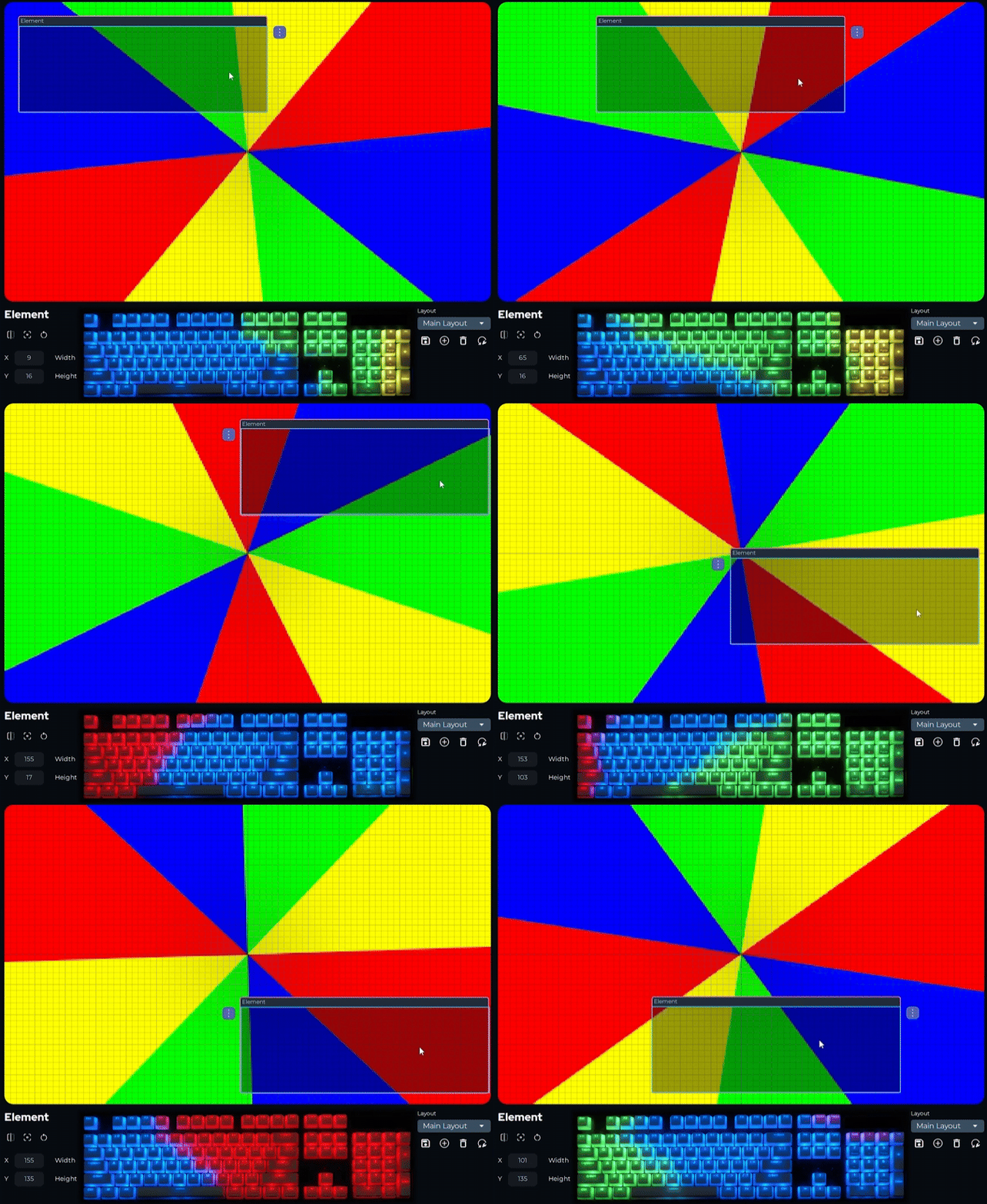
Ändra storlek och rotera enheter
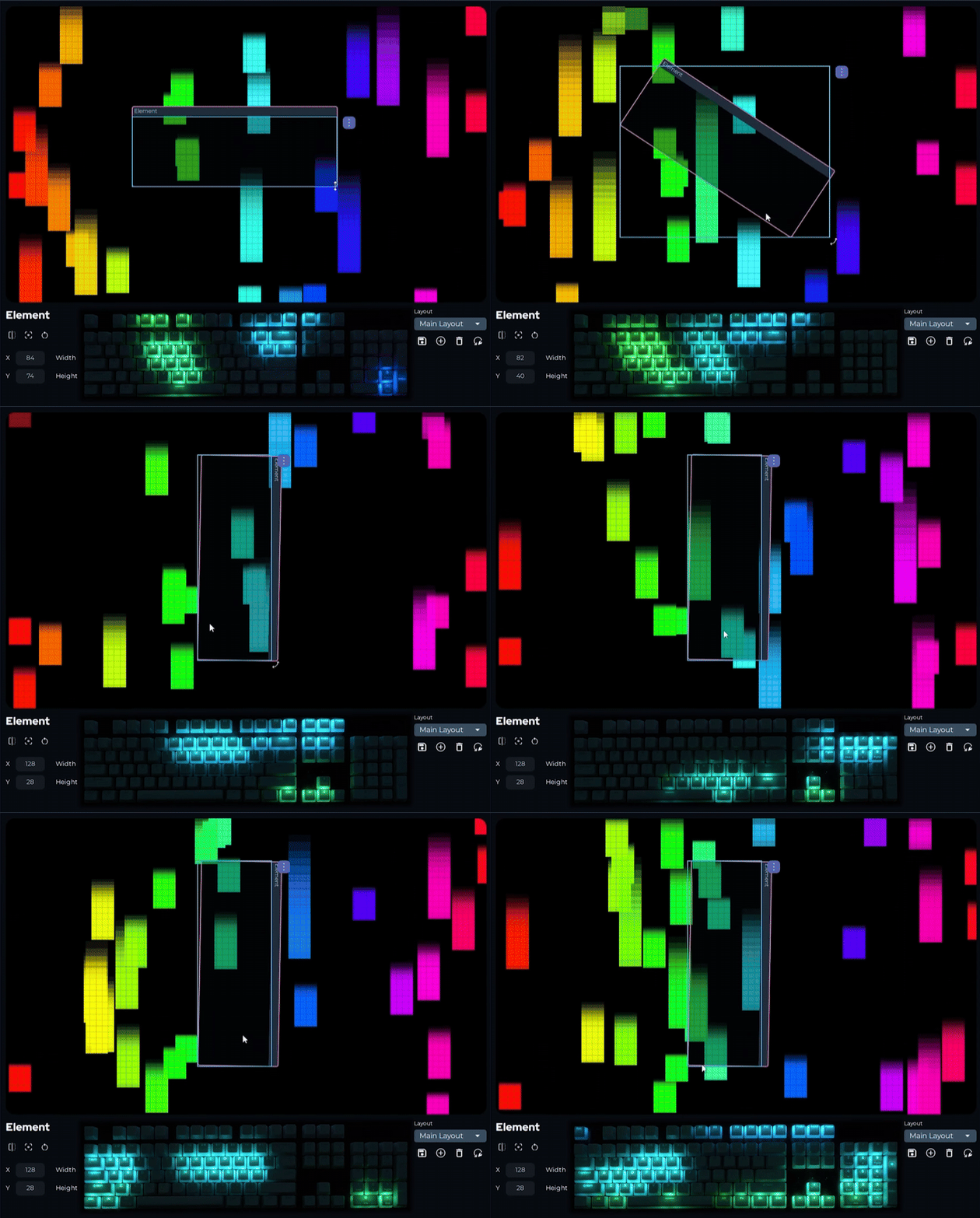
Section titled “Ändra storlek och rotera enheter”Att skala en enhet ändrar hur mycket av effektcanvas den samplar. Rotation ändrar riktningen effekter kommer in och lämnar enheten.
- Dra i hörnen på en enhetsruta för att ändra storlek
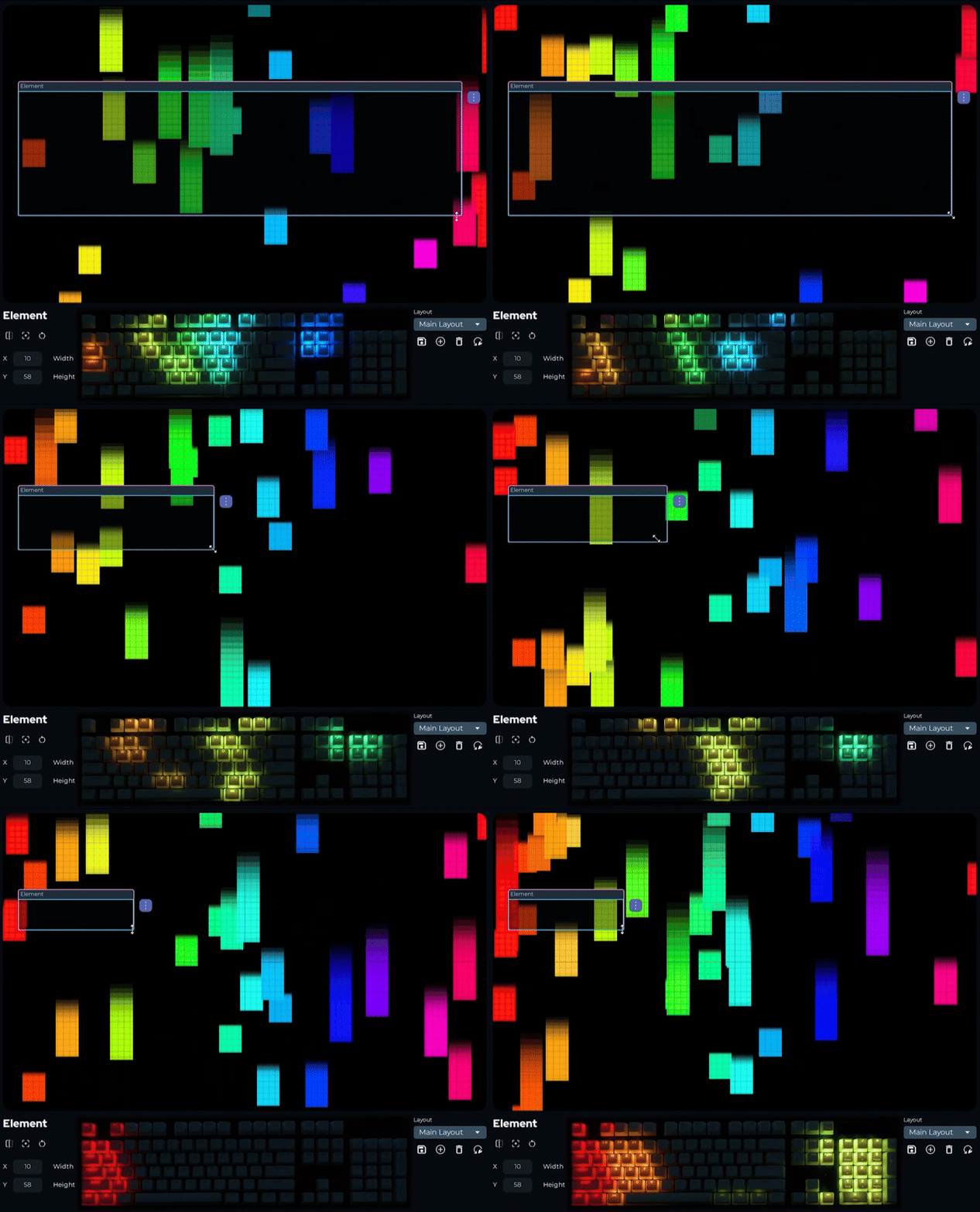
- Använd hörnhandtagen för att rotera, eller ange ett rotationsvärde i inställningspanelen längst ned på sidan
Invertera en enhet
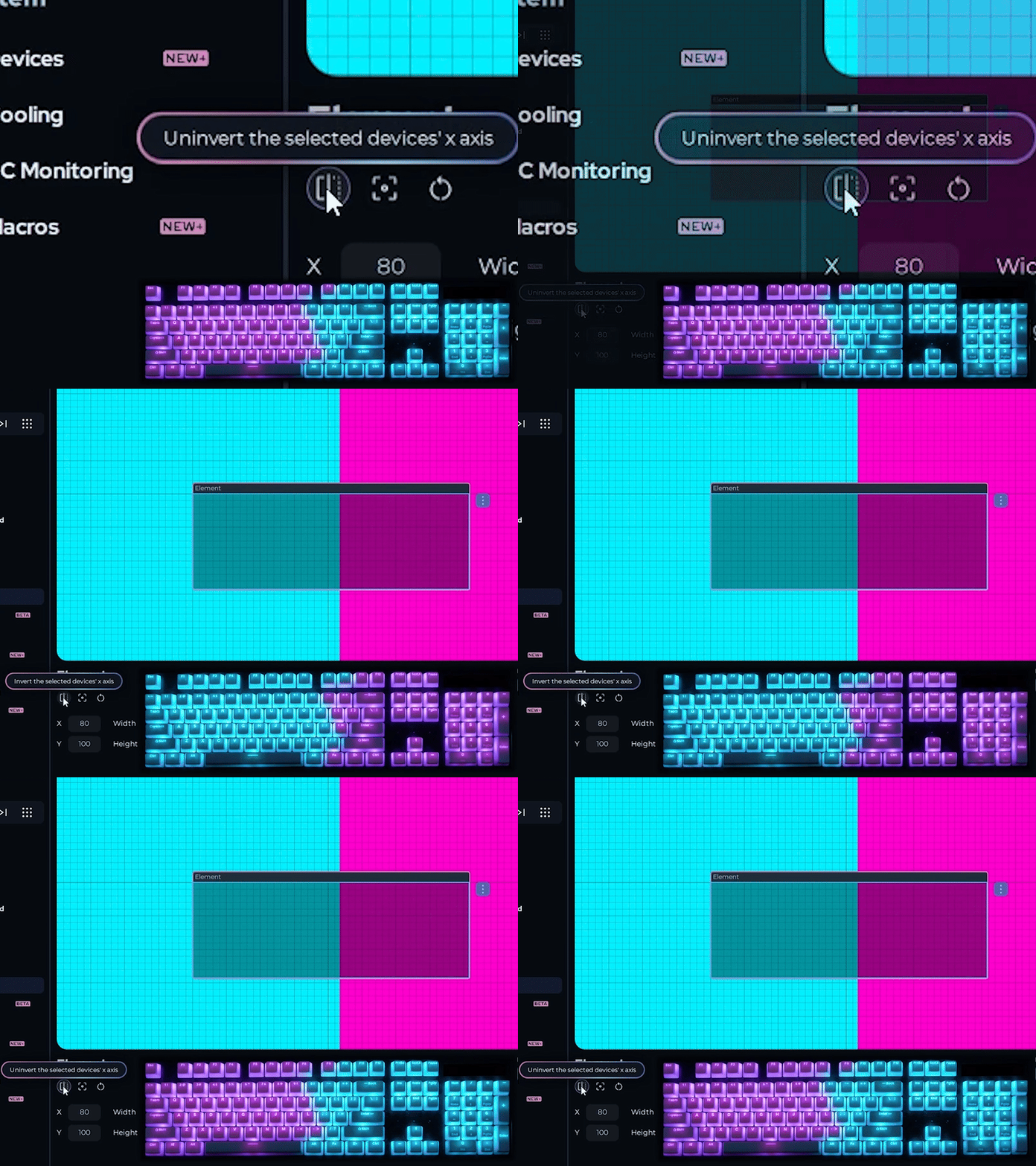
Section titled “Invertera en enhet”Använd inverteringsalternativet för att vända en enhet längs dess x-axel. Det är mest användbart för RGB-fläktar monterade upp och ned eller vända bakåt.
- Välj enheten på canvas
- Klicka på inverteringsknappen i det nedre vänstra hörnet
Riktningen effekter färdas över enheten vänds.
Spara din layout
Section titled “Spara din layout”- Klicka på sparkontrollen i det nedre högra hörnet av sidan
- Ange ett beskrivande namn för layouten
- Klicka på Spara
Du kan skapa flera layouter för olika setups, spel eller stämningar och växla mellan dem när som helst med samma kontroller.
Tangentbordsgenvägar
Section titled “Tangentbordsgenvägar”Dessa genvägar är tillgängliga när du arbetar på layoutsidan.
| Genväg | Åtgärd |
|---|---|
| Ctrl+Z | Ångra |
| Ctrl+Y | Gör om |
| Ctrl+S | Spara aktuell layout |
| Ctrl+A | Markera alla enheter |
| Delete | Ta bort vald enhet från layouten |
| Escape | Avbryt den aktuella markeringen |
| F5 | Uppdatera enhetslistan |
Relaterade artiklar
Section titled “Relaterade artiklar”Behöver du mer hjälp? Kontakta kundsupport