

Hur man anpassar effekter
Varje SignalRGB-effekt har justerbara parametrar. Du kan ändra färger, hastighet, skala och mer för att få en effekt att se helt annorlunda ut jämfört med dess standardinställningar. Alla dessa kontroller finns på anpassningssidan.
Innan du börjar
Section titled “Innan du börjar”- SignalRGB installerat och igång
- Minst en effekt installerad från Butiken eller Biblioteket
- Enheter identifierade och synliga på enhetssidan
Öppna anpassningssidan
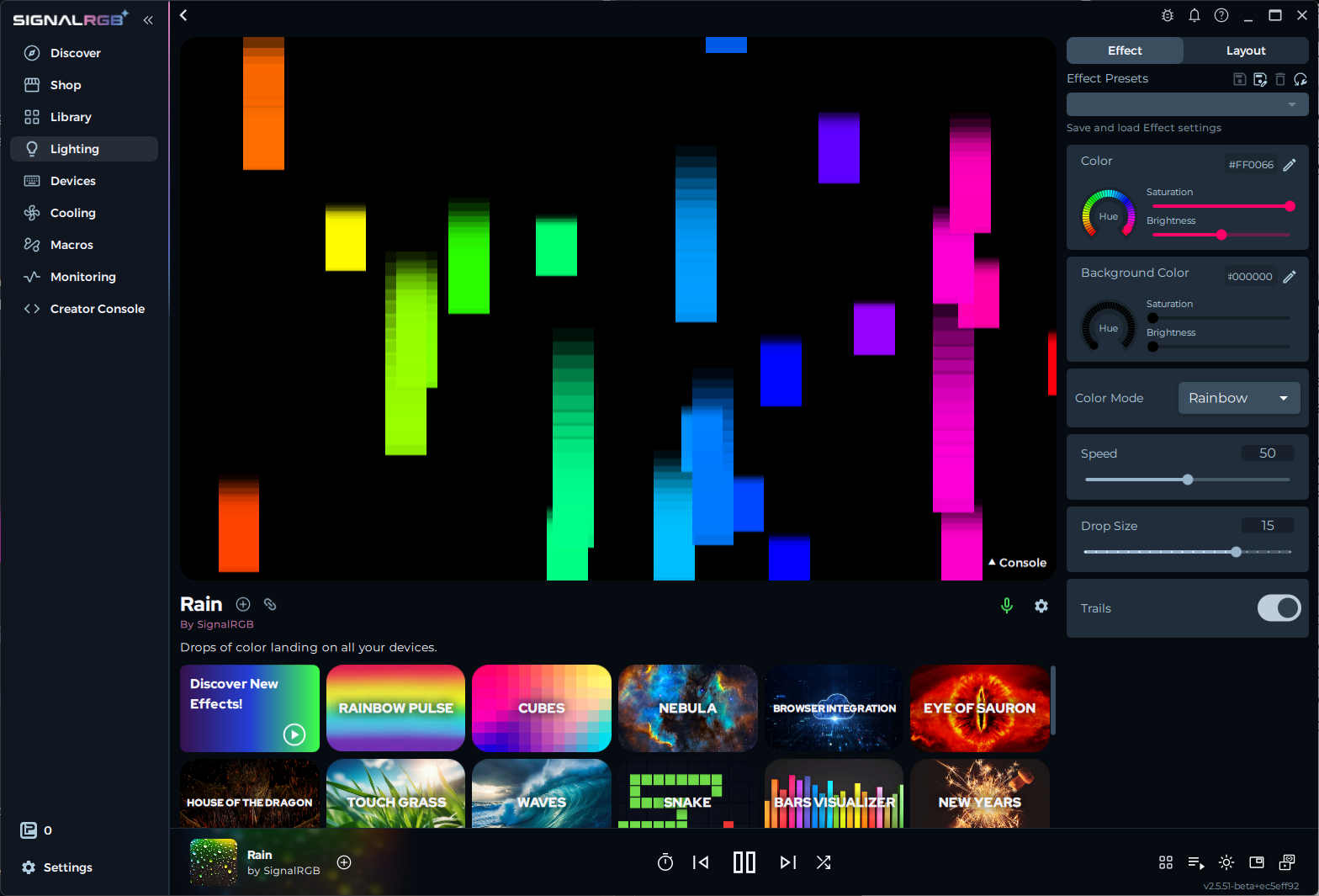
Section titled “Öppna anpassningssidan”Välj en effekt från Biblioteket. Anpassningsfliken öppnas automatiskt, eller så kan du klicka på den i det vänstra sidofältet. Effektförhandsvisningen längst upp på sidan uppdateras i realtid när du justerar inställningar.
Förstå kontrollerna
Section titled “Förstå kontrollerna”Varje effekt exponerar sin egen uppsättning kontroller. Tillgängliga alternativ beror på vad effekten stöder. Vanliga kontroller inkluderar:
- Hastighet — Styr hur snabbt animationen körs. Högre värden gör att effekten rör sig snabbare.
- Färgväljare — Välj en eller flera färger som används i effekten. Många effekter stöder fullständiga gradientpaletter.
- Ljusstyrka — Justerar den övergripande intensiteten hos LED:arna.
- Storlek / Skala — Styr storleken på mönster, gradienter eller partiklar i effekten.
- Riktning — Ändrar i vilken riktning animationen rör sig över dina enheter.
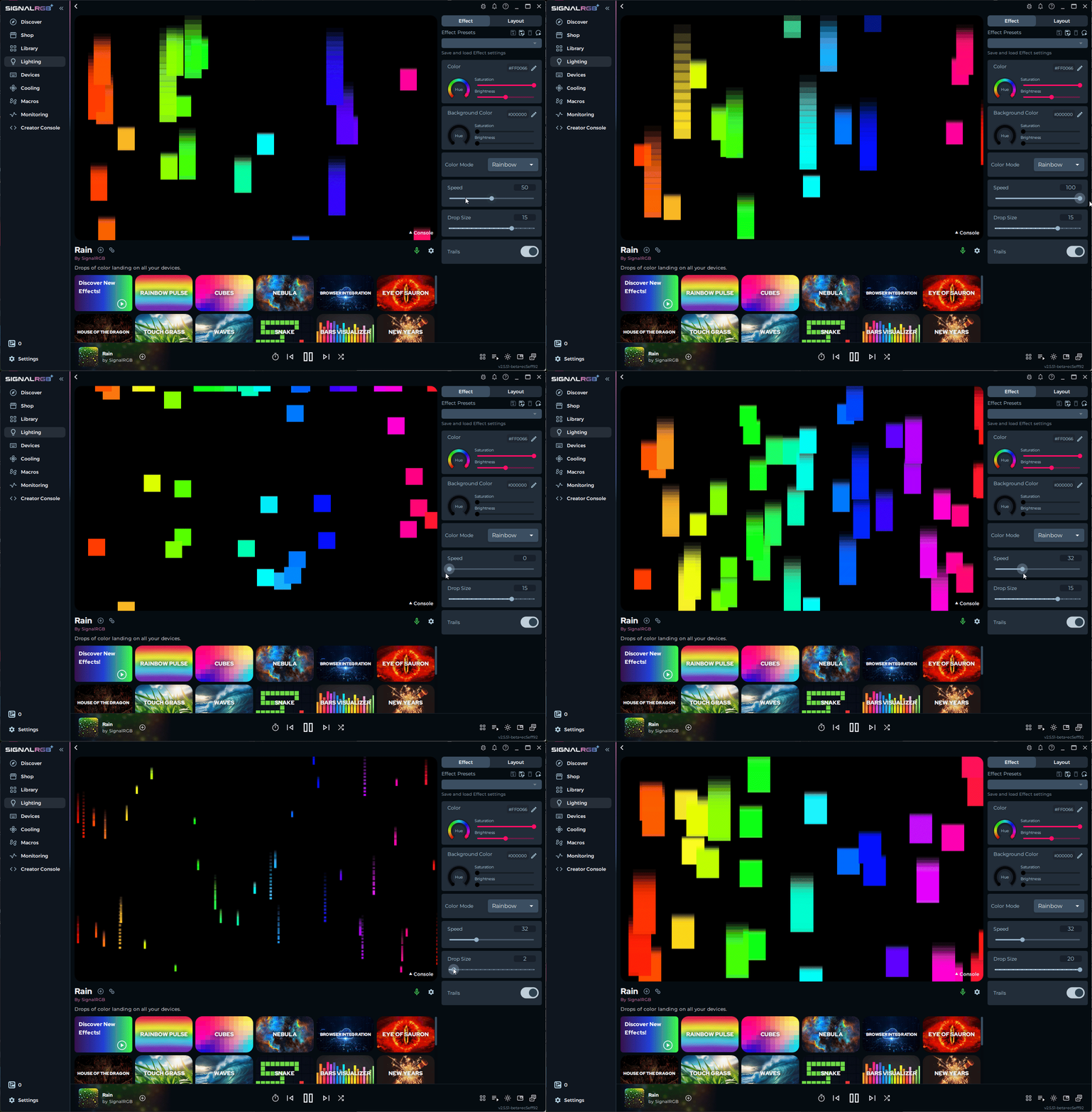
Reglaget i exemplet nedan styr hastigheten hos Regn-effekten:
Spara förinställningar
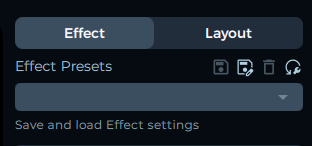
Section titled “Spara förinställningar”När du har konfigurerat en effekt som du vill ha den sparar du den som en förinställning så att du kan ladda om den senare.
- Öppna förinställningsmenyn under effektförhandsvisningen.
- Ange ett namn för din förinställning.
- Klicka på Spara.
För att ladda en sparad förinställning öppnar du samma meny och väljer den från listan.
Du kan också tilldela en önskad layout till varje förinställning. När du laddar den förinställningen byter SignalRGB automatiskt till den tilldelade layouten.
Felsökning
Section titled “Felsökning”- Kontroller visas inte — se till att du är på effektfliken, inte layoutfliken
- Ändringar visas inte på enheter — kontrollera att SignalRGB identifierar dina enheter på enhetssidan
- Förinställning sparas inte — se till att förinställningen har ett unikt namn
Dela förinställningar
Section titled “Dela förinställningar”Du kan dela en förinställning du har skapat med andra i SignalRGB-communityn.
- Öppna förinställningsmenyn och välj den förinställning du vill dela.
- Klicka på Dela (eller högerklicka på förinställningen och välj Dela).
- SignalRGB genererar en delbar länk eller en exportfil som du kan posta på Discord, Reddit eller andra communityutrymmen.
För att importera en delad förinställning som någon annan har skapat, klicka på länken eller dra förinställningsfilen till SignalRGB.
Reaktiva (Keytap) effekter
Section titled “Reaktiva (Keytap) effekter”Vissa effekter i SignalRGB reagerar på enskilda tangenttryckningar. Dessa kallas Keytap- eller Reaktiva effekter. När du trycker på en tangent spelar effekten en kort animering på den tangenten eller på närliggande LED-lampor.
Keytap-effekter visas i Biblioteket precis som andra effekter. Ladda en och tryck på tangenter på ditt tangentbord för att se den reaktiva animeringen. Du kan justera reaktionsintensiteten och färgerna på anpassningssidan precis som med andra effekter.
Keytap-effekter kräver ett Pro-abonnemang.
Relaterade artiklar
Section titled “Relaterade artiklar”Behöver du mer hjälp? Kontakta kundsupport