

Navigera i SignalRGB
SignalRGB:s gränssnitt är utformat kring en enda canvas som kör en effekt på alla dina enheter samtidigt. Den här guiden täcker varje avsnitt i appen och vad det gör.
Vad är SignalRGB:s gränssnitt?
Section titled “Vad är SignalRGB:s gränssnitt?”SignalRGB är organiserat i tre fasta områden: den vänstra navigeringsmenyn för att byta mellan sidor, det övre fältet för aviseringar och supportverktyg, och Effektspelaren längst ned för att styra belysningsuppspelning var som helst i appen. Din aktiva effekt fortsätter alltid att köra i bakgrunden när du navigerar.
Hur gränssnittet fungerar
Section titled “Hur gränssnittet fungerar”Varje avsnitt i SignalRGB är tillgängligt från den vänstra navigeringsmenyn. Klicka på en ikon för att byta mellan sidor. Din aktiva effekt fortsätter att köra i bakgrunden oavsett vilken sida du är på, och Effektspelaren längst ned är alltid synlig så att du kan justera uppspelningen när som helst.
Navigeringsmeny
Section titled “Navigeringsmeny”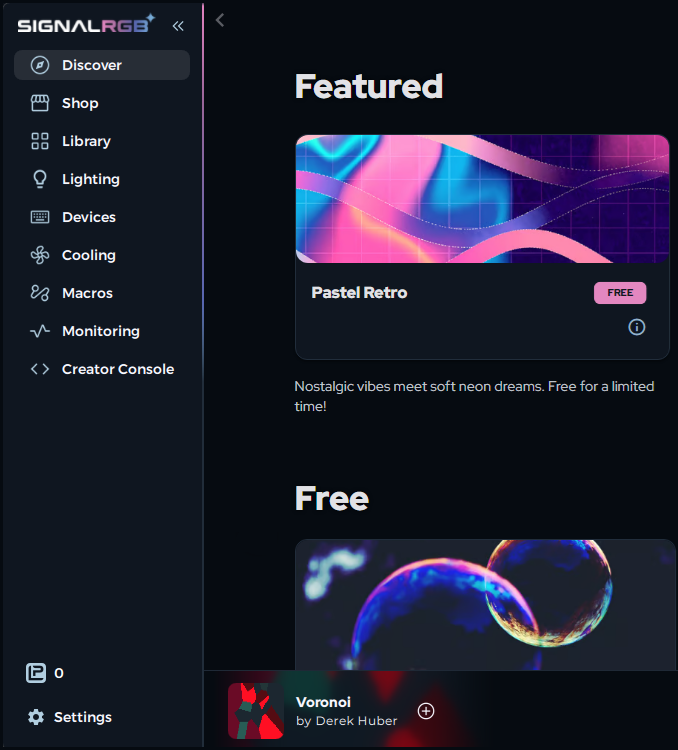
Utforska
Section titled “Utforska”Sidan Utforska är där du bläddrar, söker och laddar ner belysningseffekter. Hitta gratis effekter, Pro-exklusivt innehåll, spelintegrationer och mer. Klicka på en effekt för att lära dig mer och installera den.
Se Om sidan Utforska för en fullständig genomgång.
I Butiken bläddrar du och köper Pro-effekter. Om du har en Pro-prenumeration kan du ladda ner effekter här. Light Points låter dig låsa upp individuella spelintegrationer och premiumeffekter utan prenumeration.
Bibliotek
Section titled “Bibliotek”Biblioteket är din personliga samling av installerade effekter. Starta vilken effekt du redan laddat ner, hantera dina spellistor och byt snabbt mellan effekter.
Belysning
Section titled “Belysning”Belysningssidan är där du anpassar den aktiva effekten. Justera färger, hastighet, skala, ljusstyrka och andra parametrar som är specifika för den effekt du har tillämpat. Ändringar visas på dina enheter i realtid.
Se Hur man anpassar effekter för en fullständig genomgång.
Enheter
Section titled “Enheter”Enhetssidan visar varje RGB-enhet som SignalRGB har identifierat på ditt system. Enheter som behöver konfiguration eller har problem visas längst upp i listan.
Se Hur man konfigurerar RGB-styrenheter och Om enhetsidentifiering för mer information.
Kylning
Section titled “Kylning”Kylningssidan låter dig styra fläkthastigheter på RGB-styrenheter och kylhårdvara som stöds. Skapa anpassade fläktkurvor eller ange fasta hastigheter.
Kylning kräver en SignalRGB Pro-prenumeration. Se Fläktkontroll för mer information.
Makron
Section titled “Makron”Makrosidan låter dig skapa och hantera tangentbordsmakron. Spela in sekvenser av tangenttryckningar eller åtgärder och bind dem till en tangent på en enhet som stöds.
Se Om makron för mer information.
Övervakning
Section titled “Övervakning”Övervakningssidan visar live sensordata från ditt system, inklusive CPU-temperatur, GPU-temperatur, användningsprocent och andra hårdvarumätvärden.
Övervakning kräver en SignalRGB Pro-prenumeration. Se Om systemövervakning för mer information.
Inställningar
Section titled “Inställningar”Inställningssidan är där du hanterar programpreferenser, uppdateringsalternativ, kontodetaljer och enhetsbehörigheter.
Verktyg i det övre fältet
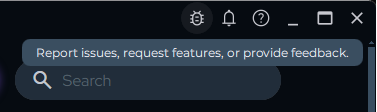
Section titled “Verktyg i det övre fältet”Det övre fältet i appens övre högra hörn ger dig snabb åtkomst till felrapportering, aviseringar och hjälpresurser.

Rapportera problem och begär funktioner
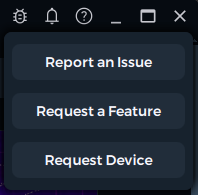
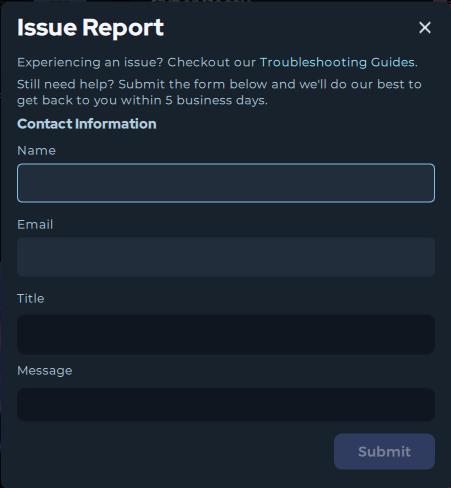
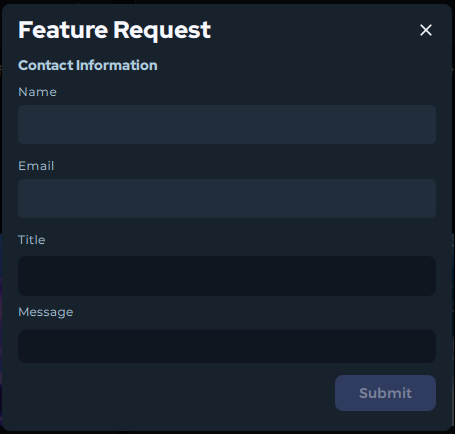
Section titled “Rapportera problem och begär funktioner”Klicka på knappen Rapportera problem för att öppna en meny med alternativ för att skicka in en felrapport eller begära en ny funktion direkt till SignalRGB-teamet.
Aviseringar
Section titled “Aviseringar”Klockikonen visar aviseringar i appen för uppdateringar, meddelanden och varningar.
Hjälp i appen
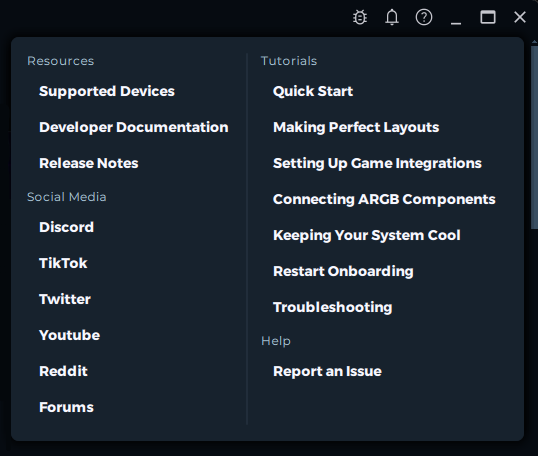
Section titled “Hjälp i appen”Hjälpknappen öppnar en panel med länkar till handledningsdokumentation, felrapportering, kanaler för sociala medier, versionsanteckningar för utvecklare och utvecklardokumentation.
Effektspelaren
Section titled “Effektspelaren”Effektspelaren är kontrollfältet längst ned i SignalRGB-fönstret. Den låter dig hantera uppspelning av dina belysningseffekter utan att lämna någon sida.

Vänster sida: Aktuell effekt och spellista
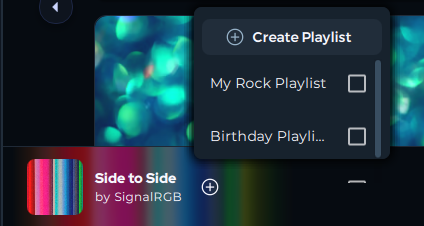
Section titled “Vänster sida: Aktuell effekt och spellista”Den vänstra sidan visar den aktuellt aktiva effekten. Klicka på effektnamnet för att gå direkt till belysningssidan och anpassa den.
Knappen + låter dig välja eller skapa en spellista. Spellistor växlar automatiskt mellan flera effekter på en timer. Se Om spellistor för mer information.
Mitten: Uppspelningskontroller
Section titled “Mitten: Uppspelningskontroller”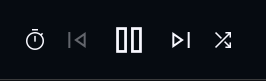
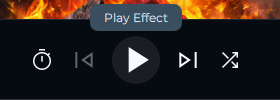
Mitten innehåller de viktigaste uppspelningskontrollerna:
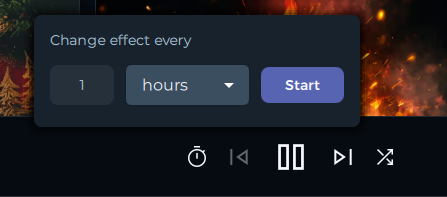
- Klocka / Timer: Anger hur länge varje effekt spelas innan den byter till nästa i spellistan
- Föregående effekt: Byter till föregående effekt i den aktiva spellistan, eller väljer en slumpmässig effekt om ingen spellista är vald
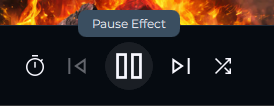
- Pausa / Spela: Att pausa stänger av RGB-belysningen helt. Tryck på Spela för att återuppta
- Nästa effekt: Byter till nästa effekt i den aktiva spellistan, eller väljer en slumpmässig effekt om ingen spellista är vald
- Blanda: Slumpar ordningen som effekter spelas i den aktiva spellistan
Höger sida: Ytterligare kontroller
Section titled “Höger sida: Ytterligare kontroller”Den högra sidan innehåller extra verktyg:
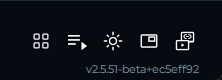
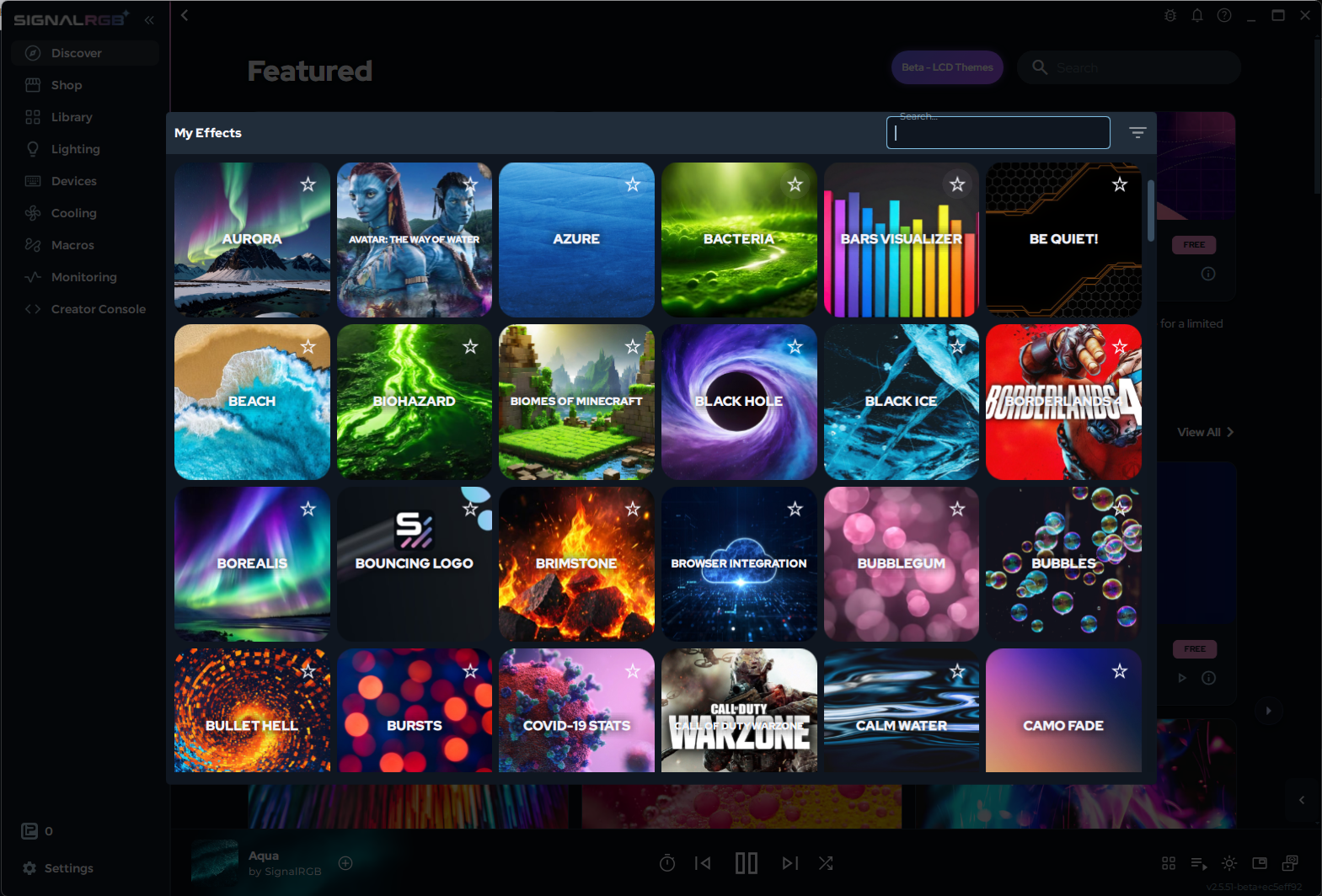
- Välj effekt: Öppnar en snabbvalsmeny med alla installerade effekter så att du kan byta utan att gå till Biblioteket
- Kö: Visa och hantera den kommande effektkön
- Ljusstyrka: Justerar global ljusstyrka direkt från spelaren
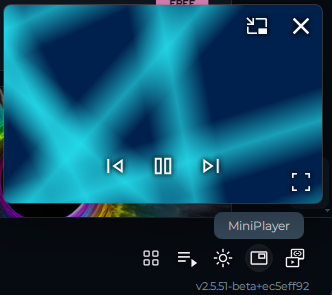
- Minispelare (endast Pro): Öppnar en flytande minispelare som kan gå till helskärm och spela canvas som ett överlägg på din skärm
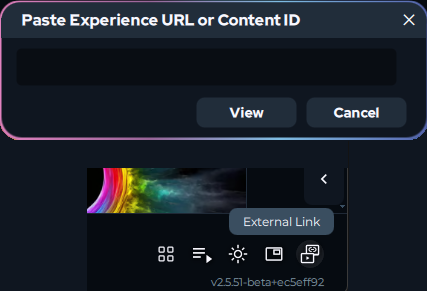
- Extern länk: Ange valfri URL (t.ex. en YouTube-video) och spela den på canvas som en belysningskälla
Pro-funktioner i gränssnittet
Section titled “Pro-funktioner i gränssnittet”Vissa kontroller kräver en SignalRGB Pro-prenumeration:
- Kylning: Fläkthastighetskontroll och anpassade fläktkurvor
- Övervakning: Live systemsensordata
- Minispelaren: Flytande canvas-överlägg i Effektspelaren
Se Om Pro-funktioner för fullständig information om vad som ingår.
Komma igång
Section titled “Komma igång”Om du är ny på SignalRGB är den bästa vägen:
- Följ Konfiguration första gången för att konfigurera dina enheter
- Använd sidan Utforska för att hitta och installera en effekt
- Använd sidan Belysning för att anpassa den
- Använd fliken Layout för att positionera dina enheter
Felsökning
Section titled “Felsökning”- En sida saknas eller är nedtonad — vissa avsnitt (Kylning, Övervakning, Minispelaren) kräver Pro. Se Om Pro-funktioner.
- Effektspelaren svarar inte — försök att starta om SignalRGB från systemfältet
- Enheter visas inte på enhetssidan — se Enhet identifieras inte
Relaterade artiklar
Section titled “Relaterade artiklar”- Om sidan Utforska
- Hur man anpassar effekter
- Hur man konfigurerar RGB-styrenheter
- Om spellistor
- Fläktkontroll
- Om Pro-funktioner
Behöver du mer hjälp? Kontakta kundsupport.