

Hur man konfigurerar RGB-styrenheter
Komponenter är alla enheter anslutna till RGB-styrenheter eller moderkortshuvuden — inklusive RGB-fläktar, LED-ljusslingor, vattenblock, CPU-kylare och chassibelysning. SignalRGB kan inte identifiera vilken specifik produkt som är fysiskt ansluten till varje kanal. Du måste konfigurera varje komponent manuellt.
Innan du börjar
Section titled “Innan du börjar”Samla in följande information:
- Vilka enheter som är anslutna till varje styrenhetskanal
- LED-antalet för eventuella anpassade ljusslingor
- Den fysiska positionen för varje enhet i ditt chassi
För bakgrund om hur komponenter fungerar, se Om enhetsidentifiering.
Öppna enhetssidan
Section titled “Öppna enhetssidan”Klicka på fliken Enheter i vänster sidofältsnavigering
Du bör se ditt moderkort, fläkt- och RGB-styrenheter listade längst upp på sidan under Fläkt-/RGB-styrenheter.
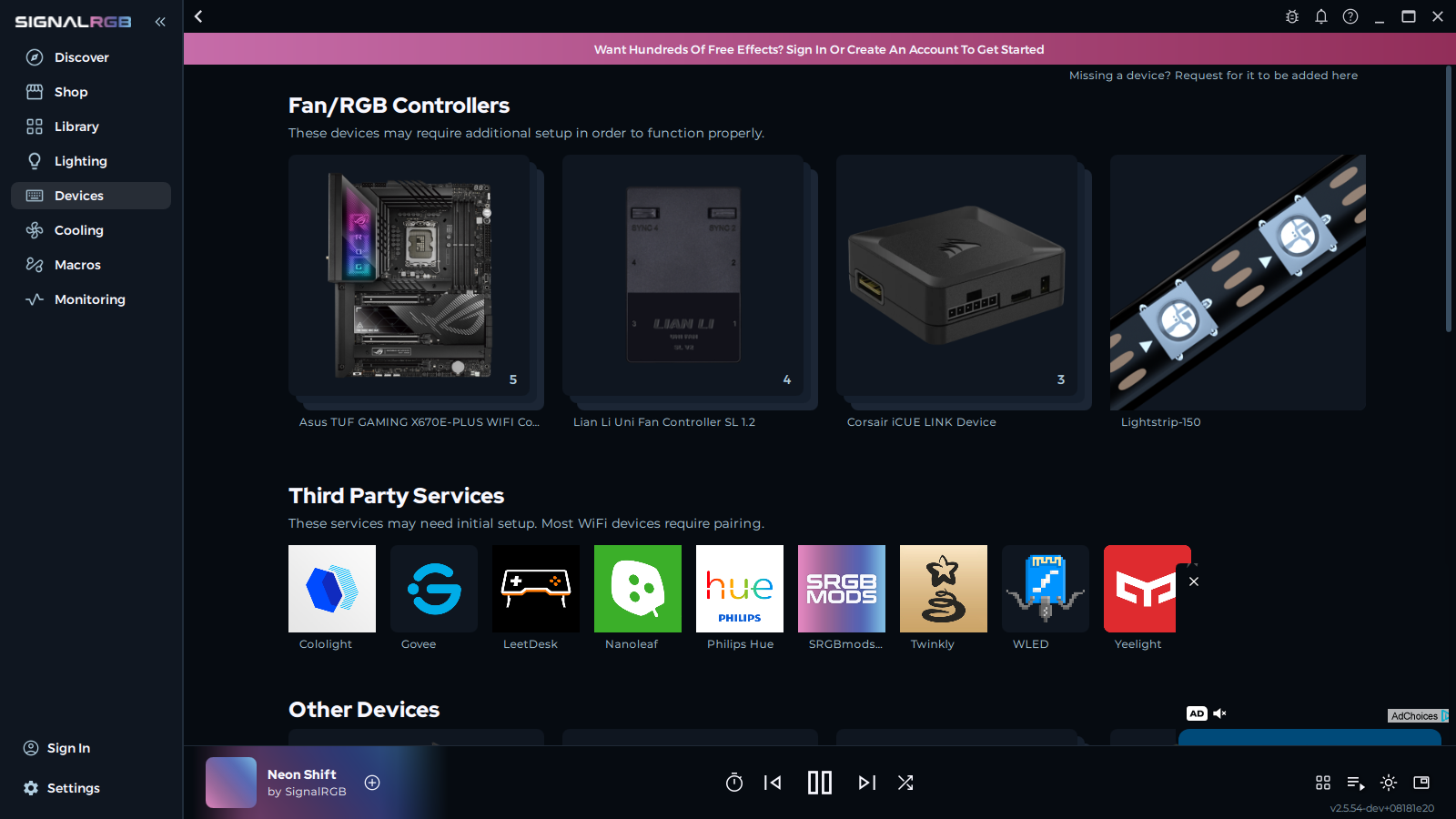
Klicka på en styrenhet för att öppna dess konfigurationssida
Alla styrenhetskanaler visas, och varje kanal är upptas av en standardplatshållarremsa.
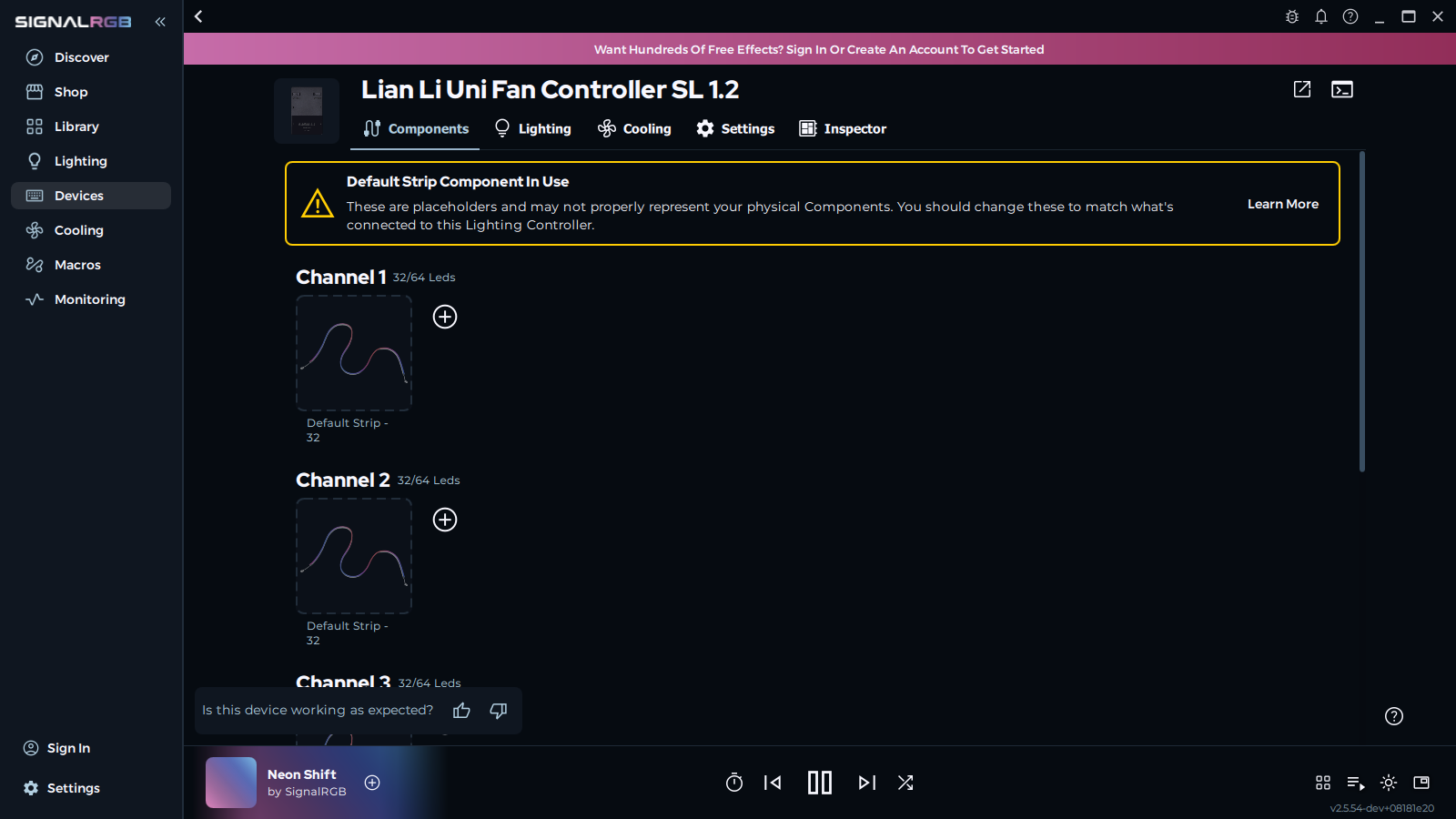
Identifiera varje kanal
Section titled “Identifiera varje kanal”Använd funktionen Pulsa enhet för att bekräfta vilken fysisk komponent som motsvarar varje kanal innan du gör ändringar.
- Håll muspekaren över en platshållarremsa
- Klicka på Pulsa enhet
Komponenten ansluten till den kanalen pulserar blått inuti ditt chassi.
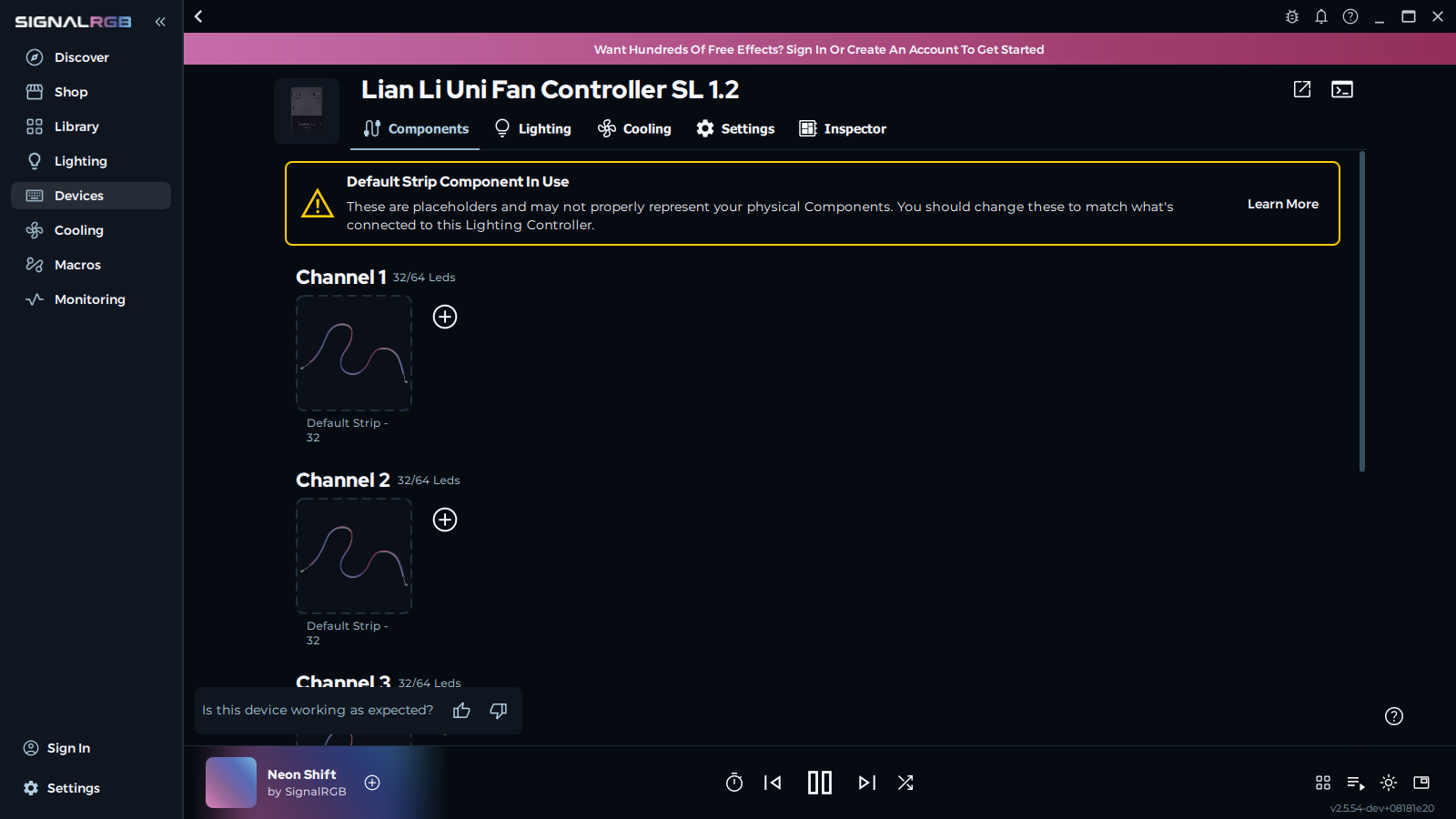
Ta bort platshållarremsan
Section titled “Ta bort platshållarremsan”- Håll muspekaren över platshållarremsan på den identifierade kanalen
- Klicka på Ta bort
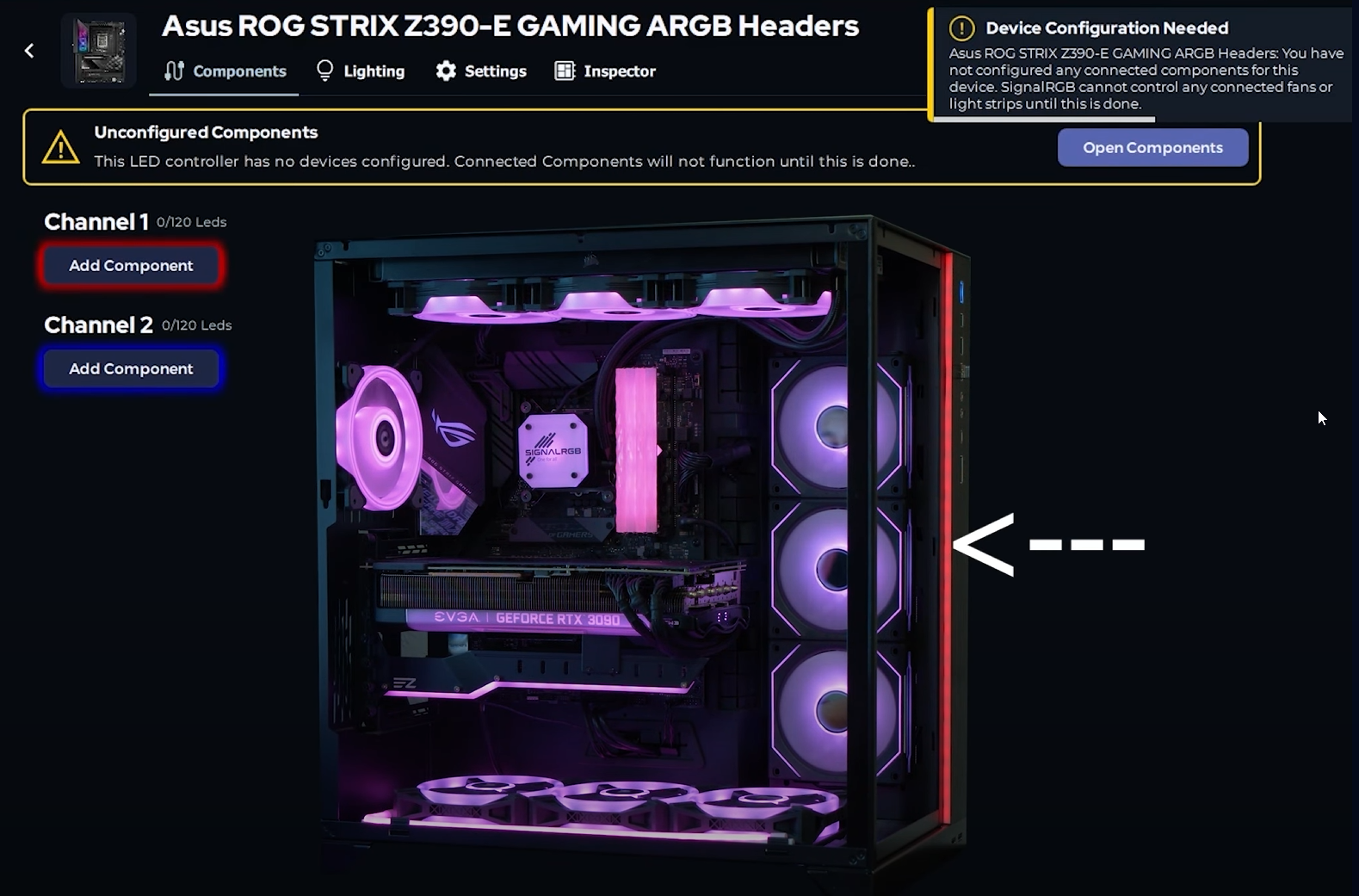
Lägg till en komponent på kanalen
Section titled “Lägg till en komponent på kanalen”- Klicka på Lägg till komponent i kedjan
- Sök efter din komponent i listan
- Klicka på komponenten för att välja den
Din valda komponent upptar nu kanalen på konfigurationssidan.
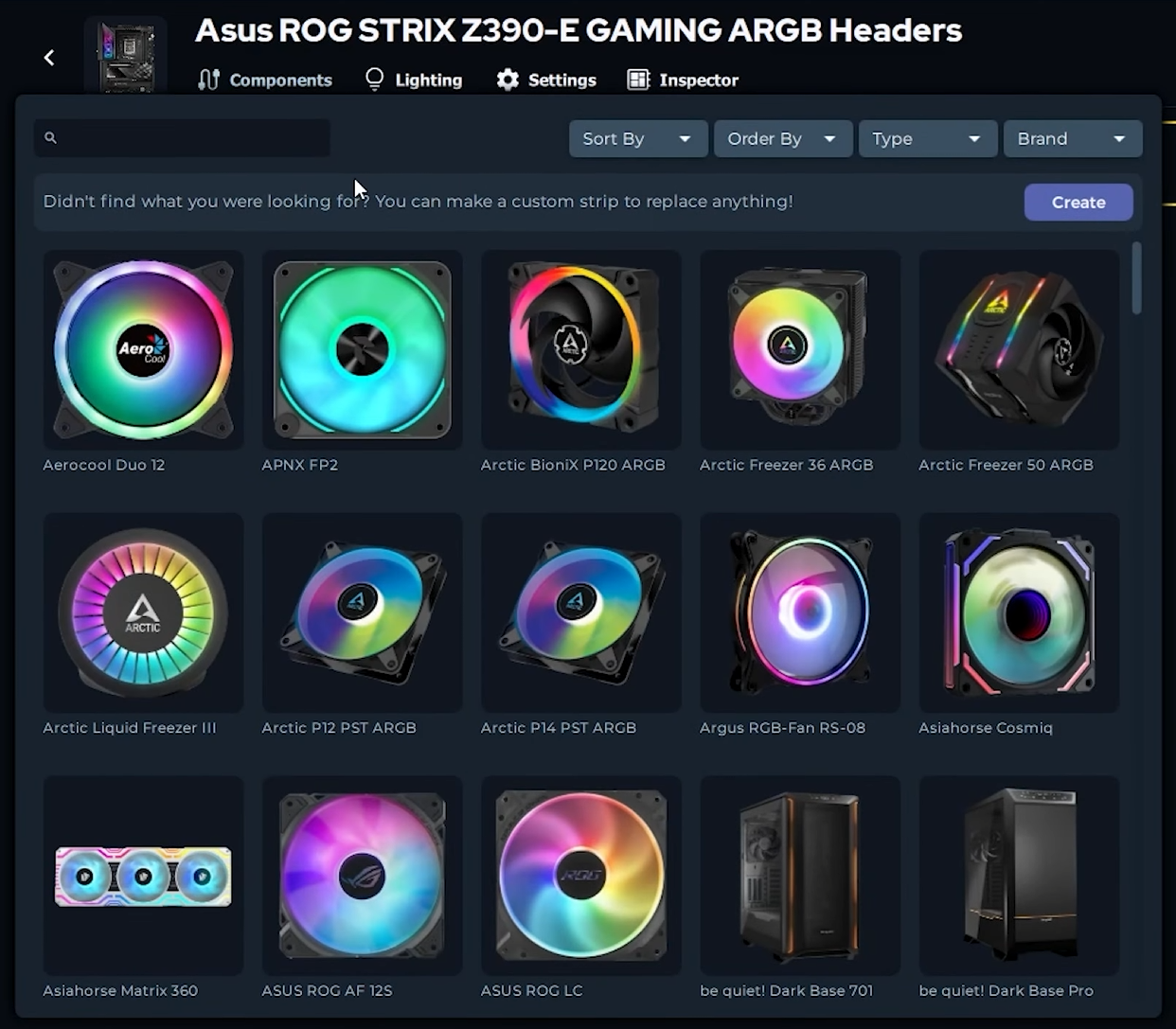

Skapa en anpassad ljusslinga (om din komponent inte finns listad)
Section titled “Skapa en anpassad ljusslinga (om din komponent inte finns listad)”Om din komponent inte visas i listan skapar du en anpassad ljusslinga med rätt LED-antal.
- Välj alternativet för anpassad ljusslinga i komponentmenyn
- Ange antalet LED:ar i din ljusslinga
- Klicka på Skapa
Den anpassade ljusslingan upptar nu kanalen med ditt angivna LED-antal.

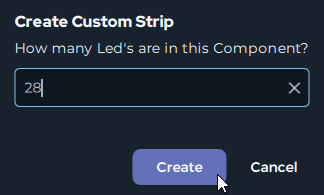
Upprepa för alla kanaler och styrenheter
Section titled “Upprepa för alla kanaler och styrenheter”Upprepa stegen ovan för varje kanal på varje styrenhet tills alla komponenter är konfigurerade.
Alla kanaler visar sina korrekta komponenter istället för platshållarremsor. SignalRGB kontrollerar nu varje komponent individuellt.
Felsökning
Section titled “Felsökning”Komponent finns inte i listan: Skapa en anpassad ljusslinga med rätt LED-antal, eller välj en generisk ARGB-fläkt.
Pulserar fel färg eller pulserar inte alls: Kontrollera att kanalen matchar den fysiska anslutningen på din styrenhet.
Belysning ser fel ut efter konfiguration: Verifiera att LED-antalet matchar din komponents faktiska LED-antal.
Nästa steg
Section titled “Nästa steg”Med dina komponenter konfigurerade är du redo att arrangera dem på canvas. Se Hur man skapar en layout för att positionera dina enheter så att belysningseffekter flödar naturligt i hela din setup.
Relaterade artiklar
Section titled “Relaterade artiklar”Behöver du mer hjälp? Kontakta kundsupport