Makron
SignalRGBs makron låter dig automatisera belysningseffekter, anpassa spelupplevelser, effektivisera arbetsflöden och mycket mer. Den här guiden beskriver hur du skapar makron, konfigurerar utlösare och åtgärder samt organiserar dem i profiler.
Skapa ett makro
Section titled “Skapa ett makro”- Navigera till sidan Macros.
- Klicka på Create Macro.

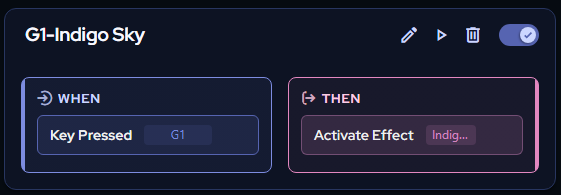
En widget visas med två sidor: When och Then.
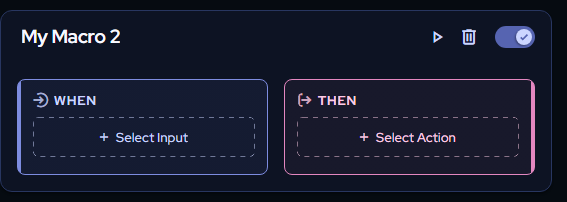
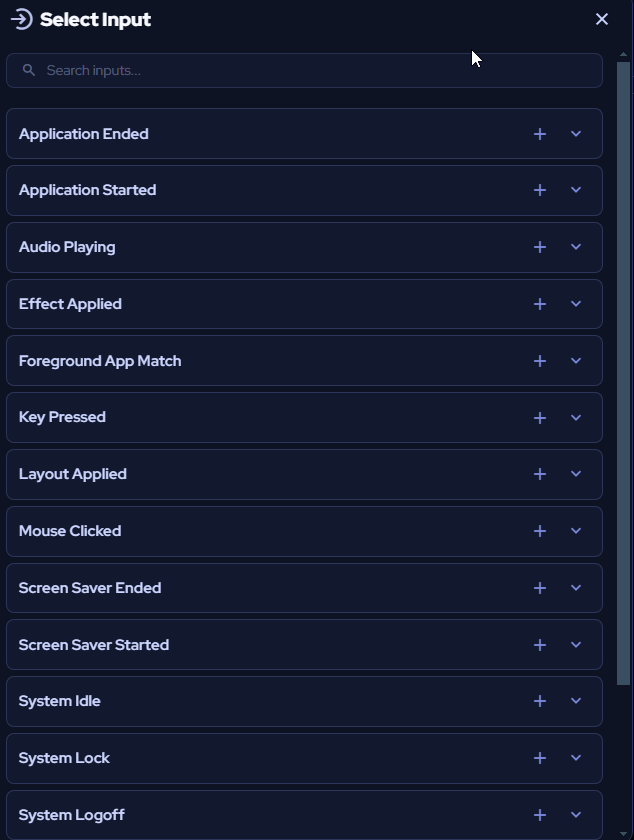
Under When väljer du den inmatning som utlöser ditt makro.
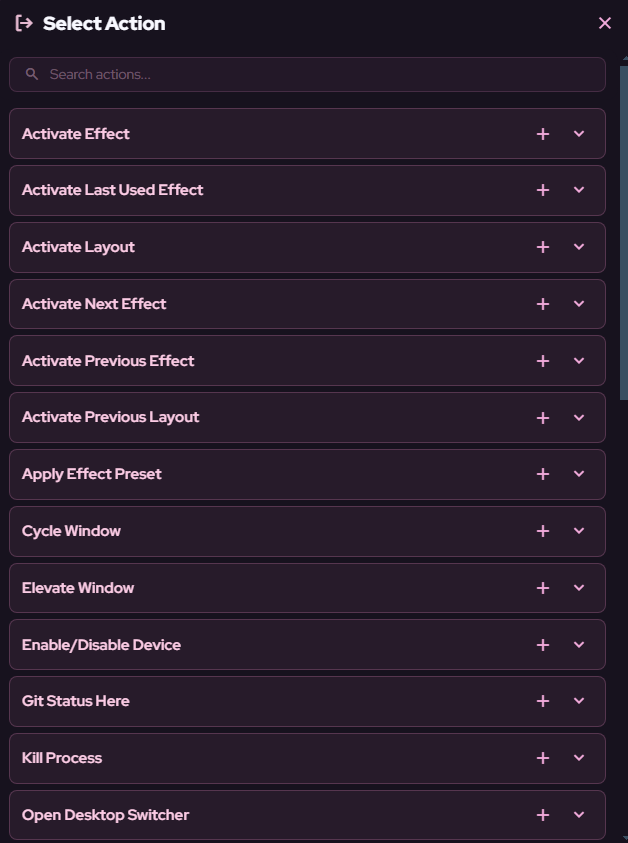
Under Then väljer du den åtgärd som körs när utlösaren aktiveras.
Varje makro följer samma struktur: en inmatning som utlöser det och en åtgärd det utför.
Exempel: Makro för tangentersättning
Section titled “Exempel: Makro för tangentersättning”Det här makrot ersätter ett tangenttryck med ett annat.
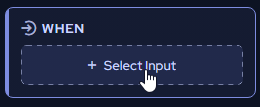
- Välj Key Pressed i listrutan Select Input.

- Tryck på spela in under Target Key och tryck på tangenten på din enhet (till exempel F1).
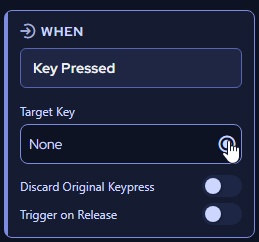
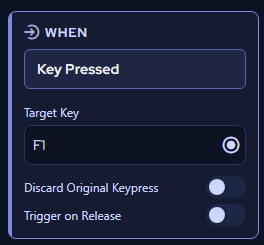
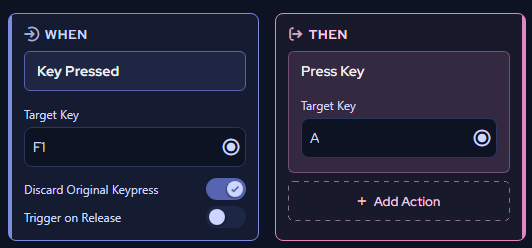
- Aktivera reglaget Discard Original Keypress. Detta tar bort den ursprungliga F1-inmatningen så att endast ersättningstangenten registreras.

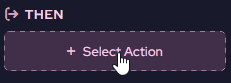
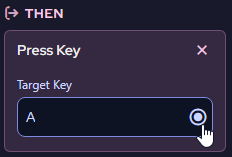
- Välj Press Key i listrutan Action.

- Välj ersättningstangenten (till exempel A).
Med det här makrot aktivt kommer F1 att mata in A istället.
Exempel: Automatisk aktivering av en Game Integration-effekt
Section titled “Exempel: Automatisk aktivering av en Game Integration-effekt”Det här makrot växlar automatiskt till en Game Integration-belysningseffekt när du startar ett spel.
- Välj Application Started i listrutan Select Input.
- Ange namnet på programmet som ska utlösa makrot. Namnet måste stämma exakt, så det rekommenderas att kopiera och klistra in programmets namn.
- Välj Activate Effect i listrutan Action.
- Välj spelets motsvarande Game Integration-belysningseffekt.
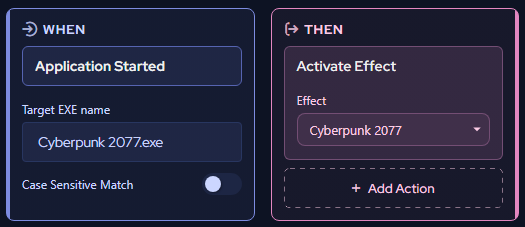
Nu kommer SignalRGB automatiskt att växla till rätt belysningseffekt varje gång du startar spelet.
Hantera makron
Section titled “Hantera makron”Byt namn på ett makro genom att klicka på dess titel.

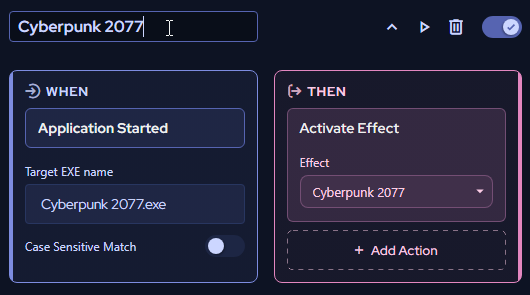
Knapparna längst upp till höger i varje makro låter dig:
- Justera makrats inmatningar och åtgärder
- Testa makrot
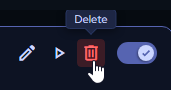
- Ta bort makrot
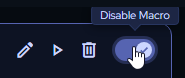
- Aktivera och inaktivera makrot
Makroprofiler
Section titled “Makroprofiler”Profiler låter dig skapa nya uppsättningar av makron och enkelt växla mellan dem med hjälp av profillistrutan längst upp till vänster på sidan Macros.
Skapa en profil
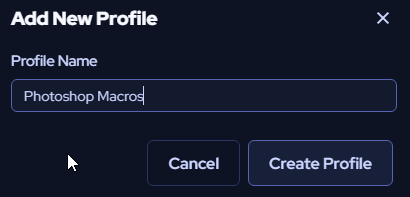
Section titled “Skapa en profil”- Klicka på + New Profile.

- Ange ett namn för din profil.
- Klicka på Create Profile.
Byta profil
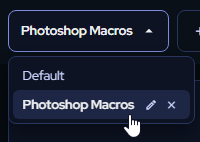
Section titled “Byta profil”Klicka på profillistrutan och välj från din lista med anpassade profiler.
Pausa makron
Section titled “Pausa makron”Om du vill pausa alla makron i den valda profilen klickar du på reglaget Macros Enabled.