

Kreiranje rasporeda
Ovaj vodič vas provodi kroz kreiranje rasporeda u SignalRGB kako bi se svetlosni efekti kretali kroz uređaje kao jedna kontinuirana površina.
Pre nego što počnete
Section titled “Pre nego što počnete”Pobrinite se da imate sledeće:
- SignalRGB instaliran i pokrenut
- Bar jedan detektovan uređaj vidljiv na stranici Devices
Za pozadinske informacije o tome kako rasporedi funkcionišu, pogledajte O rasporedima.
Otvaranje stranice Layout
Section titled “Otvaranje stranice Layout”Kliknite na stranicu Lighting u levoj navigaciji i kliknite na karticu Layout u gornjem desnom uglu.
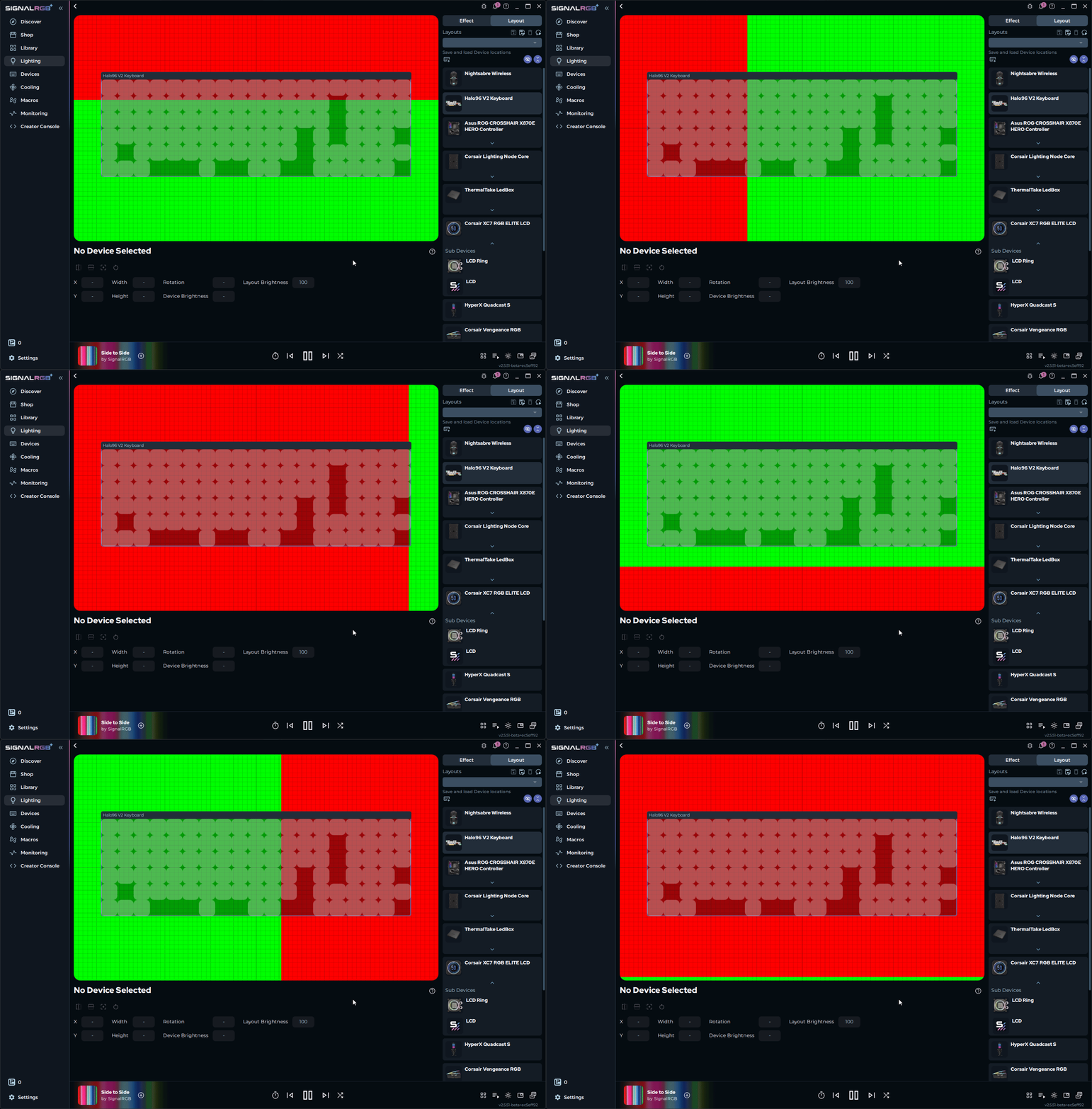
Canvas prikazuje svaki detektovani uređaj u sistemu. Podrazumevano, svi uređaji se preklapaju u centru Canvas-a.
Dodavanje uređaja u raspored
Section titled “Dodavanje uređaja u raspored”Svi detektovani uređaji se automatski pojavljuju na Canvas-u. Svaki uređaj je predstavljen kao označena kutija.
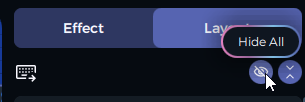
- Kliknite na Hide All u gornjem desnom uglu da ispraznite Canvas
- Prikažite jedan uređaj po jedan i pozicionirajte ga pre prelaska na sledeći
Ako se uređaj ne pojavljuje na Canvas-u, proverite da li je priključen i prepoznat na stranici Devices.
Pozicioniranje uređaja
Section titled “Pozicioniranje uređaja”- Prevucite svaku kutiju uređaja na poziciju koja odgovara fizičkoj lokaciji na stolu ili unutar kućišta
- Za precizno pozicioniranje, unesite tačne koordinate u panel sa podešavanjima na dnu stranice
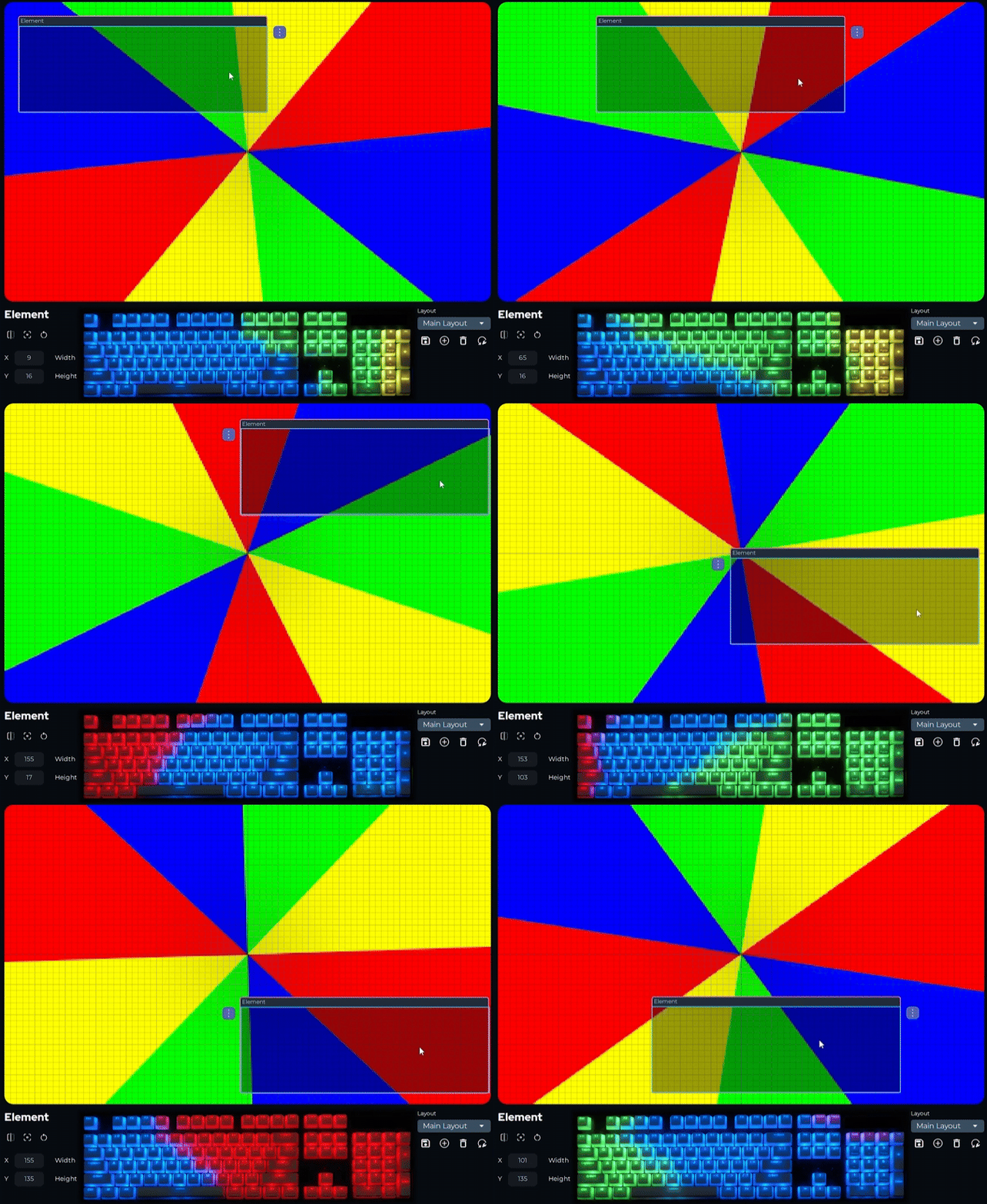
Pomeranje uređaja na Canvas-u menja koji deo efekta prikazuje.
Promena veličine i rotacija uređaja
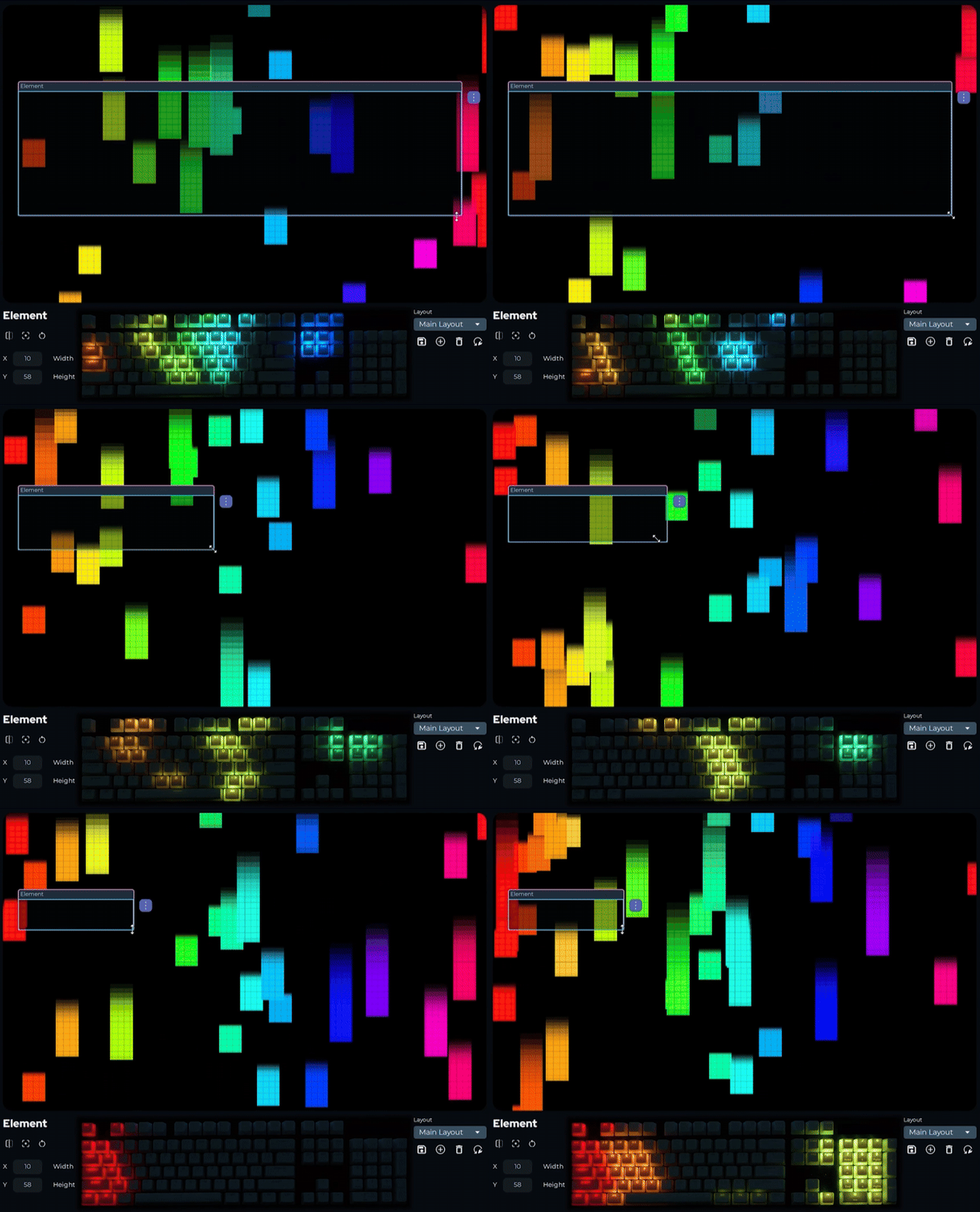
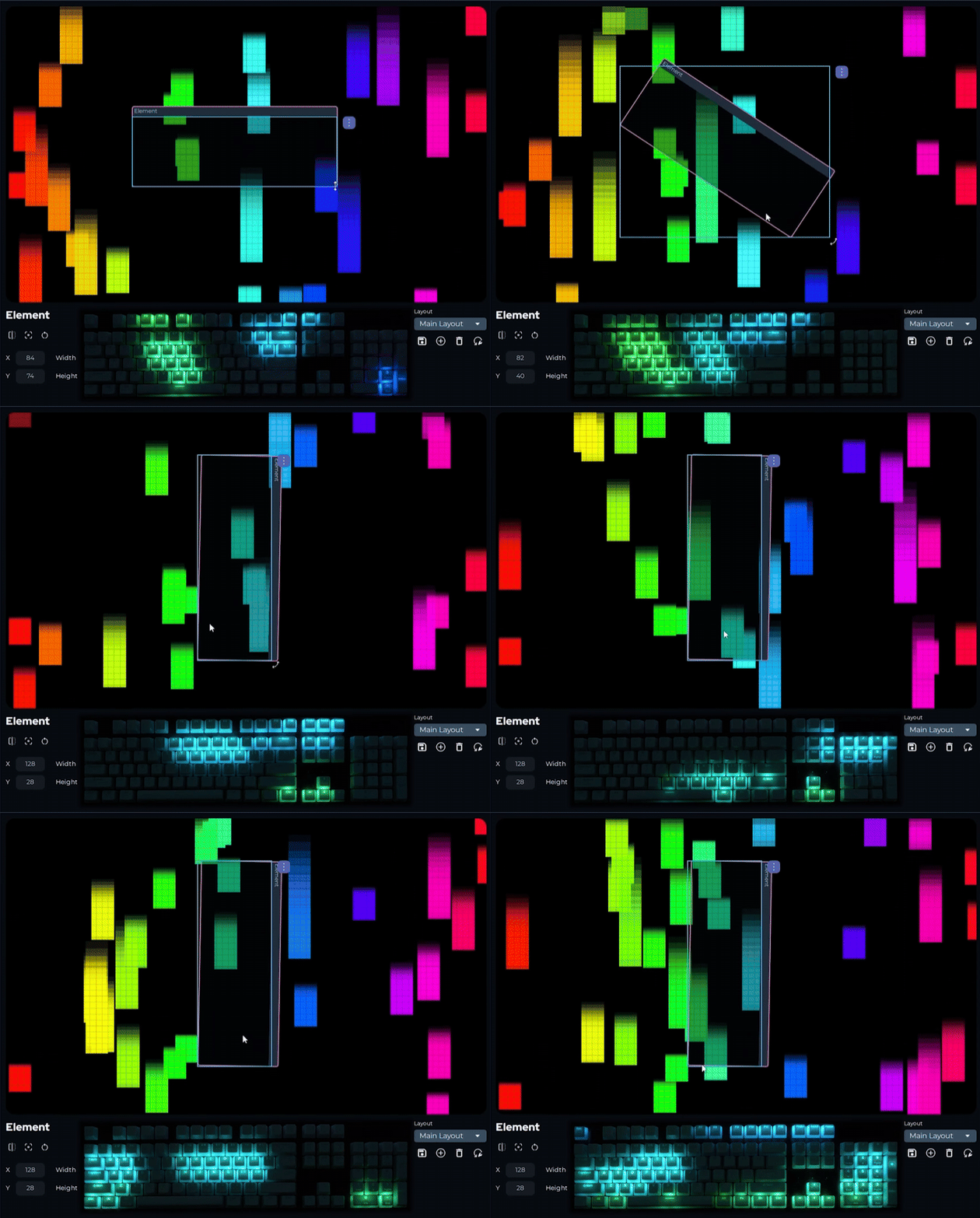
Section titled “Promena veličine i rotacija uređaja”Skaliranjem uređaja menja se koliki deo Canvas-a efekta uzorkuje. Rotacijom se menja smer ulaza i izlaza efekta na uređaju.
- Prevucite ugao kutije uređaja da promenite veličinu
- Koristite ručku ugla za rotaciju, ili unesite vrednost rotacije u panel sa podešavanjima na dnu stranice
Zrcaljenje uređaja
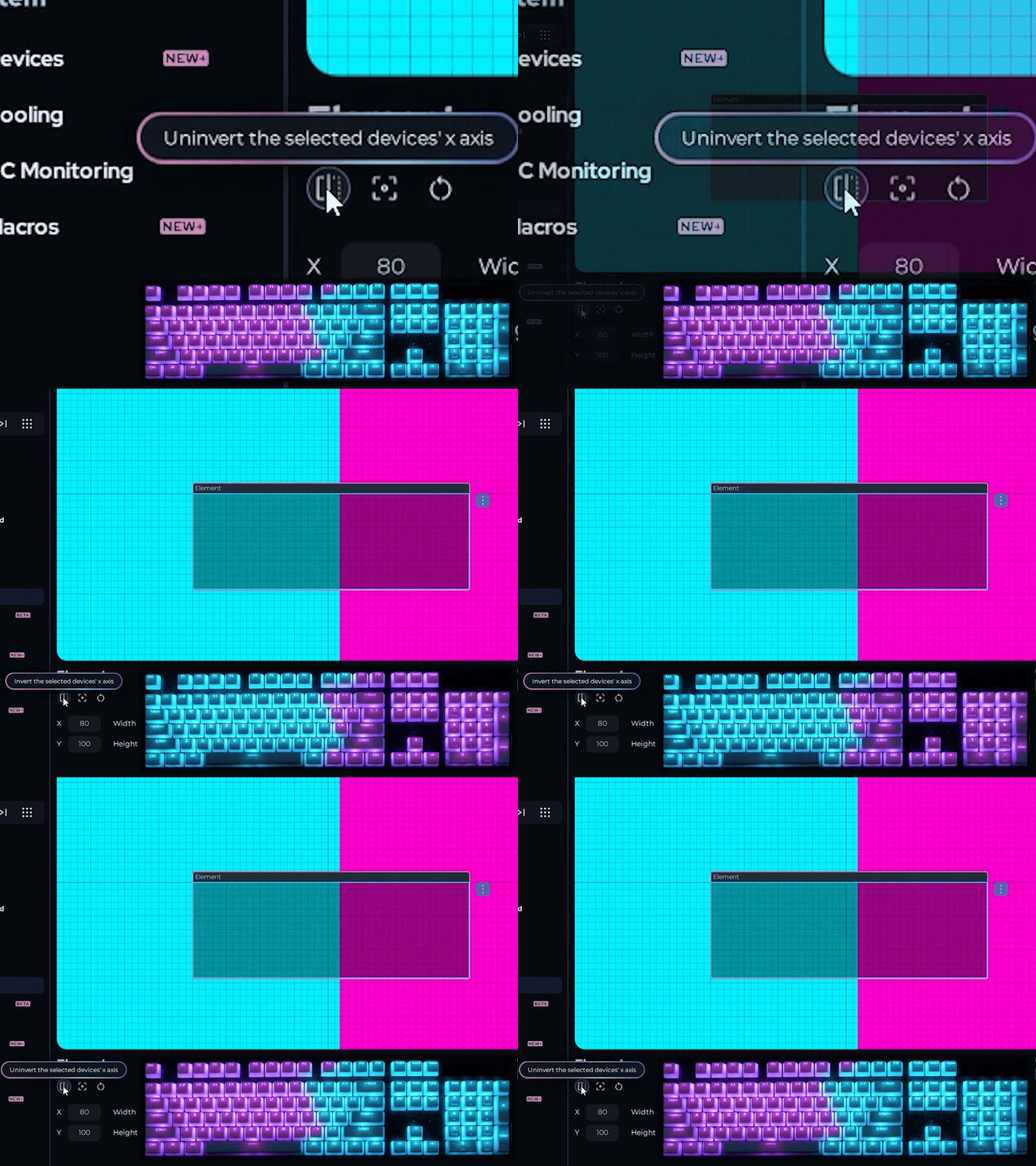
Section titled “Zrcaljenje uređaja”Koristite opciju zrcaljenja da preokrenete uređaj duž x-ose. Ovo je najkorisnije za RGB ventilatore koji su montirani naopako ili okrenuti ka nazad.
- Odaberite uređaj na Canvas-u
- Kliknite dugme za zrcaljenje u donjem levom uglu
Smer efekta koji se kreće kroz uređaj se preokrenulo.
Čuvanje rasporeda
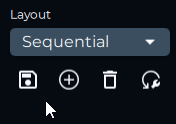
Section titled “Čuvanje rasporeda”- Kliknite na kontrolu čuvanja u donjem desnom uglu stranice
- Unesite opisni naziv za raspored
- Kliknite na Save
Možete kreirati više rasporeda za različite sisteme, igre ili raspoloženja i menjati ih u svakom trenutku koristeći iste kontrole.
Prečice na tastaturi
Section titled “Prečice na tastaturi”Ove prečice su dostupne tokom rada na stranici Layout.
| Prečica | Akcija |
|---|---|
| Ctrl+Z | Poništi |
| Ctrl+Y | Ponovi |
| Ctrl+S | Sačuvaj trenutni raspored |
| Ctrl+A | Odaberi sve uređaje |
| Delete | Ukloni odabrani uređaj iz rasporeda |
| Escape | Otkaži trenutni izbor |
| F5 | Osvježi listu uređaja |
Srodni članci
Section titled “Srodni članci”Trebate više pomoći? Kontaktirajte korisničku podršku