

Praćenje sistema
Praćenje sistema prikazuje hardverske senzorske podatke u realnom vremenu direktno u SignalRGB-u. Možete videti temperature, taktne frekvencije, procente opterećenja i još mnogo toga bez prelaska na poseban alat za praćenje. Vidžeti su način na koji pregledate ove podatke — svaki prikazuje senzor koji odaberete, stilizovan onako kako želite.
Kreiranje i prilagođavanje vidžeta
Section titled “Kreiranje i prilagođavanje vidžeta”Vidžeti su način na koji pregledate informacije o praćenju sistema. Kada kreirate vidžet, dodeljujete mu senzor koji će pratiti i birate kako će se njegovi podaci prikazivati. Veličinu i položaj svakog vidžeta možete podesiti na stranici za praćenje.
- Kliknite na Dodaj vidžet u gornjem desnom uglu stranice.
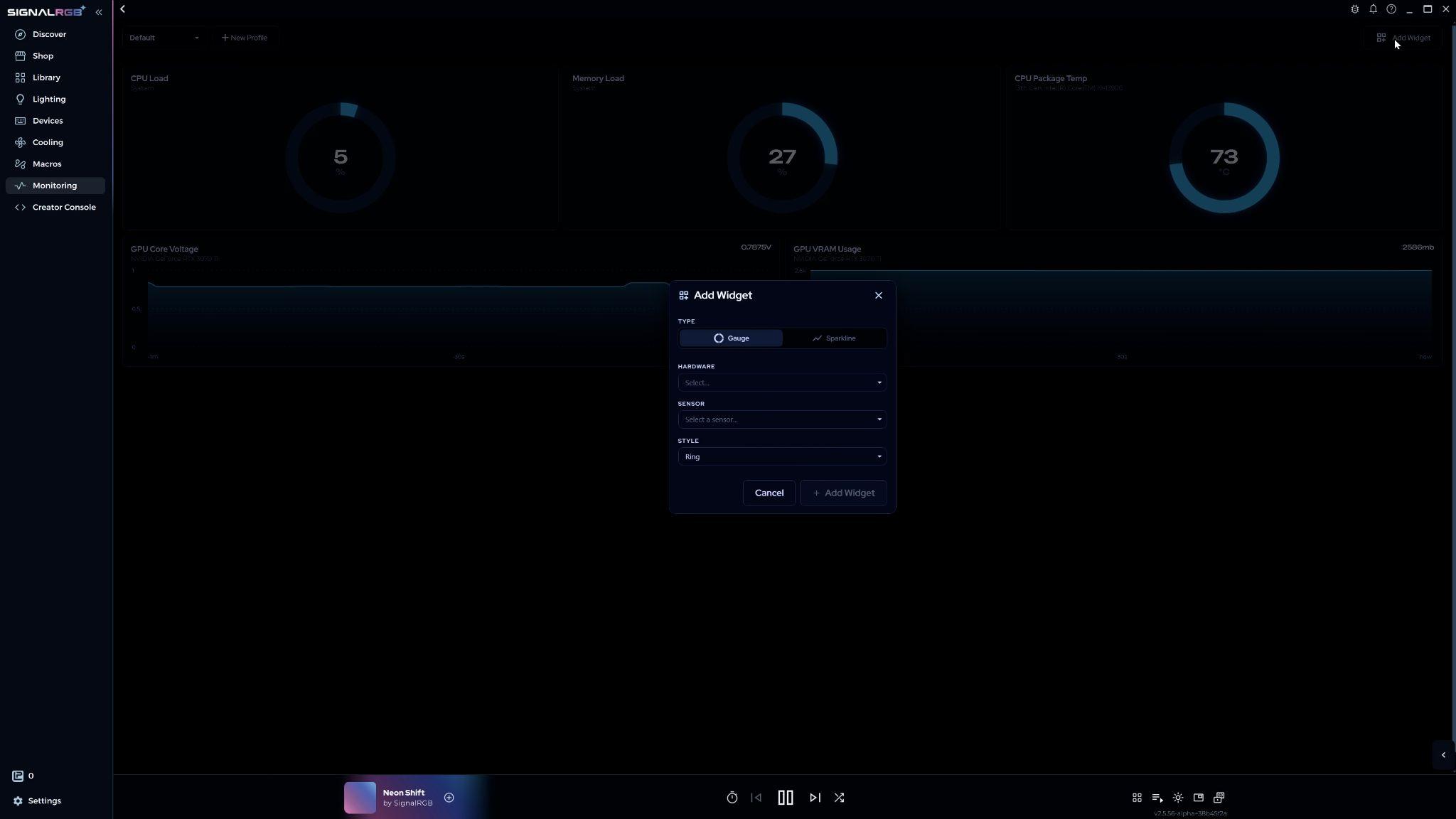
- Otvara se meni sa četiri izbora: tip grafikona, hardver, senzor i stil. Odaberite opcije koje odgovaraju onome što želite da pratite, a zatim kliknite na Dodaj vidžet.
Postoje dva tipa vidžeta:
- Merač — prikazuje trenutnu vrednost na prvi pogled
- Sparkline — prikazuje podatke tokom vremena kao linijski grafikon
Hardver je komponenta koju želite da pratite. Senzor je konkretan podatak, kao što je temperatura ili taktna frekvencija. Stil menja vizuelni izgled.
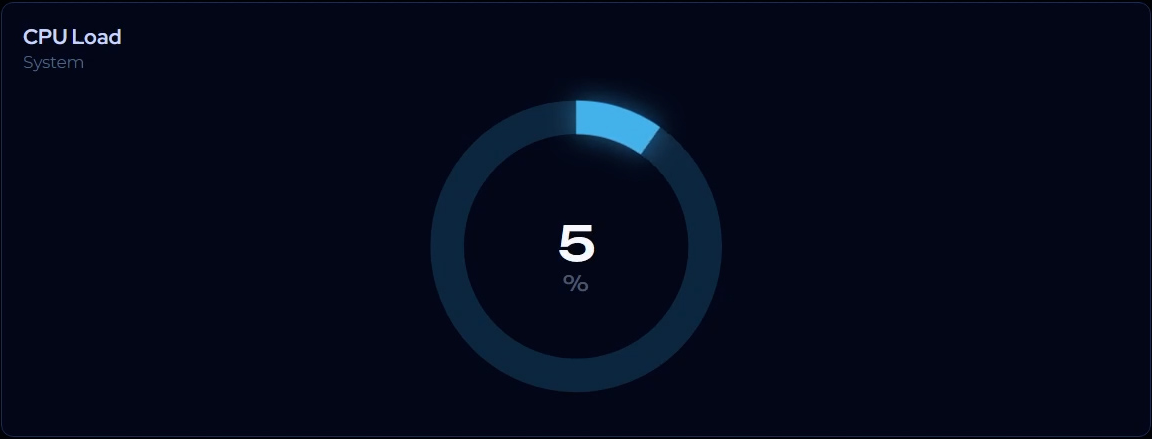 | 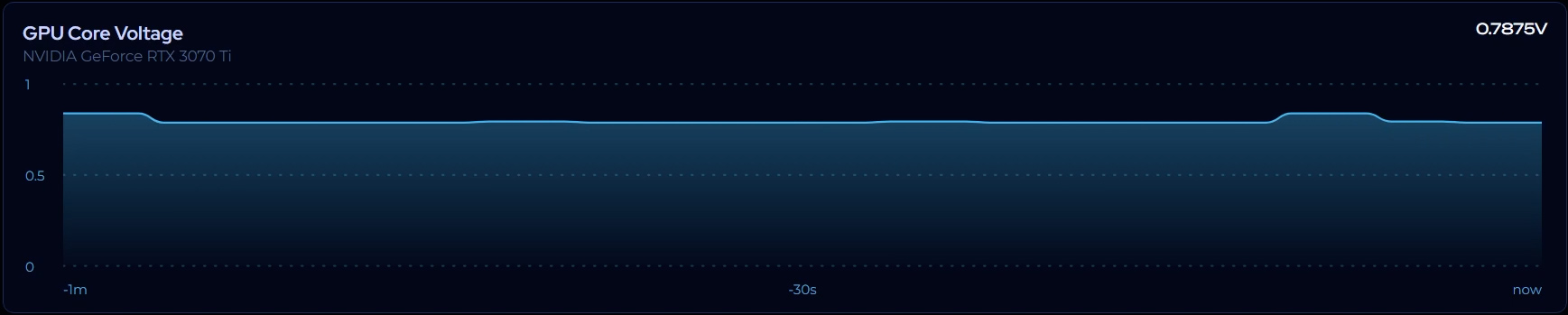 |
| Vidžet merača | Sparkline vidžet |
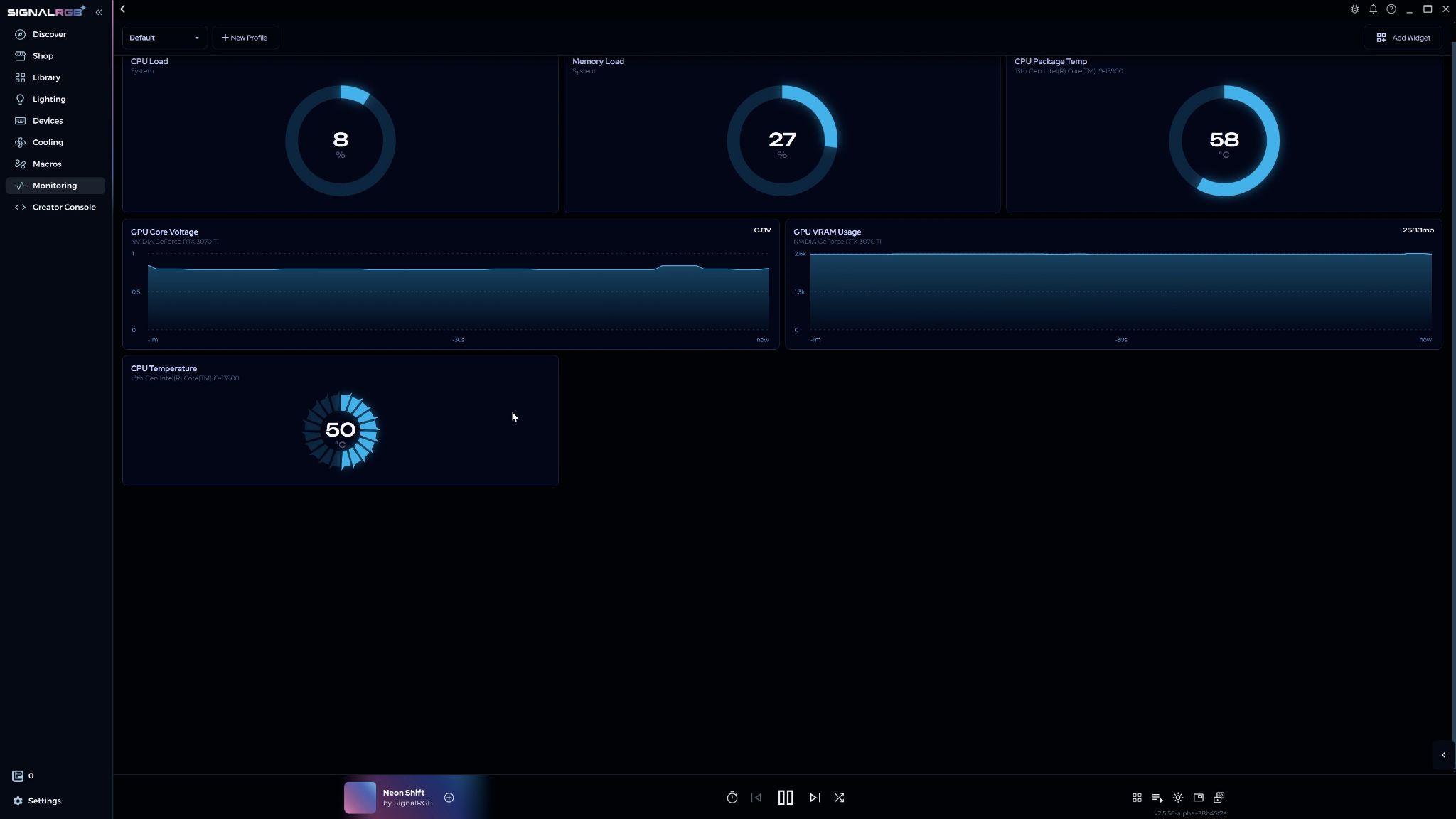
Novi vidžet se pojavljuje na stranici za praćenje.
Uređivanje vidžeta
Section titled “Uređivanje vidžeta”Zadržite pokazivač iznad bilo kog vidžeta i kliknite na dugme Podešavanja da otvorite kompletan meni za prilagođavanje. Pregled se ažurira dok unosite izmene.
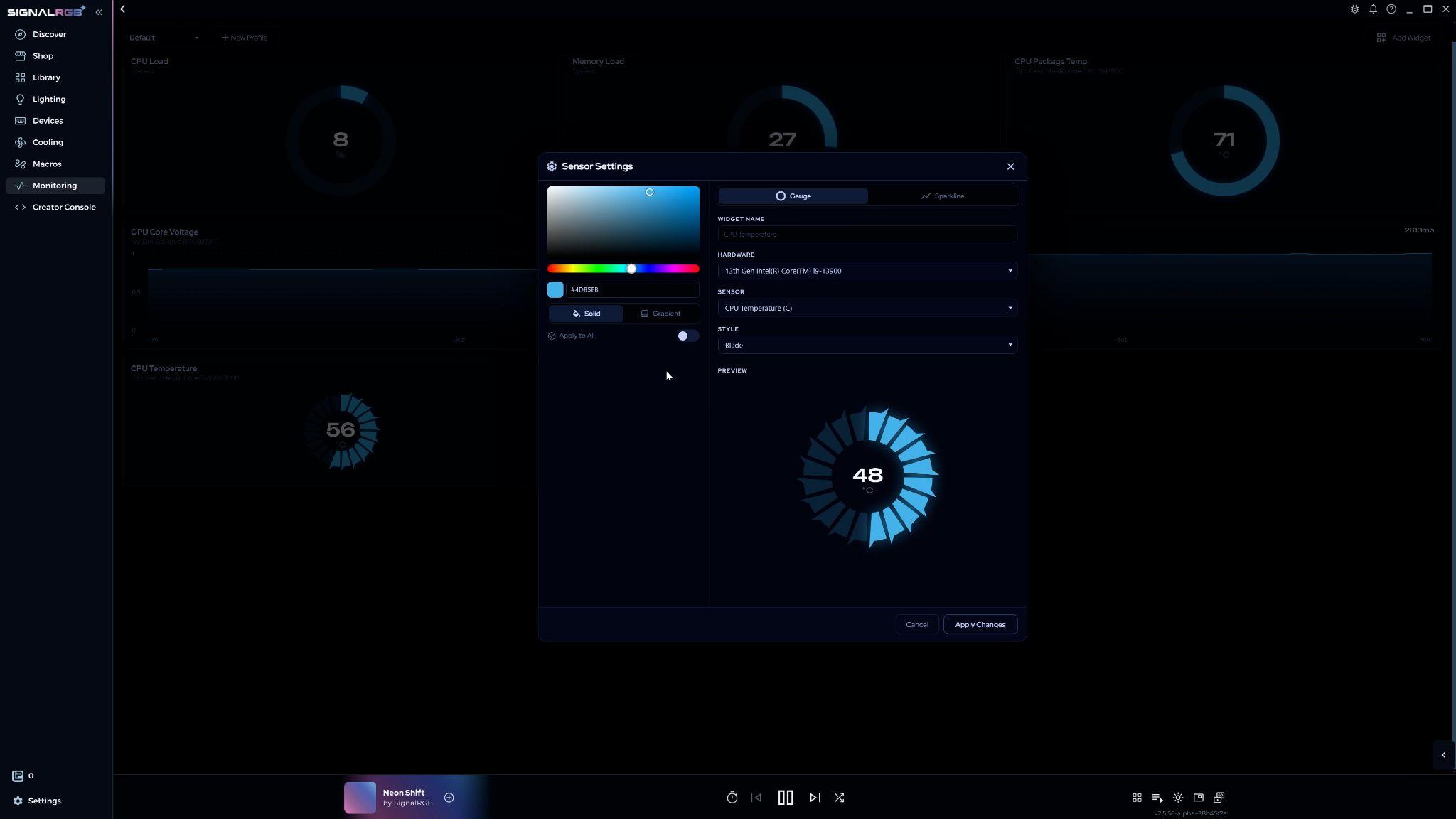
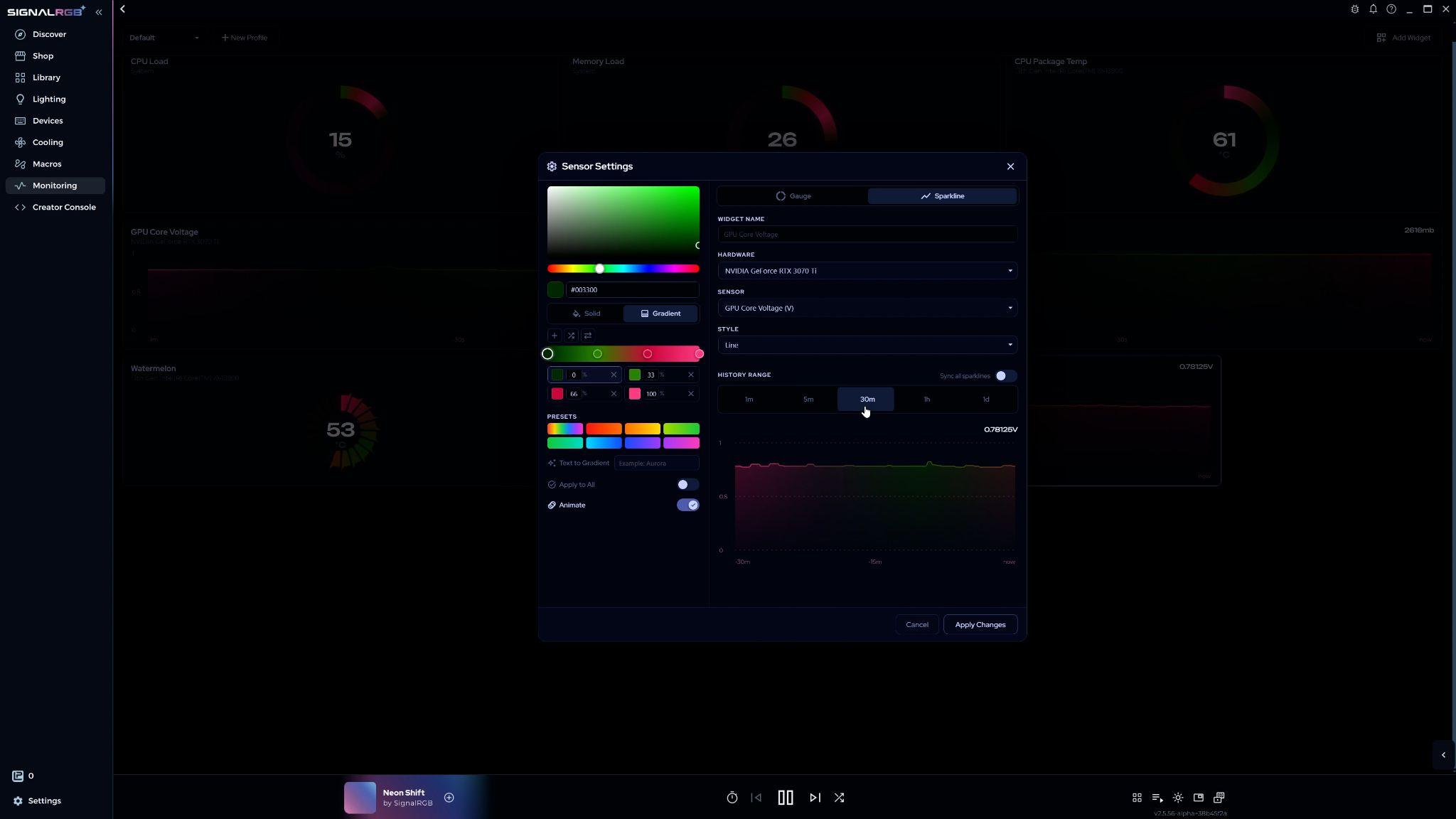
Ovde možete promeniti tip grafikona, hardver, senzor i stil koje ste odabrali pri kreiranju vidžeta. Za Sparkline vidžete možete podesiti i vremenski opseg prikazanih podataka, od 1 minuta do 24 sata.
Boja vidžeta
Section titled “Boja vidžeta”Vidžeti mogu biti jednobojni ili sa gradijentom. Podrazumevano koriste jednu boju.
Da biste podesili jednu boju, odaberite je sa grafikona opsega boja ili unesite hex kod. Uključite Primeni na sve da istu boju primenite na sve vidžete odjednom.
Gradijenti
Section titled “Gradijenti”Kliknite na prekidač za jednu boju/gradijent da pređete u režim gradijenta.
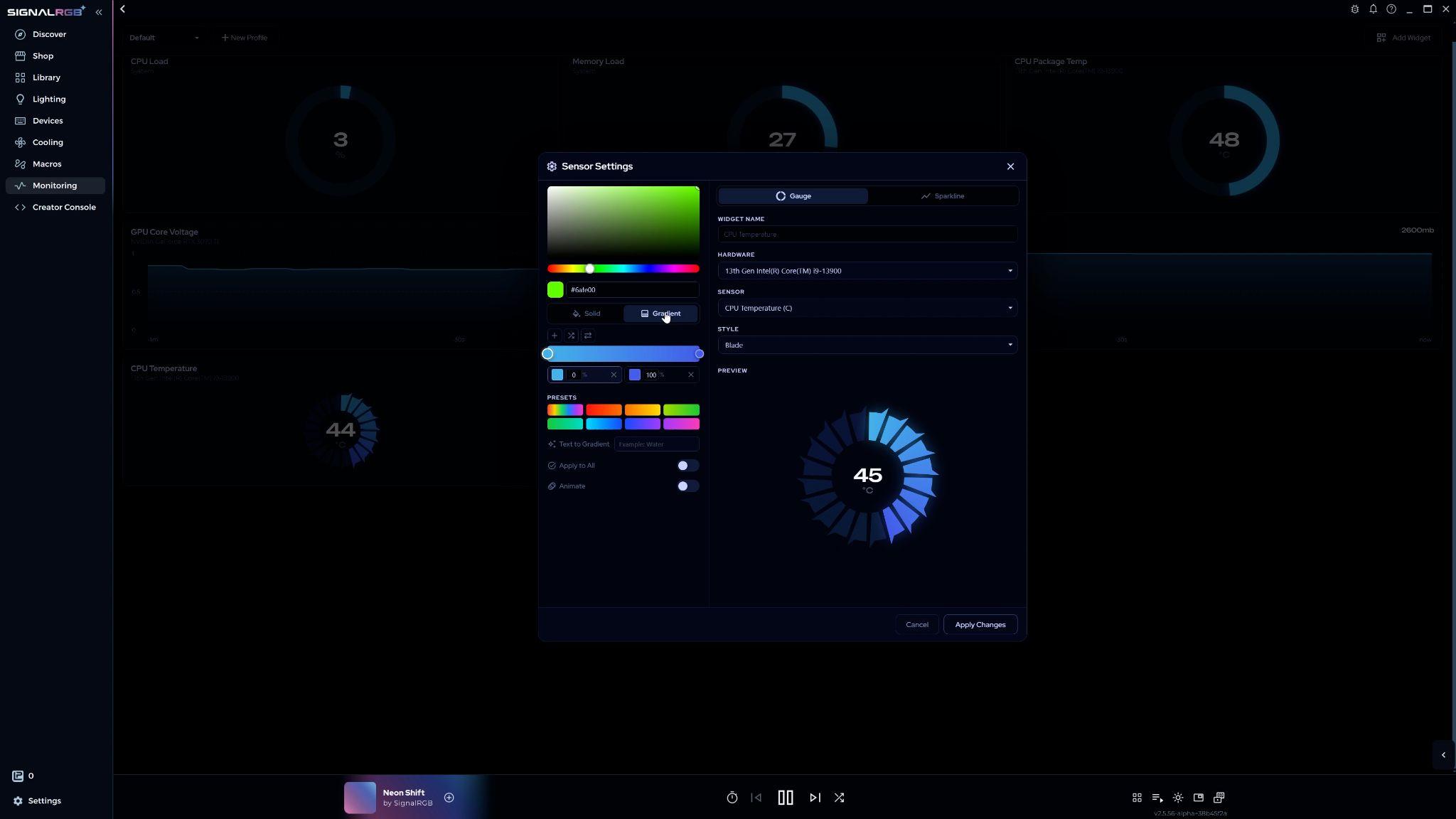
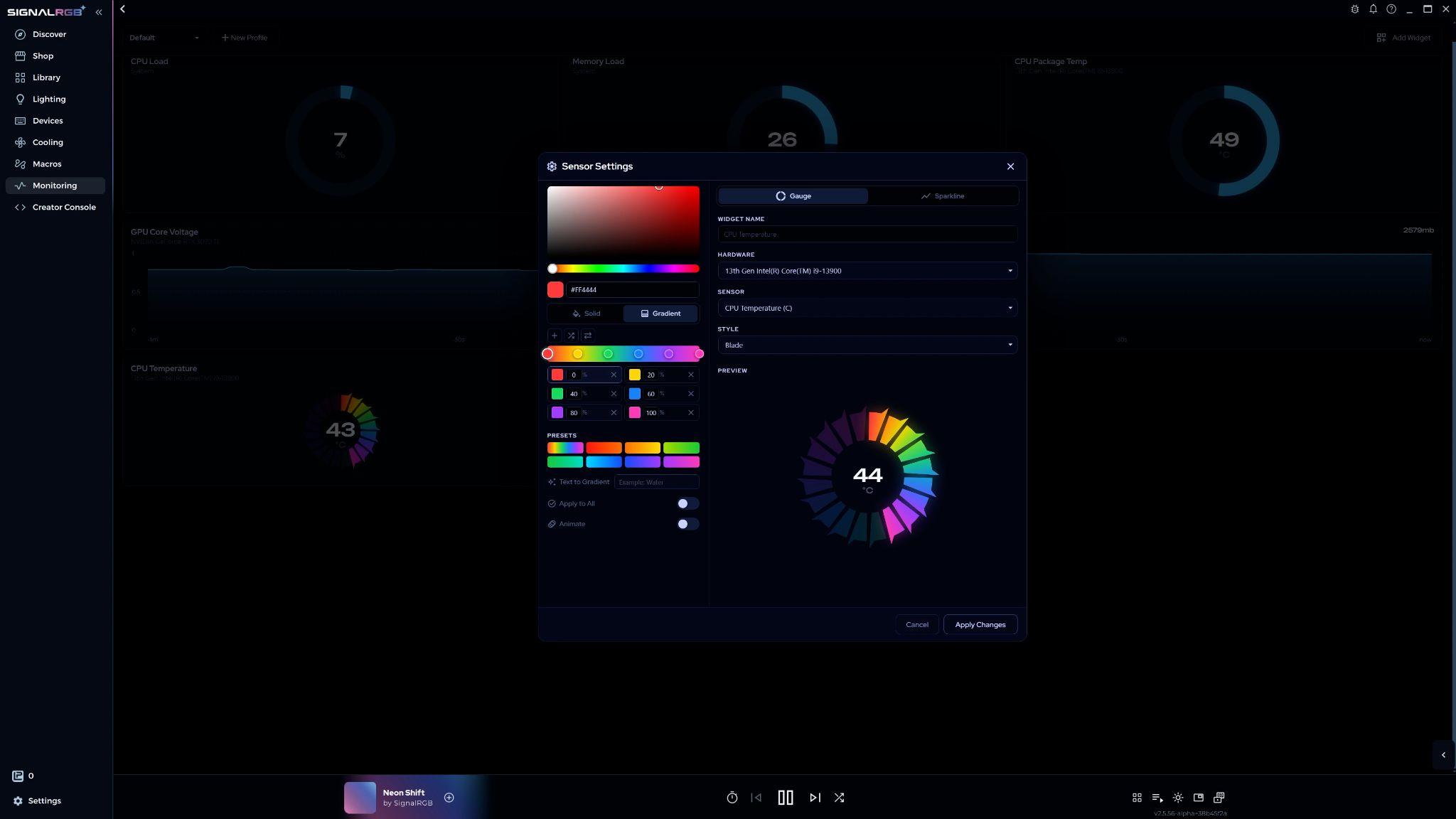
Traka boja prikazuje vaš gradijent. Tačke na traci predstavljaju svaku boju u gradijentu.
- Da biste promenili boju, kliknite na tačku na traci ili je odaberite u meniju ispod, a zatim je podesite na grafikonu boja.
- Da biste promenili koliki deo gradijenta boja zauzima, kliknite i prevucite tačku duž trake. Položaj precizno podesite u meniju ispod.
- Da biste dodali tačku, kliknite na Dodaj tačku ili kliknite bilo gde na traci.
- Da biste obrisali tačku, kliknite desnim tasterom na nju na traci ili kliknite na njeno dugme za brisanje u meniju ispod.
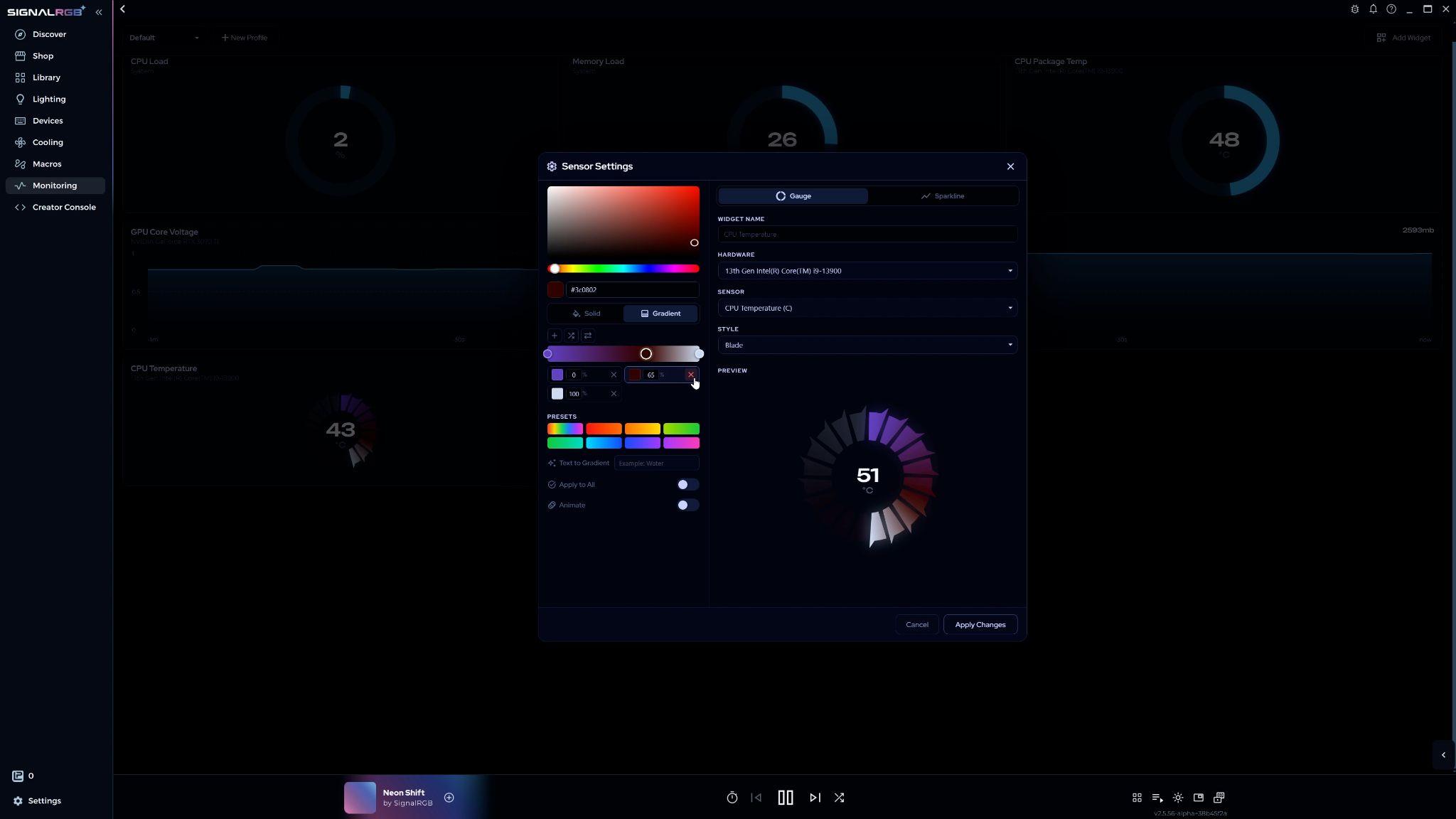
Nasumični gradijent generiše nasumičan dizajn. Obrni gradijent ga horizontalno preslikava.
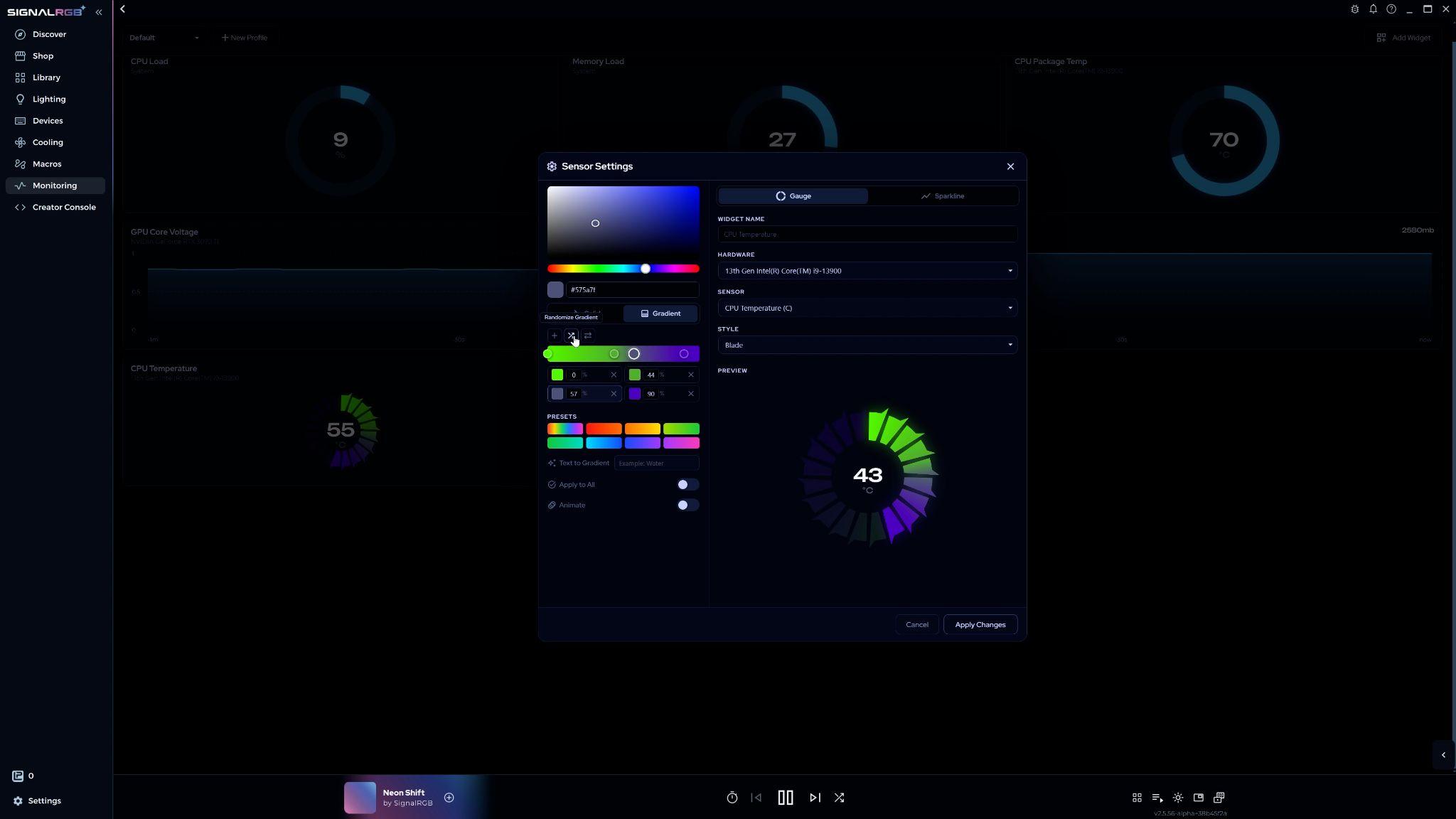
Možete krenuti i od unapred podešenog gradijenta. Odaberite jedan sa panela unapred podešenih gradijenata, a zatim ga podesite istim tehnikama kao gore.
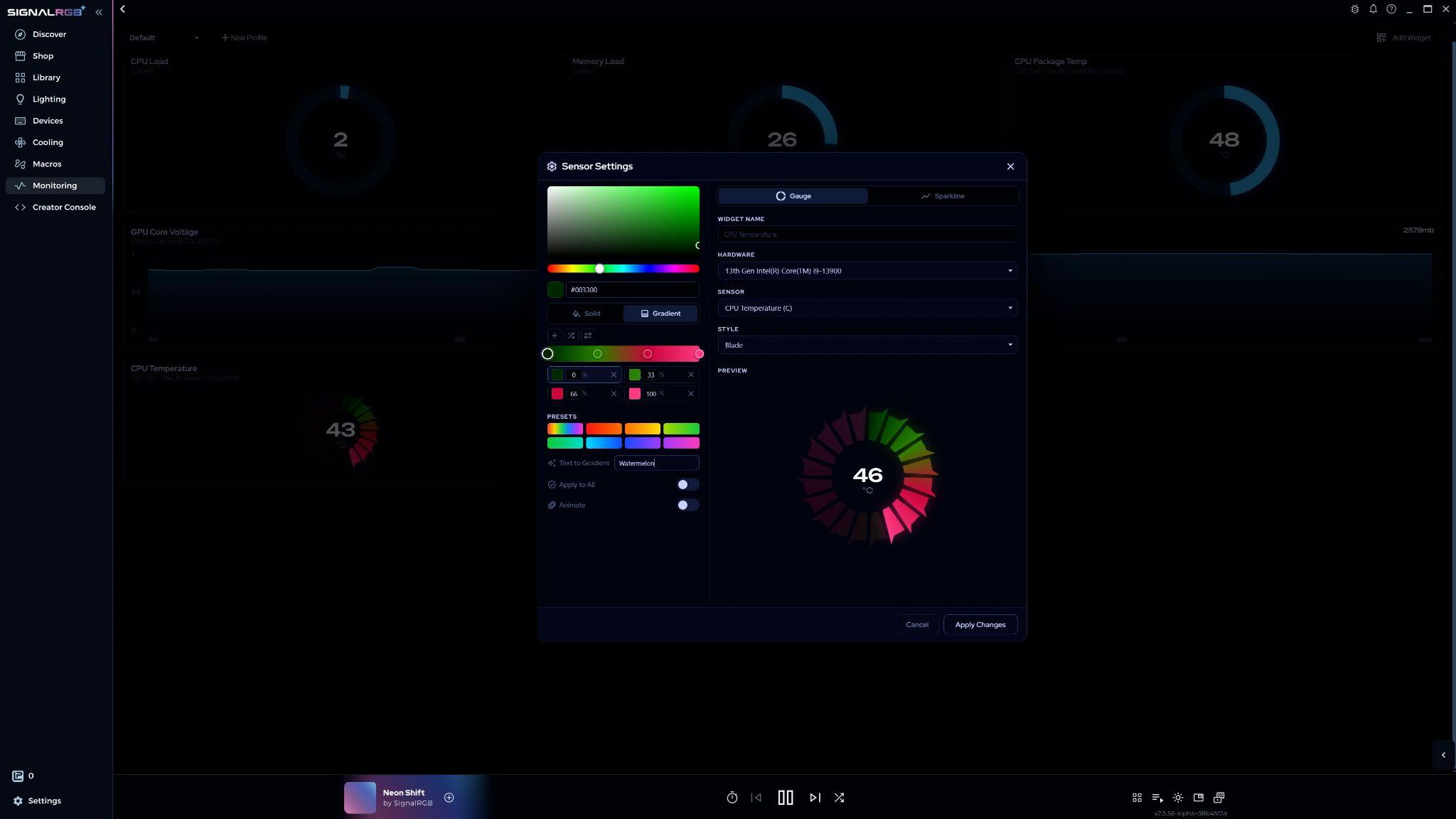
Tekst u gradijent generiše gradijent na osnovu reči ili fraze koju unesete. Na primer, unos “Watermelon” daje crveno-zeleni gradijent. Rezultat možete menjati kao i bilo koji drugi gradijent.
Uključite Animiraj da bi se gradijent kretao preko vidžeta. Boje će se neprekidno smenjivati.
Kliknite na Primeni izmene da sačuvate i vratite se na stranicu za praćenje.
Prilagođavanje rasporeda stranice za praćenje
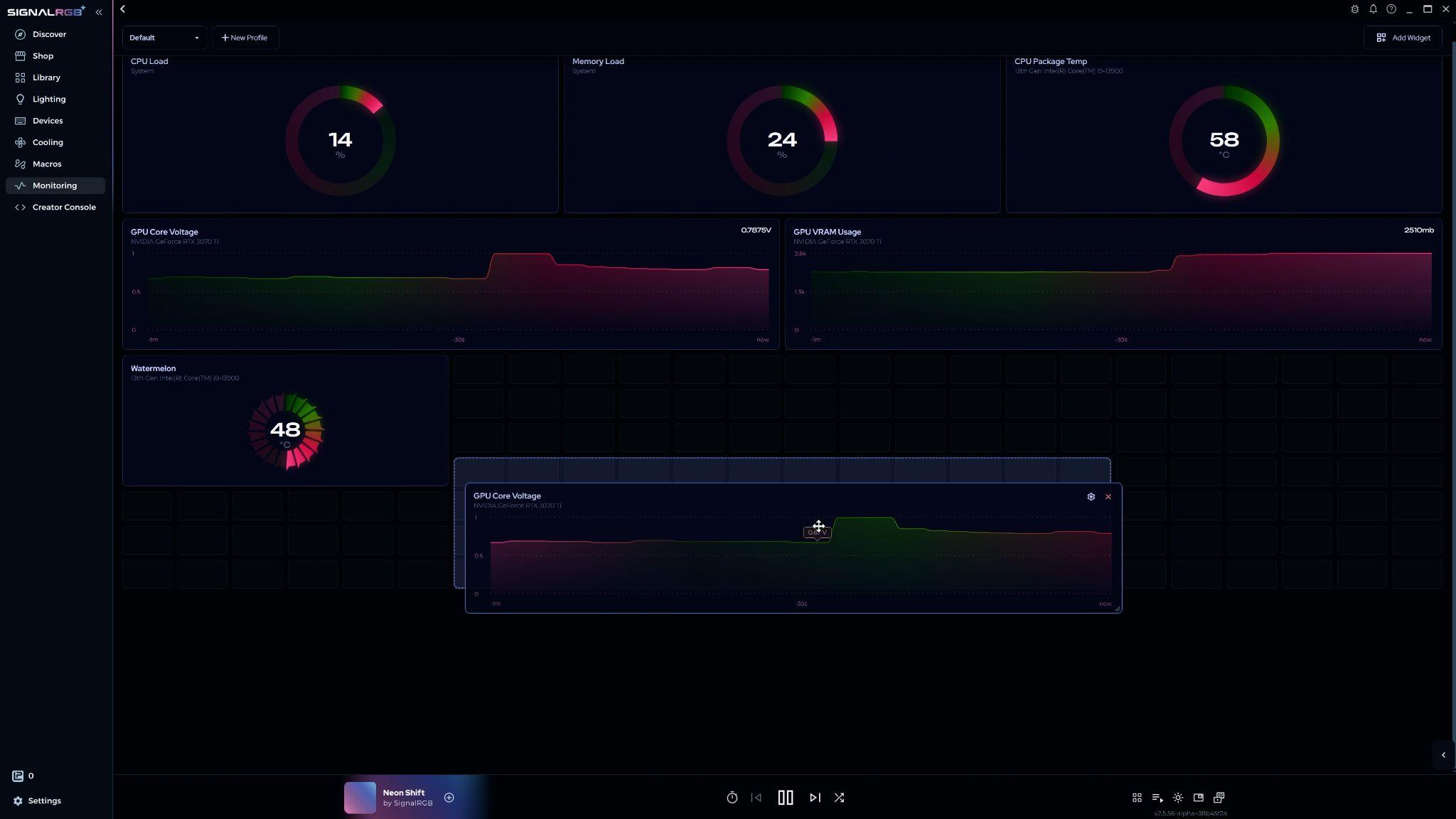
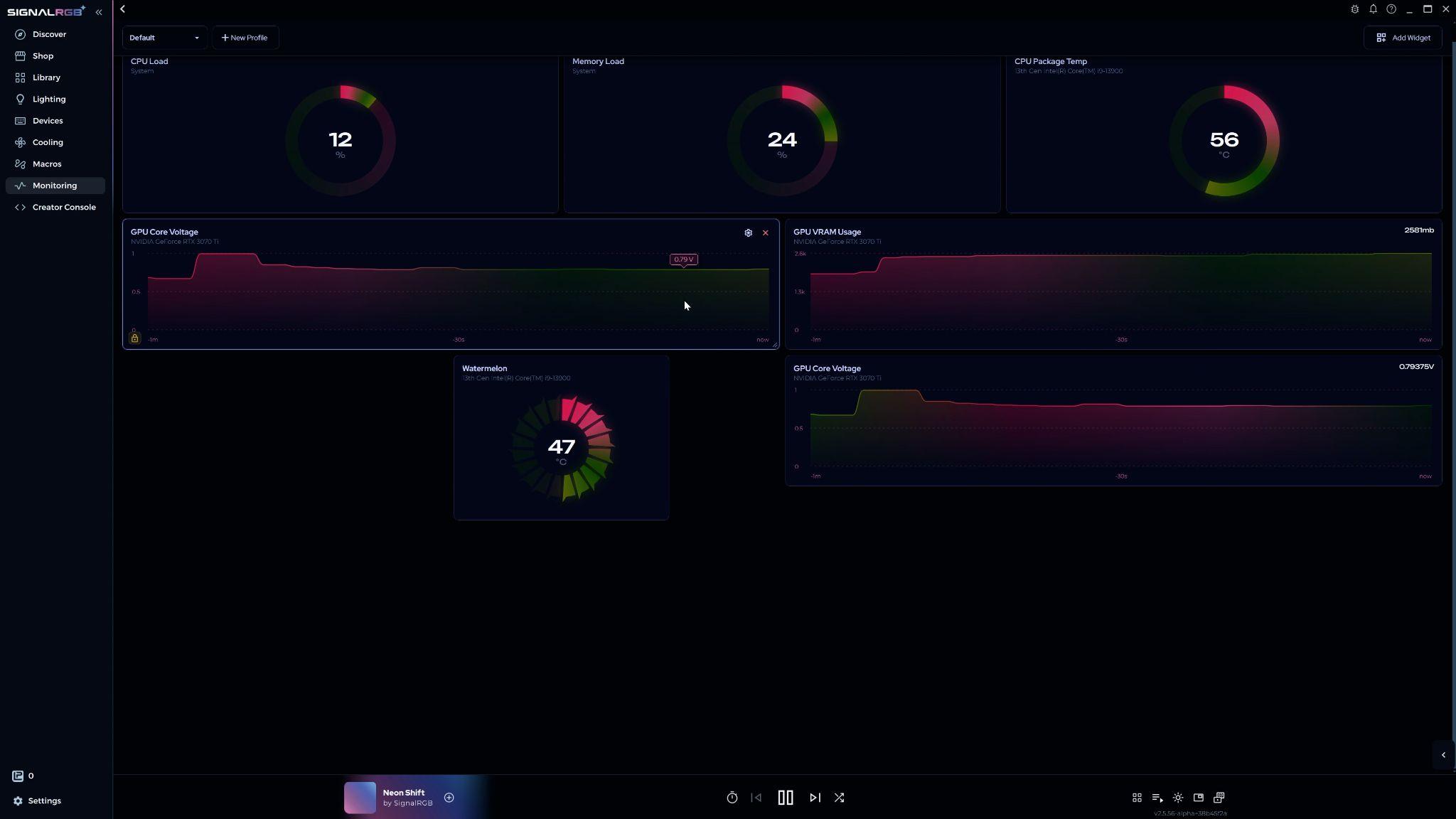
Section titled “Prilagođavanje rasporeda stranice za praćenje”Vidžete možete slobodno pomerati i menjati im veličinu na stranici za praćenje.
- Pomeranje — kliknite i prevucite vidžet na novi položaj
- Promena veličine — kliknite i prevucite iz bilo kog ugla
- Izbor više vidžeta — označite prevlačenjem nekoliko vidžeta da biste ih zajedno pomerili ili im promenili veličinu
- Zaključavanje — dvaput kliknite na vidžet da sprečite izmene njegovog položaja ili veličine
Čuvanje i promena rasporeda
Section titled “Čuvanje i promena rasporeda”Da biste trenutni raspored sačuvali kao profil, kliknite na Novi profil u gornjem levom uglu.
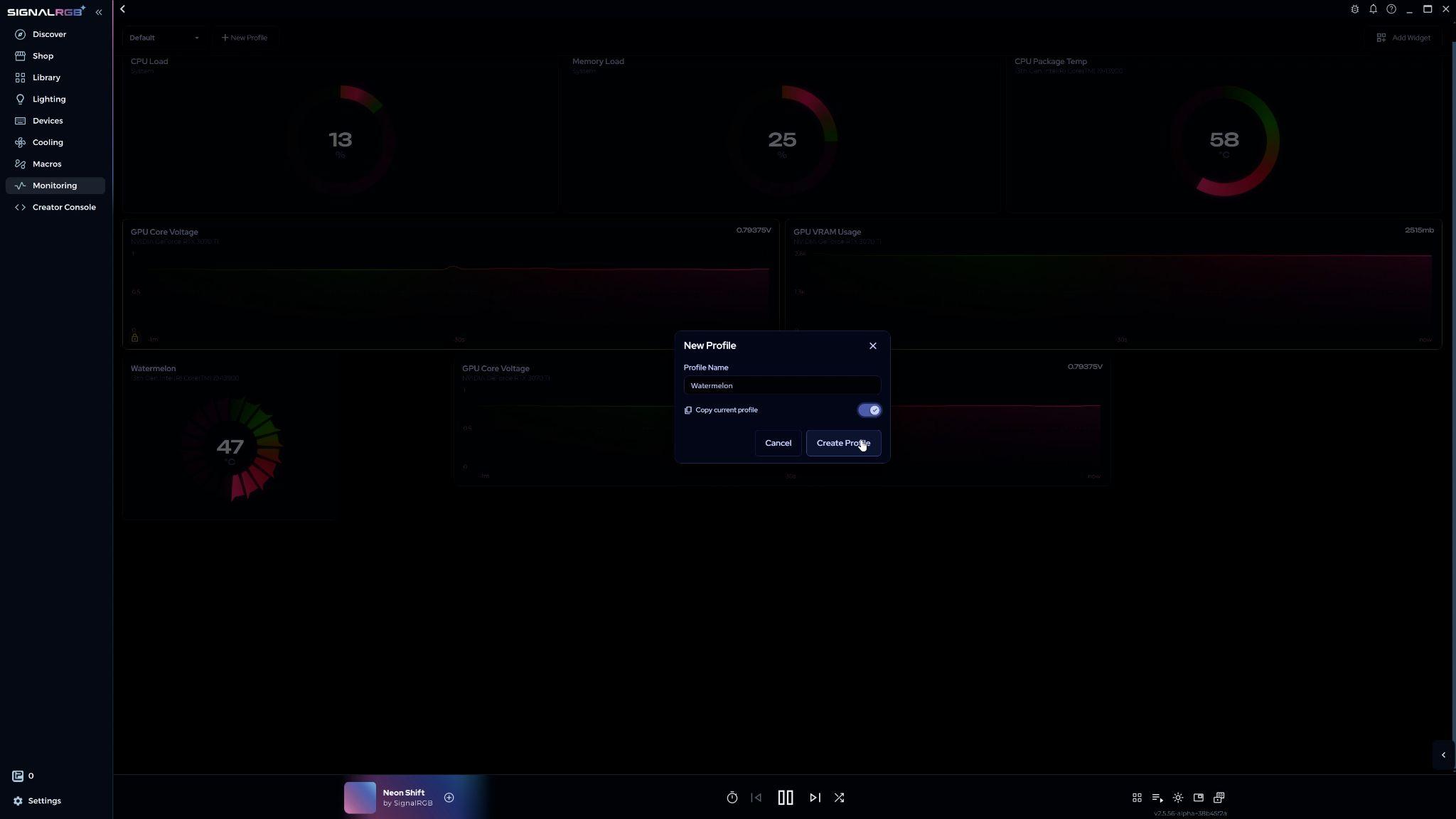
Dajte profilu naziv i odaberite da li ćete kopirati trenutni raspored ili početi od nule. Kliknite na Kreiraj profil da potvrdite.
Da biste promenili raspored, koristite padajući meni u gornjem levom uglu. Tu se pojavljuju svi vaši sačuvani profili.
Dostupni senzori
Section titled “Dostupni senzori”Vidžeti mogu čitati podatke iz sledećih hardverskih izvora:
Sistem
- Opterećenje CPU-a (%)
- Opterećenje memorije (%)
CPU
- Temperatura CPU-a
- Temperatura CPU paketa
- Temperature pojedinačnih jezgara
GPU
- Napon GPU jezgra
- Temperatura GPU hotspot-a
- Temperatura GPU memorijskog spoja (Memory Junction)
- Temperatura GPU jezgra
- Takt GPU memorije
- Takt GPU jezgra
- Opterećenje GPU-a (%)
- Iskorišćenost GPU VRAM-a
RAM
- Iskorišćenost
- Frekvencija
Skladištenje
- Temperatura (ako je podržano od strane pogona i matične ploče)
- Brzina čitanja diska
- Brzina upisa na disk
Ventilatori
- RPM za sve priključene senzore koje sistem obezbeđuje
Vodeno hlađenje
- RPM pumpe
- Temperatura tečnosti
- Temperaturne sonde
Mreža
- Ping
- Brzina preuzimanja
- Brzina otpremanja
Vaš sistem može obezbediti i dodatne senzore koji ovde nisu navedeni.
Srodni članci
Section titled “Srodni članci”Trebate više pomoći? Kontaktirajte korisničku podršku