

Problemi sa seckanjem sistema
Seckanje usred igre je frustrirajuće. Ovaj vodič vas vodi kroz najčešće uzroke i način da rešite svaki od njih.
Pre nego što počnete
Section titled “Pre nego što počnete ”Pre rešavanja problema proverite da li su ispunjeni sledeći zahtevi:
- SignalRGB je ažuriran na najnoviju verziju
- Windows je potpuno ažuriran
- Drajveri vaše grafičke kartice su ažurni
- Drugi RGB softver (kao što su iCUE, Armoury Crate ili MSI Center) je zatvoren
- Windows režim igre je isključen
- Otvorite Windows Podešavanja, kliknite na Igranje, a zatim na Režim igre i isključite ga
Neka rešenja u ovom vodiču menjaju način na koji SignalRGB kontroliše vaše osvetljenje. Svaki odeljak objašnjava kompromis pre nego što napravite promenu.
Preporučena podešavanja pogledajte u odeljku Problemi sa performansama.
Ako su svi zahtevi ispunjeni, a vaše igre i dalje seckaju, nastavite na rešenja ispod.
Uobičajeni problemi i rešenja
Section titled “Uobičajeni problemi i rešenja ”Igre seckaju na računarima sa NVIDIA grafičkom karticom
Section titled “Igre seckaju na računarima sa NVIDIA grafičkom karticom ”Simptomi: Igre seckaju ili gube kadrove dok SignalRGB kontroliše osvetljenje vaše NVIDIA grafičke kartice.
Rešenje: Onemogućite grafičku karticu u SignalRGB-u.
- Otvorite SignalRGB i kliknite na karticu Uređaji.
- Kliknite na svoju grafičku karticu na listi uređaja.
- Kliknite na Podešavanja, a zatim isključite prekidač Uređaj omogućen.
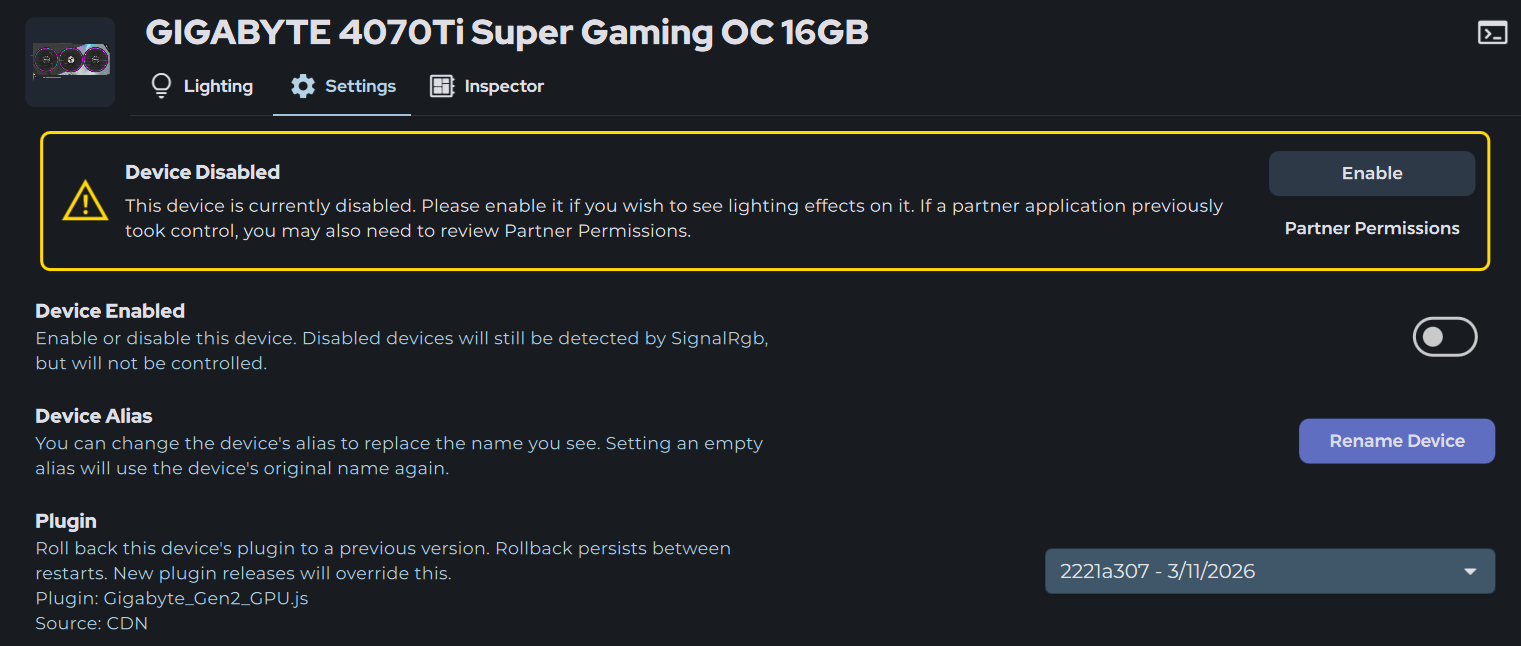
Onemogućavanje grafičke kartice u SignalRGB-u sprečava aplikaciju da kontroliše osvetljenje vaše grafičke kartice. Da biste je ponovo uključili, ponovo uključite prekidač Uređaj omogućen.
Zašto se ovo dešava: SignalRGB koristi NVIDIA API za kontrolu osvetljenja grafičke kartice. Ovi alati imaju poznatu grešku koja na nekim računarima izaziva seckanje kada više izvora pokušava da komunicira sa grafičkom karticom. NVIDIA još nije objavila ispravku za ovo ponašanje.
Igre seckaju dok se koristi snimanje ekrana
Section titled “Igre seckaju dok se koristi snimanje ekrana ”Simptomi: Seckanje se javlja samo dok radi efekat koji snima vaš ekran, kao što su Screen Ambience ili integracije efekata igara.
Rešenje: Smanjite brzinu kadrova snimanja.
- Otvorite SignalRGB i kliknite na Podešavanja.
- Kliknite na Video, a zatim pomerite klizač Brzina kadrova snimanja na nižu vrednost.
- Pokrenite igru i proverite da li se seckanje smanjilo.
Niža brzina kadrova snimanja koristi manje resursa, ali vaše osvetljenje može nešto sporije reagovati na promene na ekranu.
Problemi sa performansama
Section titled “Problemi sa performansama ”Simptomi: Igre rade sporije ili seckaju dok je SignalRGB otvoren, bez obzira na to koji efekat radi.
Rešenje: Pokušajte da smanjite prioritet niti. Time Windowsu govorite da vašoj igri da više procesorskog vremena nego SignalRGB-u.
- Kliknite na Podešavanja, a zatim na Audio podešavanja.
- Podesite Prioritet niti na Normalan ili Neaktivan.
- Ponovo pokrenite računar.
Napredno rešavanje problema
Section titled “Napredno rešavanje problema ”Čista instalacija drajvera grafičke kartice
Section titled “Čista instalacija drajvera grafičke kartice ”Koristite ovo rešenje ako se seckanje nastavi nakon što ste isprobali gornje korake. Čista instalacija uklanja stare datoteke drajvera koje mogu izazvati sukobe.
Koraci:
- Preuzmite najnoviji drajver za svoju grafičku karticu sa sajta NVIDIA ili AMD. Sačuvajte ga za kasnije.
- Preuzmite Display Driver Uninstaller (DDU).
- Pokrenite DDU i pratite njegova uputstva da biste uklonili trenutni drajver grafičke kartice.
- Ponovo pokrenite računar.
- Instalirajte drajver koji ste preuzeli u koraku 1.
Ažuriranje BIOS-a i drajvera čipseta
Section titled “Ažuriranje BIOS-a i drajvera čipseta ”Koristite ovo rešenje ako se seckanje nastavi nakon čiste instalacije drajvera. BIOS je ugrađeni softver koji pokreće vašu matičnu ploču. Drajveri čipseta pomažu vašoj matičnoj ploči da radi sa Windowsom i ostalim hardverom.
Preuzmite ova ažuriranja sa zvaničnih veb-sajtova, a ne iz aplikacija proizvođača. MSI Center, ASUS Armoury Crate i Gigabyte App Center ponekad prijavljuju stariju verziju kao najnoviju.
Koraci:
- Pronađite model svoje matične ploče.
- Pritisnite
WIN + R, unesitemsinfo32i potražite BaseBoard Product.
- Pritisnite
- Posetite veb-sajt za podršku proizvođača matične ploče i preuzmite najnoviji BIOS.
- Pratite uputstva proizvođača da biste instalirali ažuriranje BIOS-a.
- Ne isključujte računar tokom ažuriranja BIOS-a.
- Preuzmite najnovije drajvere čipseta:
- Intel: Veb-sajt za podršku proizvođača vaše matične ploče
- AMD: AMD-ov veb-sajt za podršku
- Instalirajte drajvere čipseta i ponovo pokrenite računar.
Još uvek ne radi?
Section titled “Još uvek ne radi? ”Ako ste isprobali ove korake, a vaše igre i dalje seckaju, kontaktirajte naš tim za podršku.
Šta da uključite u prijavu:
- Igru koju igrate
- Model vaše grafičke kartice
- Vašu verziju SignalRGB-a
- Efekat koji radi kada dođe do seckanja
- Da li seckanje prestaje kada se SignalRGB zatvori
- Šta ste već pokušali
Kako da dobijete pomoć:
- Koristite dugme za prijavu greške u aplikaciji (gornji desni ugao)
- Pošaljite prijavu preko ovog linka
- Kontaktirajte korisničku podršku
Naš tim za podršku će vam se javiti i sarađivati sa vama na rešavanju problema.
Povezani članci
Section titled “Povezani članci ”Trebate više pomoći? Kontaktirajte korisničku podršku