

Corsair
Resetovanje Corsair tastature
Section titled “Resetovanje Corsair tastature”Žičane tastature:
Section titled “Žičane tastature:”Ako imate K95 RGB Platinum ili MK2 tastaturu:
- Isključite tastaturu iz računara.
- Dok je tastatura isključena, držite pritisnuto tipku ESC.
- Priključite tastaturu ponovo u računar dok držite tipku ESC.
- Držite ESC dok tastatura ne počne da trepće.
- Ponovo isključite tastaturu, a zatim je ponovo priključite.
Ako imate K55 tastaturu:
- Isključite tastaturu iz računara.
- Držite pritisnuto FN i F4 tipku i ponovo priključite tastaturu u računar.
- Otpustite FN i F4 posle 10 sekundi. Tastatura bi trebalo da trepće u tom trenutku.
- Otvorite iCUE i ažurirajte firmware tastature.
- Zanemarite eventualna upozorenja o nekompatibilnosti.
Za sve ostale tastature:
- Isključite tastaturu iz računara.
- Dok je tastatura isključena, držite pritisnuto tipku ESC.
- Priključite tastaturu ponovo u računar dok držite tipku ESC.
- Otpustite ESC posle oko 5 sekundi. Ako je resetovanje uspešno, videćete kako se osvetljenje tastature uključuje.
Bežične tastature:
Section titled “Bežične tastature:”- Isključite tastaturu.
- Dok je tastatura isključena, držite pritisnuto tipku ESC.
- Uključite tastaturu dok držite tipku ESC.
- Otpustite ESC posle oko 5 sekundi. Ako je resetovanje uspešno, videćete kako se osvetljenje tastature uključuje.
Rešavanje problema sa Corsair uređajima
Section titled “Rešavanje problema sa Corsair uređajima”Ako se uređaj prikazuje u iCUE:
- Napravite backup svih iCUE hardware profila.
- Uklonite sve hardware profile sa Corsair uređaja.
- Zatvorite iCUE i SignalRGB.
- Ponovo pokrenite samo SignalRGB.
Ako se uređaj ne prikazuje u iCUE:
- Potpuno zatvorite iCUE i SignalRGB.
- Uklonite sve hardware profile sa Corsair uređaja.
- Isključite uređaj iz računara i ponovo ga priključite.
- Ako uređaj i dalje nije prepoznat, izvršite soft reset.
Ažuriranje firmvera
Section titled “Ažuriranje firmvera”Pratite ovaj vodič za ažuriranje firmvera Corsair uređaja:
https://help.corsair.com/hc/en-us/articles/360025278572-Update-device-firmware-with-iCUE
Nakon što je firmver ažuriran, izvršite potpuni ciklus napajanja.
Onemogućavanje automatskog pokretanja iCUE
Section titled “Onemogućavanje automatskog pokretanja iCUE”Da biste sprečili pokretanje iCUE pri startu, izaberite ikonu zupčanika i uverite se da je prekidač “Start on the System Startup” onemogućen.

Korišćenje iCUE istovremeno sa SignalRGB
Section titled “Korišćenje iCUE istovremeno sa SignalRGB”Ako više volite da koristite iCUE istovremeno sa SignalRGB, uradite sledeće:
- Ako želite da oba budu otvorena, preporučujemo da prvo otvorite iCUE, a zatim SignalRGB. Poslednji otvoreni softver preuzima kontrolu nad uređajem.
- U iCUE obrišite sve lighting layers sa svih uređaja koji to dozvoljavaju. Ako to nije moguće, postavite sve efekte uređaja na jednobojnu crnu.
- U iCUE postavite sve kontrolere poput Nodes, Commander, LS100 itd. na “No device connected”.
- Onemogućite Plugins u iCUE podešavanjima.
Ako koristite i Corsair RGB RAM, možda ćete morati da eksperimentišete sa tim da li pokrenete iCUE pre ili posle SignalRGB da biste smanjili ili eliminisali eventualno treperenje.
Ako vam ne trebaju makroi, alternativno, umesto pokretanja iCUE, možete jednostavno postaviti sve ventilatore na fiksne RPM vrednosti. Ovo podešavanje se čuva u kontroleru, pa više ne morate da pokrećete iCUE. Takođe možete isprobati FanControl za upravljanje ventilatorima.
Commander Core (XT/ST) - HWiNFO64
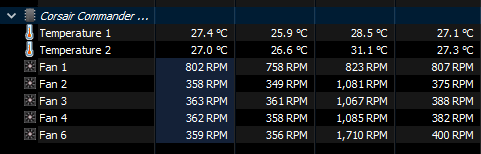
Section titled “Commander Core (XT/ST) - HWiNFO64”HWiNFO64 je u verziji 7.42 dodao podršku za praćenje Commander Core serije proizvoda, čime je postao nekompatibilan sa SignalRGB. Kada je ovo praćenje omogućeno, HWiNFO64 vraća Commander Core u hardware mode nakon svakog ažuriranja, što sprečava SignalRGB da kontroliše RGB ILI brzinu ventilatora uređaja.
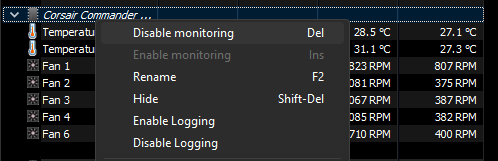
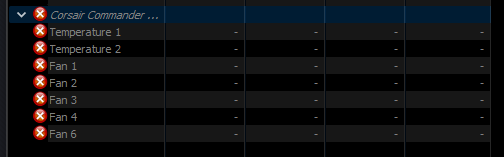
Ovo ponašanje možete onemogućiti u HWiNFO64 desnim klikom na Commander Core i izborom “Disable Monitoring”. Nakon toga trebalo bi da ponovo pokrenete SignalRGB.
Commander Core — Ograničenje na jednu boju
Section titled “Commander Core — Ograničenje na jednu boju”Corsair Commander Core (uključujući XT i ST varijante) može prikazivati samo jednu čvrstu boju po konektoru za ventilator u nekim stanjima firmvera. Ovo je hardversko ograničenje Commander Core-a, a ne problem sa SignalRGB-om. Kada je Commander Core u ovom režimu, efekti koji zahtevaju adresiranje po pojedinoj LED diodi pojaviće se kao jedna prosečna boja umesto pune animacije.
Da biste zaobišli ovo ograničenje, uverite se da je firmver vašeg Commander Core ažuriran putem iCUE pre nego što pređete na SignalRGB. Ako ograničenje na jednu boju i dalje postoji nakon ažuriranja firmvera, hardver možda ne podržava potpunu kontrolu po pojedinoj LED diodi za taj model kontrolera.
Podešavanje hardware GIF-a za Corsair LCD
Section titled “Podešavanje hardware GIF-a za Corsair LCD”Možete podesiti hardware GIF-ove za Corsair LCD, tako da više ne morate da pokrećete iCUE:
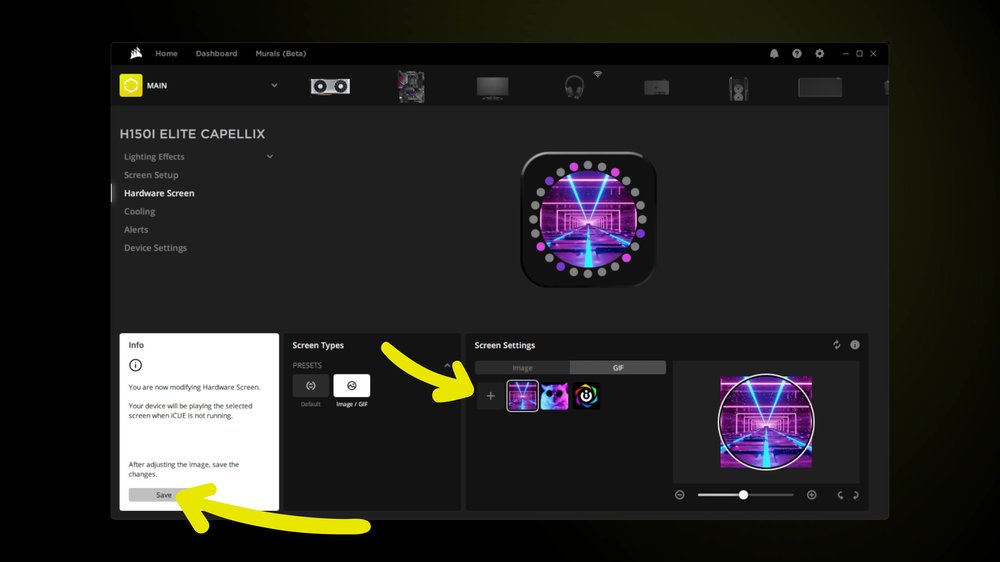
- Onemogućite LCD u SignalRGB Devices.
- Zatvorite SignalRGB i otvorite iCUE.
- Idite na vaš LCD uređaj, a zatim na “Hardware Screen”.
- Postavite sliku/GIF na LCD i pritisnite “Save”. Ovo će sačuvati GIF u memoriji LCD-a i nakon toga možete zatvoriti ili deinstalirati iCUE.