

Kako resetovati SignalRGB na fabričke postavke
Fabrički reset vraća SignalRGB u podrazumevano stanje brisanjem vaših korisničkih podataka, uključujući rasporede, postavke efekata, unapred definisane postavke i konfiguracije.
Reset je ugrađen u aplikaciju. Nije potrebno ručno brisati nijednu fasciklu.
Pre nego što počnete
Section titled “Pre nego što počnete ”Kako izvršiti fabrički reset
Section titled “Kako izvršiti fabrički reset ”-
Otvorite SignalRGB.
-
Idite na Podešavanja, a zatim izaberite karticu Windows.
-
Uključite prekidač sa oznakom Vrati SignalRGB na fabrička podešavanja pri sledećem pokretanju.
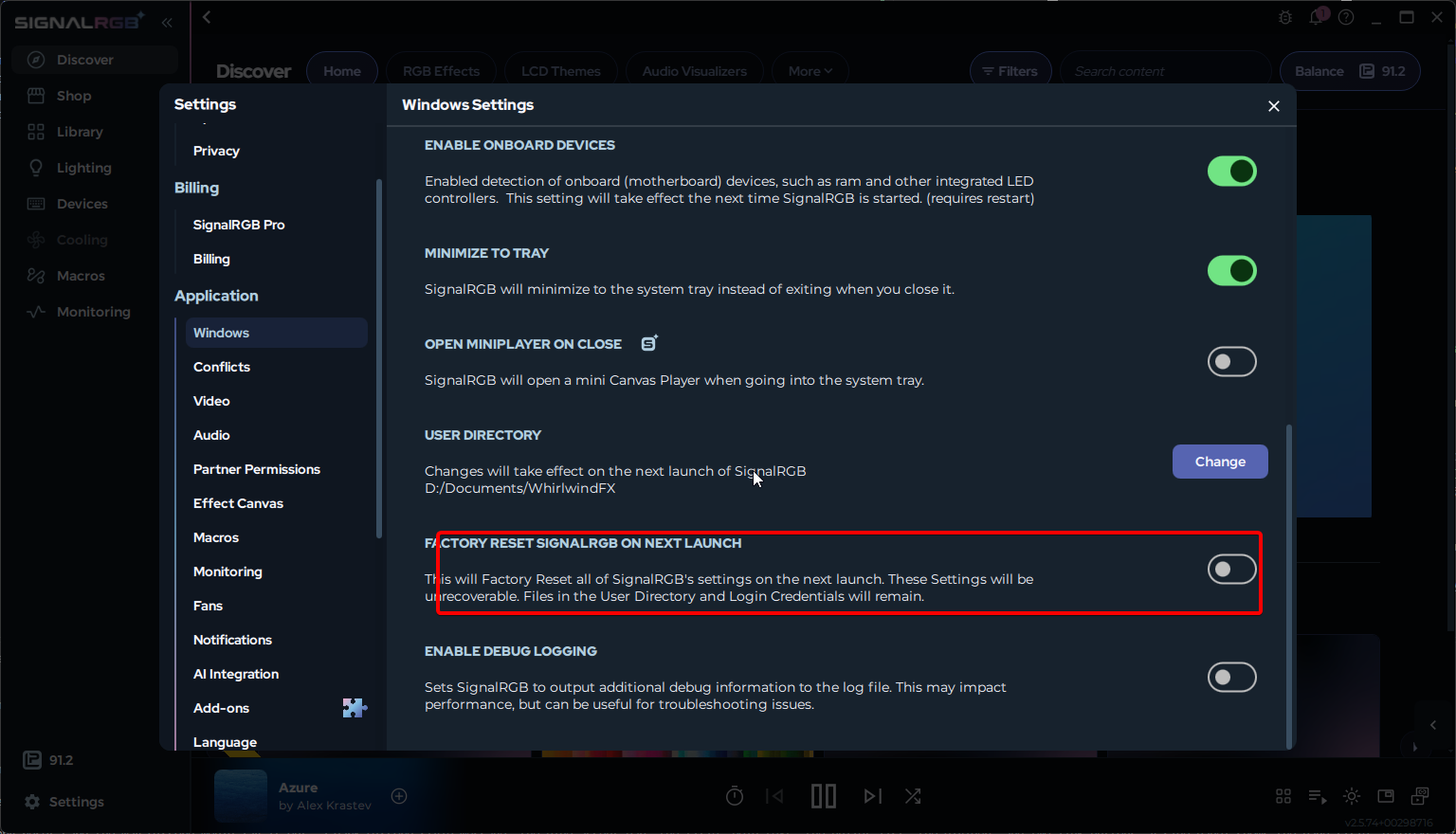
-
Potpuno zatvorite SignalRGB. Kliknite desnim tasterom miša na ikonu SignalRGB u sistemskoj traci i izaberite Izađi. Minimizovanje prozora nije dovoljno.
-
Ponovo pokrenite SignalRGB. Reset se automatski izvršava tokom pokretanja.
Kada se aplikacija ponovo otvori, pokreće se tok početnog podešavanja i SignalRGB je ponovo u podrazumevanom stanju.
Šta se resetuje
Section titled “Šta se resetuje ”- Svi rasporedi i konfiguracije platna
- Sačuvane unapred definisane postavke efekata
- Makroi i slojevi makroa
- Dodele uređaja
- Postavke aplikacije
- Efekti preuzeti preko SignalRGB Marketplace-a
Šta se NE resetuje
Section titled “Šta se NE resetuje ”- Prilagođeni dodaci ili efekti smešteni u fasciklu
%userprofile%\Documents\WhirlwindFX - Vaš SignalRGB nalog i status Pro pretplate
- Firmver uređaja uskladišten na samom hardveru
- Kupovine obavljene pomoću Light Points (efekte će biti potrebno ponovo preuzeti)
- Instalacija aplikacije SignalRGB
Nakon resetovanja
Section titled “Nakon resetovanja ”Tok početnog podešavanja pokreće se automatski kada se SignalRGB prvi put otvori nakon reseta. Ponovo dodajte svoje uređaje, kreirajte novi raspored i ponovo instalirajte željene efekte iz Biblioteke.
Povezani članci
Section titled “Povezani članci”- Kako napraviti rezervnu kopiju i obnoviti SignalRGB
- Kako deinstalirati SignalRGB
- Kako izvršiti čistu ponovnu instalaciju SignalRGB-a
Trebate više pomoći? Kontaktirajte korisničku podršku