

Navigacija kroz SignalRGB
Interfejs SignalRGB je izgrađen oko jednog Canvas-a koji istovremeno izvodi efekat na svim vašim uređajima. Ovaj vodič objašnjava svaki odeljak aplikacije i šta on radi.
Šta je interfejs SignalRGB?
Section titled “Šta je interfejs SignalRGB?”SignalRGB je podeljen na tri trajna odeljka: levi navigacioni meni za prebacivanje između stranica, gornja traka za obaveštenja i alate za podršku, i plejer efekata na dnu za upravljanje reprodukcijom osvetljenja sa bilo koje stranice u aplikaciji. Vaš aktivni efekat uvek nastavlja da radi u pozadini dok se krećete kroz aplikaciju.
Kako funkcioniše interfejs
Section titled “Kako funkcioniše interfejs”Svaki odeljak u SignalRGB dostupan je putem levog navigacionog menija. Kliknite na ikonu da biste se prebacili između stranica. Vaš aktivni efekat nastavlja da radi u pozadini, bez obzira na kojoj stranici se nalazite, a plejer efekata na dnu ostaje vidljiv kako biste u svakom trenutku mogli da prilagodite reprodukciju.
Navigacioni meni
Section titled “Navigacioni meni”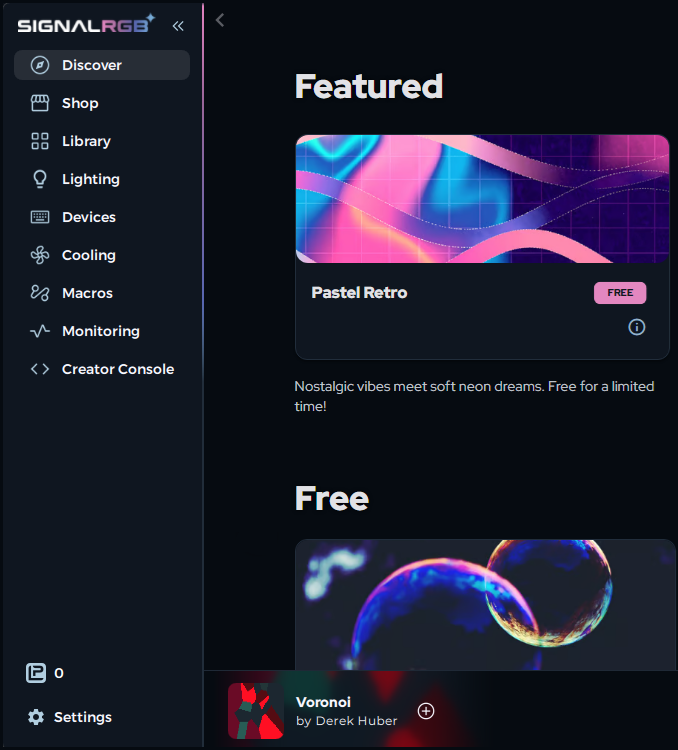
Discover
Section titled “Discover”Stranica Discover je mesto gde možete pregledati, pretražiti i preuzeti svetlosne efekte. Pregledajte besplatne efekte, Pro ekskluzivni sadržaj, integracije igara i još mnogo toga. Kliknite na bilo koji efekat da saznate više i instalirate ga.
Više detalja možete pronaći u O stranici Discover.
U prodavnici možete pregledati i kupiti Pro efekte. Sa Pro pretplatom možete ovde preuzimati efekte. Light Points vam omogućavaju da otključate pojedinačne integracije igara i premium efekte bez pretplate.
Library
Section titled “Library”Library je vaša lična kolekcija instaliranih efekata. Odavde možete pokrenuti bilo koji prethodno preuzeti efekat, upravljati playlistama i brzo prebacivati između efekata.
Lighting
Section titled “Lighting”Na stranici Lighting prilagođavate aktivni efekat. Podešavajte boje, brzinu, skaliranje, osvetljenost i druge parametre specifične za efekat. Promene se u realnom vremenu pojavljuju na vašim uređajima.
Kompletan vodič možete pronaći u Prilagođavanje efekata.
Devices
Section titled “Devices”Stranica Devices prikazuje svaki RGB uređaj koji je SignalRGB detektovao na vašem sistemu. Uređaji koji moraju biti konfigurisani ili imaju probleme pojavljuju se na vrhu liste.
Više informacija možete pronaći u Konfigurisanje RGB kontrolera i O detekciji uređaja.
Cooling
Section titled “Cooling”Stranica Cooling omogućava vam da upravljate brzinama ventilatora na podržanim RGB kontrolerima i hardveru za hlađenje. Kreirajte prilagođene krive ventilatora ili postavite fiksne brzine.
Cooling zahteva SignalRGB Pro pretplatu. Više informacija možete pronaći u Upravljanje ventilatorima.
Macros
Section titled “Macros”Stranica Macros omogućava vam kreiranje i upravljanje makroima tastature. Snimite sekvence tastera ili akcije i dodelite ih tasteru na podržanom uređaju.
Više informacija možete pronaći u O makroima.
System Monitoring
Section titled “System Monitoring”Stranica System Monitoring prikazuje podatke senzora vašeg sistema uživo, uključujući temperaturu procesora, temperaturu grafičke kartice, opterećenje i druge hardverske metrike.
System Monitoring zahteva SignalRGB Pro pretplatu. Više informacija možete pronaći u O praćenju sistema.
Settings
Section titled “Settings”Stranica Settings je mesto gde upravljate podešavanjima aplikacije, opcijama ažuriranja, detaljima naloga i dozvolama uređaja.
Gornja traka
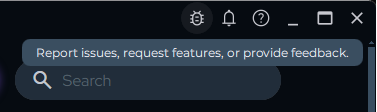
Section titled “Gornja traka”Gornja traka u gornjem desnom uglu aplikacije vam daje brz pristup porukama o greškama, obaveštenjima i resursima za pomoć.

Prijava problema i zahtevi za funkcije
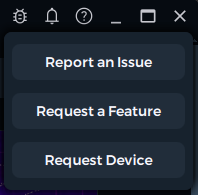
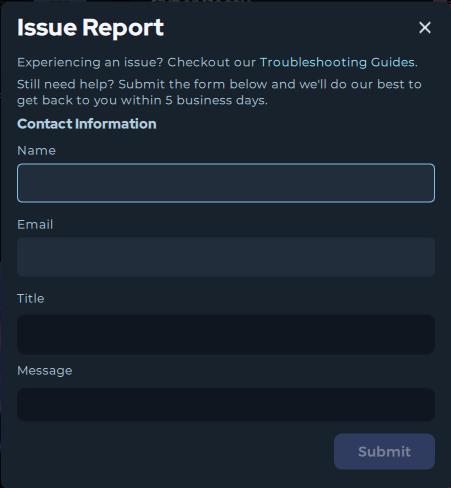
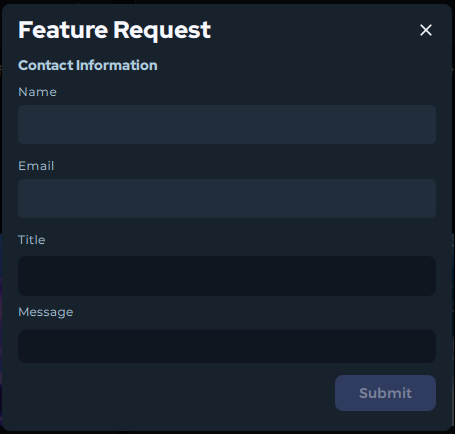
Section titled “Prijava problema i zahtevi za funkcije”Kliknite na dugme Report Issues da otvorite meni sa opcijama za prijavu greške ili zahtev za novu funkciju direktno timu SignalRGB.
Obaveštenja
Section titled “Obaveštenja”Ikona zvona prikazuje obaveštenja u aplikaciji o ažuriranjima, objavama i upozorenjima.
Pomoć u aplikaciji
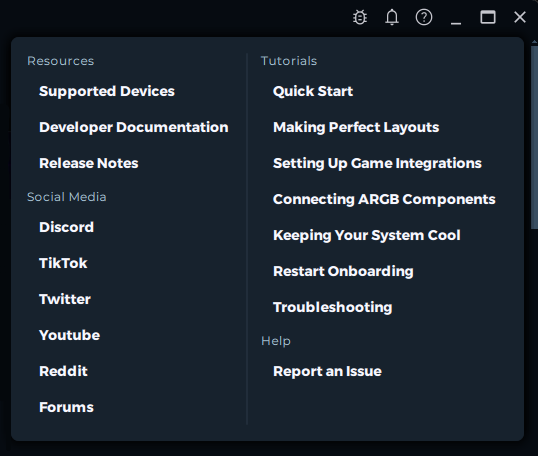
Section titled “Pomoć u aplikaciji”Dugme za pomoć otvara panel sa linkovima ka tutorijal dokumentaciji, prijavama grešaka, kanalima društvenih mreža, napomenama o izdanjima za programere i dokumentaciji za programere.
Plejer efekata
Section titled “Plejer efekata”Plejer efekata je kontrolna traka na dnu prozora SignalRGB. Omogućava vam upravljanje reprodukcijom svetlosnih efekata bez napuštanja trenutne stranice.

Levi odeljak — Trenutni efekat i playlista
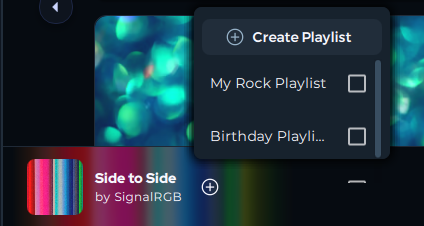
Section titled “Levi odeljak — Trenutni efekat i playlista”Leva strana prikazuje trenutno aktivni efekat. Kliknite na naziv efekta da direktno odete na stranicu Lighting i prilagodite ga.
Dugme + vam omogućava da odaberete ili kreirate playlistu. Playliste automatski menjaju efekte u vremenski određenom ritmu. Više informacija možete pronaći u O playlistama.
Srednji odeljak — Kontrole reprodukcije
Section titled “Srednji odeljak — Kontrole reprodukcije”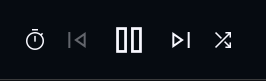
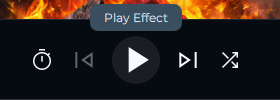
Sredina sadrži glavne kontrole za reprodukciju:
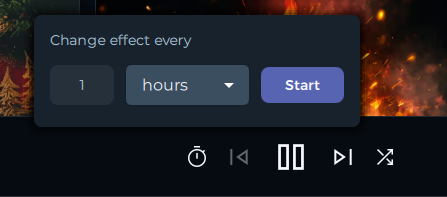
- Sat / Tajmer: Određuje koliko dugo se svaki efekat reprodukuje pre automatskog prebacivanja na sledeći u playlisti
- Prethodni efekat: Prebacuje se na prethodni efekat u aktivnoj playlisti ili bira nasumični efekat ako nije odabrana playlista
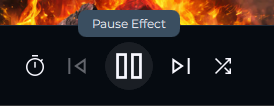
- Pauza / Reprodukcija: Pauziranjem se potpuno isključuje RGB osvetljenje. Pritisnite Reprodukcija da nastavite
- Sledeći efekat: Prebacuje se na sledeći efekat u aktivnoj playlisti ili bira nasumični efekat ako nije odabrana playlista
- Nasumična reprodukcija: Randomizuje redosled kojim se efekti reprodukuju u aktivnoj playlisti
Desni odeljak — Dodatne kontrole
Section titled “Desni odeljak — Dodatne kontrole”Desna strana sadrži dodatne alate:
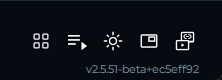
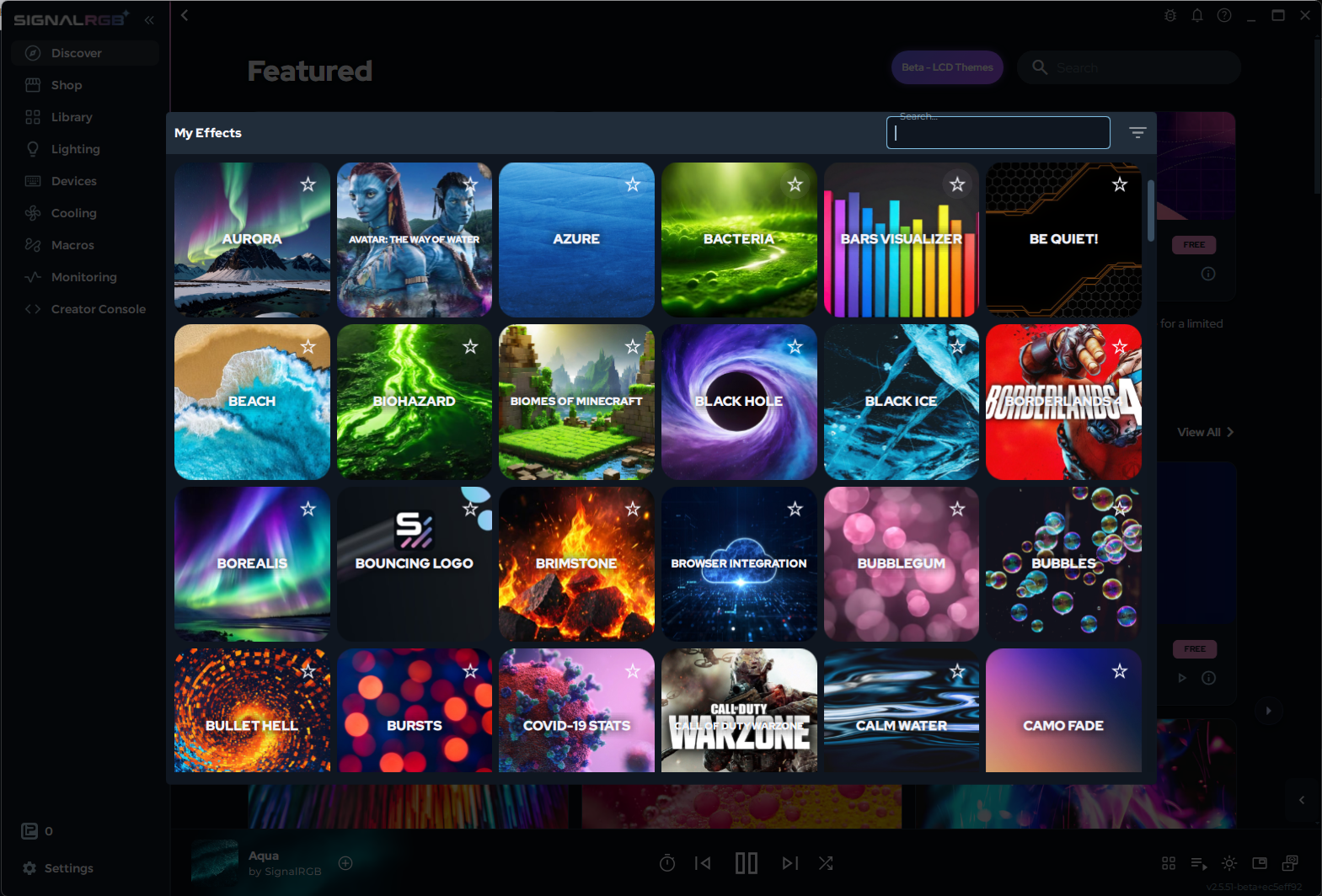
- Izbor efekta: Otvara meni za brzi izbor svih instaliranih efekata, tako da možete odmah da se prebacite bez odlaska u Library
- Red čekanja: Pregledajte i upravljajte redom čekanja nadolazećih efekata
- Osvetljenost: Prilagođava globalnu osvetljenost direktno putem trake plejera
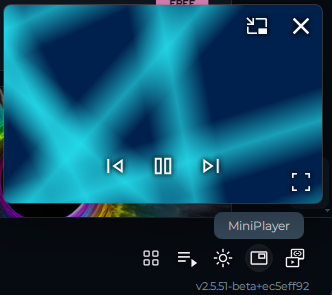
- Mini Player (samo Pro): Otvara plutajući Mini Player koji može preći u celokopno prikazivanje i prikazuje Canvas kao prekrivač na vašem ekranu
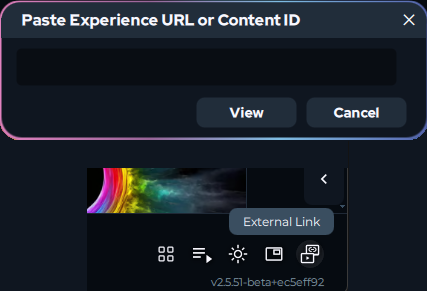
- Spoljni link: Omogućava vam da unesete bilo koji URL (npr. YouTube video) i reprodukujete ga kao izvor osvetljenja na Canvas-u
Pro funkcije u interfejsu
Section titled “Pro funkcije u interfejsu”Neke kontrole zahtevaju SignalRGB Pro pretplatu:
- Cooling: Upravljanje brzinom ventilatora i prilagođene krive ventilatora
- System Monitoring: Podaci senzora sistema uživo
- Mini Player: Plutajući Canvas prekrivač u plejeru efekata
Više detalja možete pronaći u O Pro funkcijama.
Početak rada
Section titled “Početak rada”Ako ste novi korisnik SignalRGB, najbolji početak je:
- Pratite Prvo podešavanje da konfigurišete uređaje
- Koristite stranicu Discover da pronađete i instalirate efekat
- Koristite stranicu Lighting da ga prilagodite
- Koristite karticu Layout da pozicionirate uređaje
Rešavanje problema
Section titled “Rešavanje problema”- Stranica nedostaje ili je zasivljena — neki odeljci (Cooling, System Monitoring, Mini Player) zahtevaju Pro. Pogledajte O Pro funkcijama.
- Plejer efekata ne reaguje — pokušajte ponovo pokrenuti SignalRGB putem sistemske trake
- Uređaji se ne prikazuju na stranici Devices — pogledajte Uređaj nije detektovan
Srodni članci
Section titled “Srodni članci”- O stranici Discover
- Prilagođavanje efekata
- Konfigurisanje RGB kontrolera
- O playlistama
- Upravljanje ventilatorima
- O Pro funkcijama
Trebate više pomoći? Kontaktirajte korisničku podršku.