Gigabyte
GPU je podržana, ali se ne prikazuje
Section titled “GPU je podržana, ali se ne prikazuje”Ovo verovatno znači da se GPU nalazi u stanju soft-lock. Mogući načini za rešavanje ovog stanja:
Ciklus napajanja
Section titled “Ciklus napajanja”- Isključite računar
- Isključite napajanje isključivanjem (ako nema prekidača, izvucite kabl)
- Pritisnite dugme za uključivanje nekoliko puta da uklonite preostalu struju
- Sačekajte najmanje 60 sekundi
- Ponovo uključite napajanje (ili ponovo priključite kabl)
- Pokrenite računar
RGBFusion
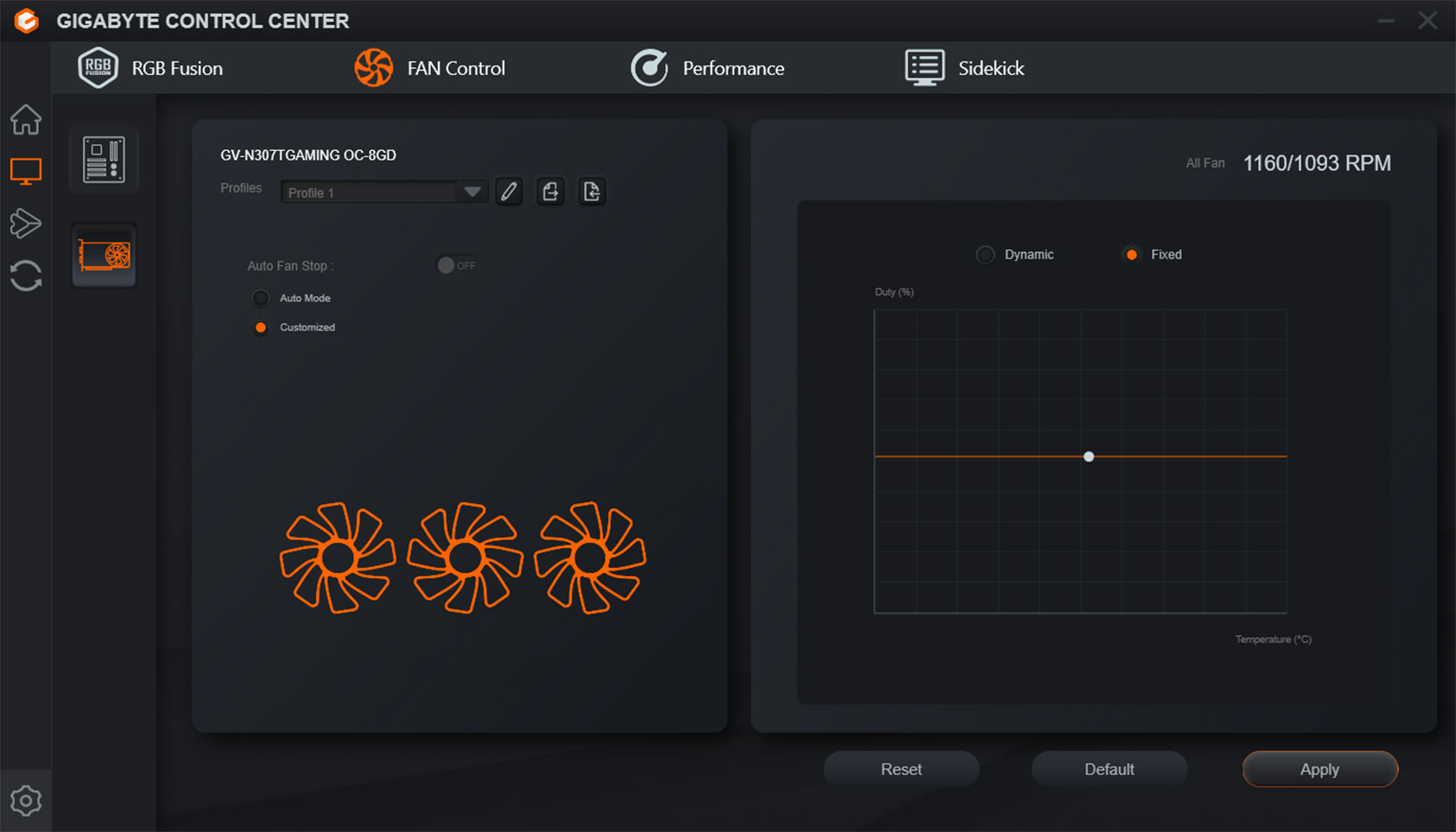
Section titled “RGBFusion”Uverite se da je vaša GPU prepoznata u aplikaciji Gigabyte Control Center. Ako se tamo prikazuje, nastavite sa sledećim korakom. Ako ne, obratite se Gigabyte podršci.
LED Firmware
Section titled “LED Firmware”Neke GPU kartice zahtevaju ažuriranje firmvera za LED kontrolu. Izgleda da su neke GPU kartice isporučene bez podrške za LED kontrolu. Proverite stranicu vaše GPU na Gigabyte veb-sajtu i idite na preuzimanje firmvera:

Drajver
Section titled “Drajver”Postoje izveštaji da se nakon ažuriranja Nvidia GPU drajvera gubi RGB kontrola. Možete pokušati da pređete na noviju ili stariju verziju da potvrdite da li je to povezano sa novim drajverom.
- Preuzmite DDU: https://www.guru3d.com/download/display-driver-uninstaller-download/
- Ponovo pokrenite u Safe Mode
- Pokrenite DDU
- Izaberite opciju “Clean and restart”
- Ponovo instalirajte drajvere
Savet: Ako Windows instalira generički drajver nakon DDU, možete onemogućiti mrežni adapter da Windows ne može da učita novi drajver. Uverite se da ste prethodno preuzeli instalacioni program drajvera.
Ažuriranje BIOS-a
Section titled “Ažuriranje BIOS-a”Gigabyte nudi pisani vodič za ažuriranje BIOS-a na svojim matičnim pločama:
https://global.aorus.com/blog/How-to-Update-Your-BIOS-Part-1.php
B600+ čipset model ne radi/ne prikazuje se
Section titled “B600+ čipset model ne radi/ne prikazuje se”Na nekim pločama sa B600 čipsetom, Gigabyte ih je isporučio bez RGB firmware kontrolera.
-
Idite na stranicu proizvoda vaše matične ploče na Gigabyte veb-sajtu.
-
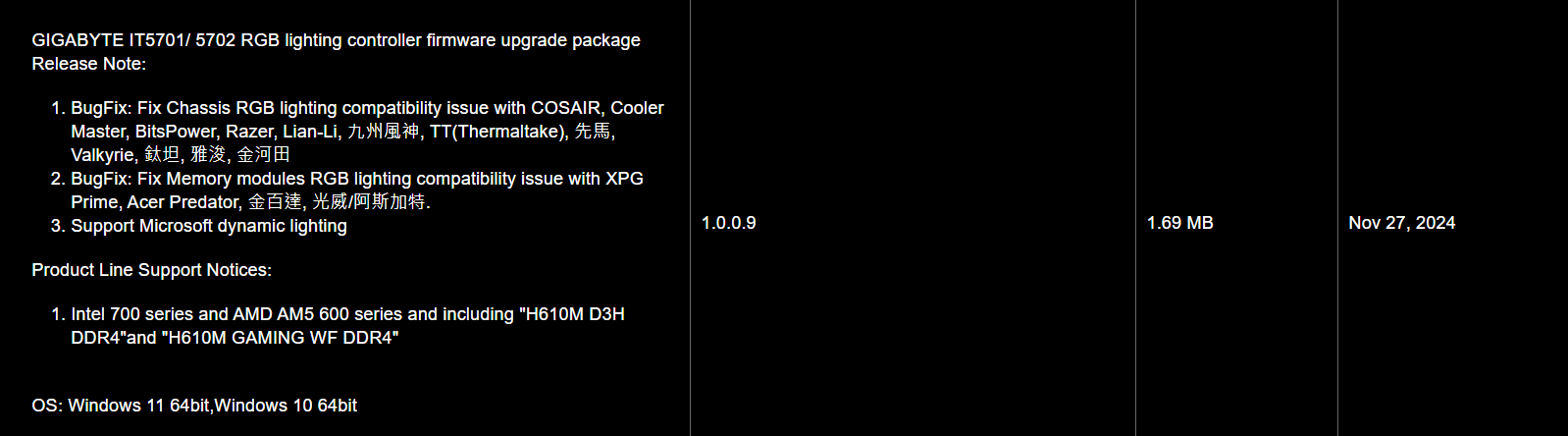
U odeljku Support pod kategorijom Utility potražite drajver “GIGABYTE IT5701/5702 RGB lighting controller firmware upgrade package”
-
Raspakujte preuzeti paket. Unutra ćete pronaći ITESHFU.exe — to je alat za flešovanje.
-
Pokrenite ITESHFU.exe kao administrator.
-
Alat prepoznaje RGB kontroler vaše ploče. Kliknite Update da biste flešovali firmware.
-
Sačekajte da se flešovanje završi — ne zatvarajte alat i ne restartujte računar tokom ovog procesa.
-
Pokrenite flash.bat dvostrukim klikom.
-
Ako postoje problemi sa nedostajućim drajverima, instalirajte “GIGABYTE Control Center Full Installation Package”. Zatim ponovite korak 7.
-
Nakon toga izvršite ciklus napajanja.