

Konfigurisanje RGB kontrolera
Komponente su svi uređaji priključeni na RGB kontrolere ili konektore matične ploče — uključujući RGB ventilatore, LED trake, vodene blokove, CPU hladnjake i kućno osvetljenje. SignalRGB ne može detektovati koji je proizvod fizički priključen na koji kanal (osim kod pametnih kontrolera kao što su Corsair Link kontroleri). Svaku komponentu morate ručno konfigurisati.
Preduslovi
Section titled “Preduslovi”Prikupite sledeće informacije:
- Koji uređaji su priključeni na koji kanal kontrolera
- Broj LED dioda za prilagođene trake
- Fizičku poziciju svakog uređaja u kućištu
Pozadinske informacije o komponentama možete pronaći u O detekciji uređaja.
Otvaranje stranice Devices
Section titled “Otvaranje stranice Devices”Nekonfigurisani uređaji se pojavljuju na vrhu stranice Devices. Tu je naveden svaki kontroler ili matična ploča kojoj je potrebno podešavanje.
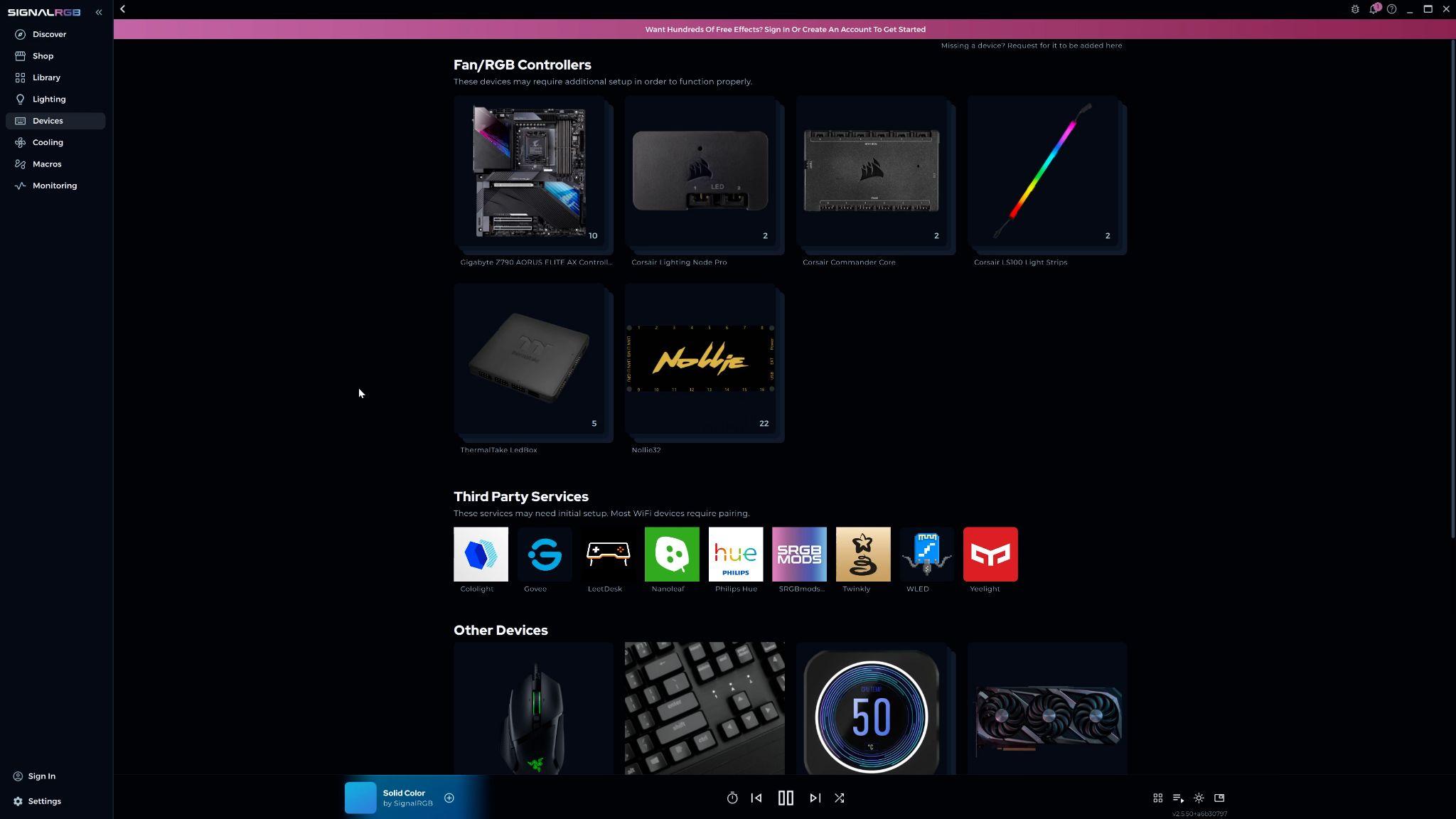
Kliknite na uređaj da otvorite njegovu stranicu za konfiguraciju. Odatle možete upravljati komponentama i drugim podešavanjima tog kontrolera.
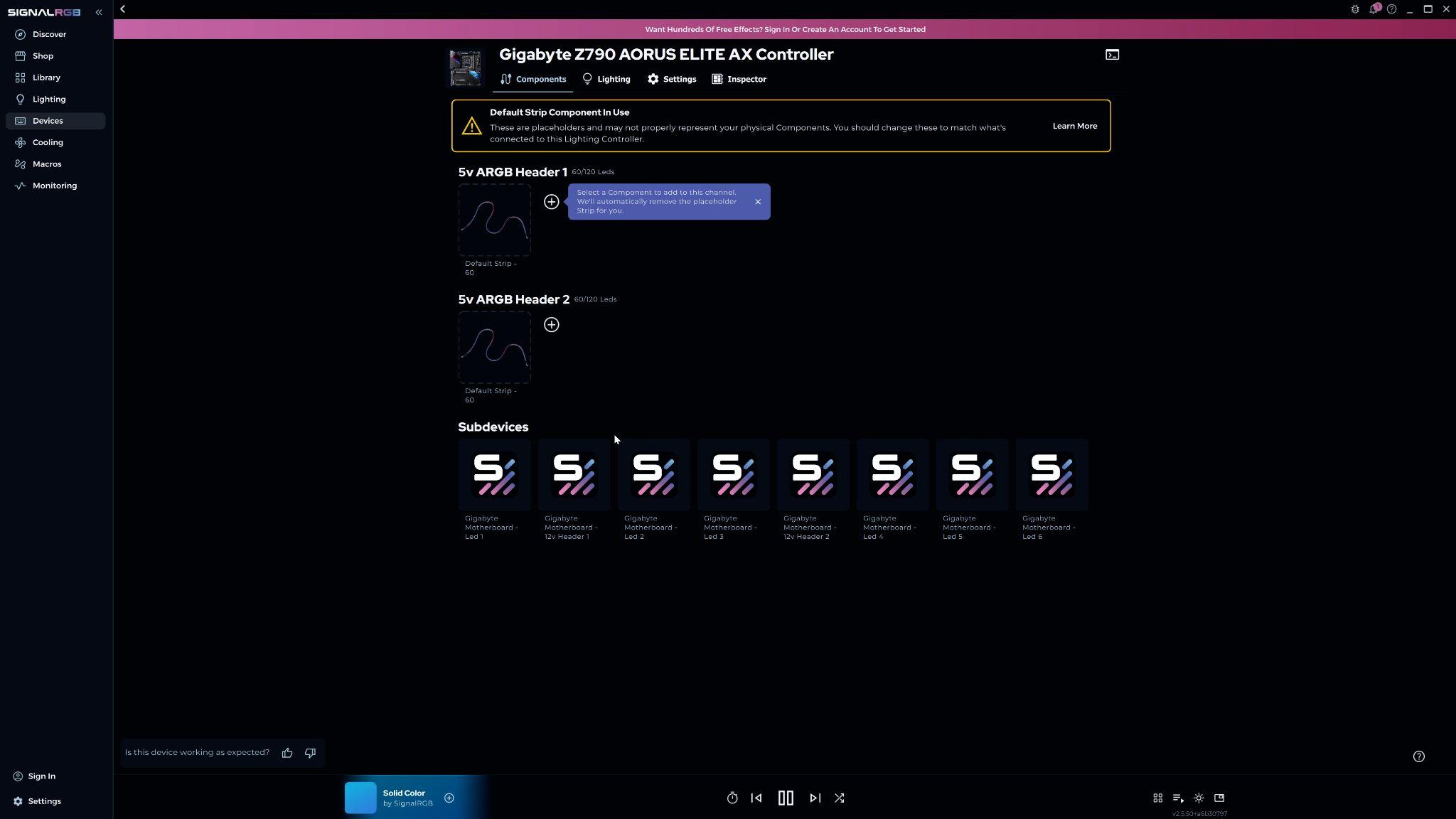
Identifikacija kanala
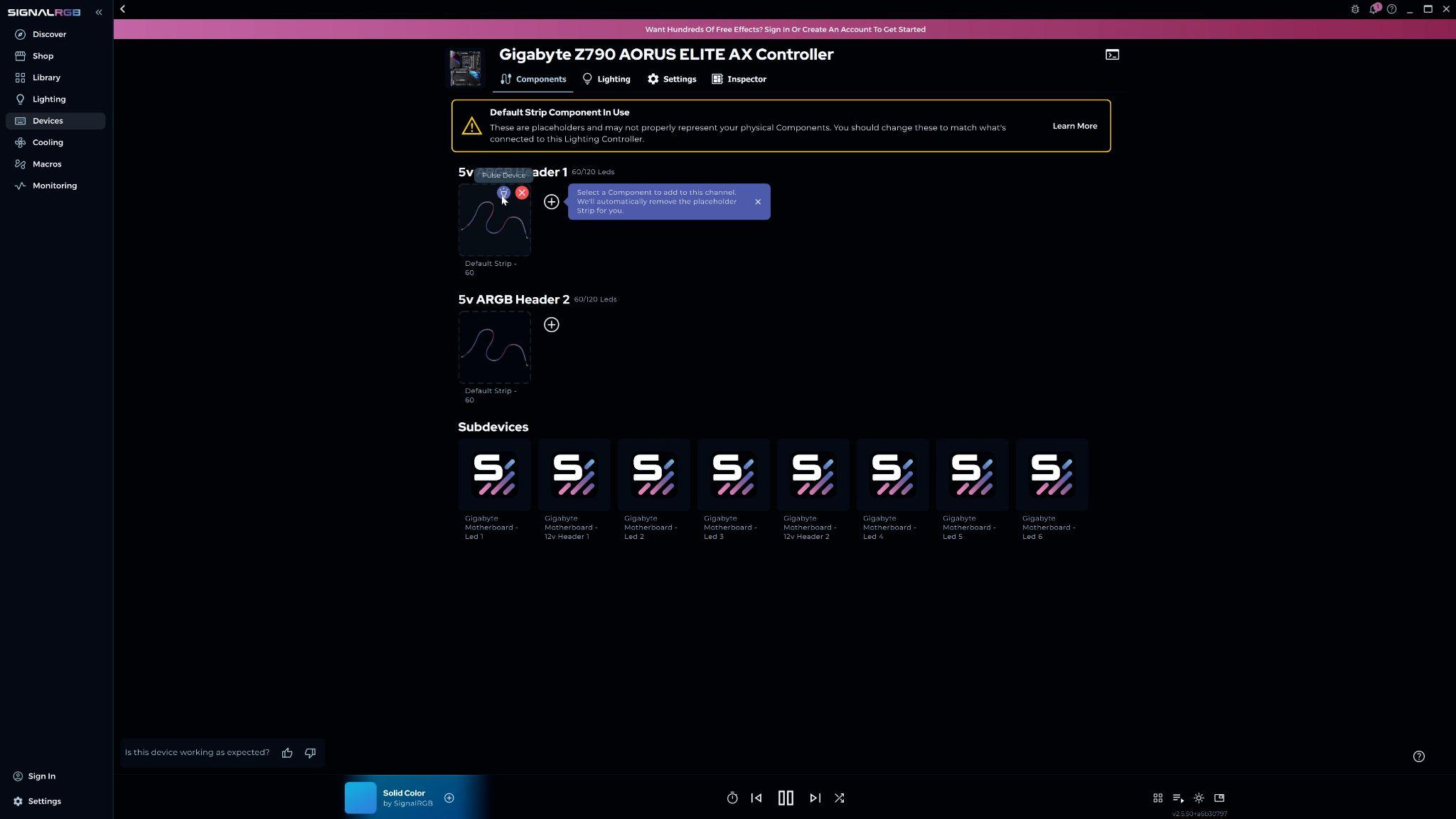
Section titled “Identifikacija kanala”Koristite funkciju “Pulse Device” da potvrdite koja fizička komponenta pripada kom kanalu pre unošenja izmena.
- Pređite mišem preko traktice kao zamene
- Kliknite na Pulse Device
Komponenta priključena na taj kanal pulsira unutar kućišta.
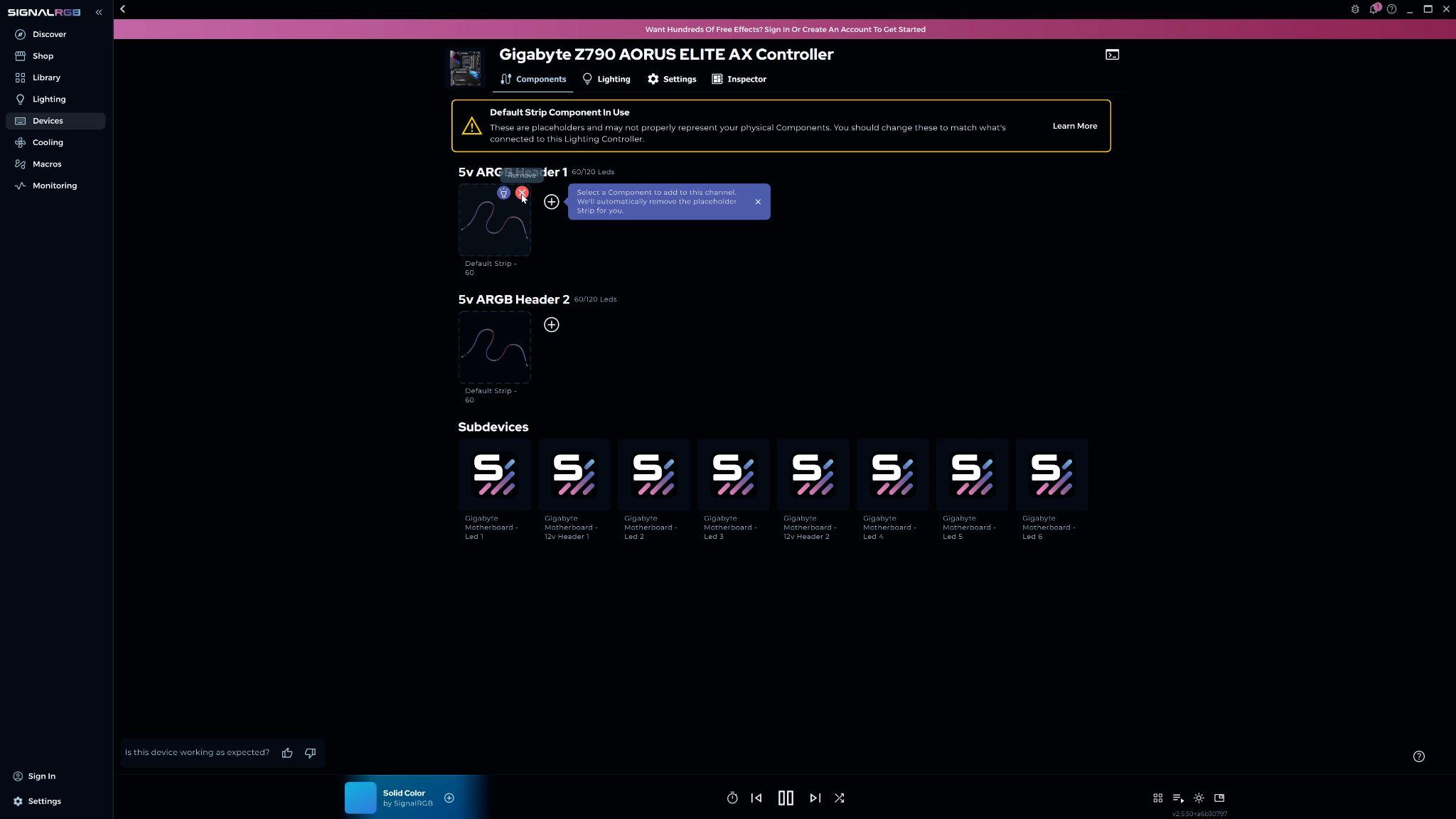
Uklanjanje traktice kao zamene
Section titled “Uklanjanje traktice kao zamene”- Pređite mišem preko traktice kao zamene na identifikovanom kanalu
- Kliknite na Remove
Dodavanje komponente na kanal
Section titled “Dodavanje komponente na kanal”-
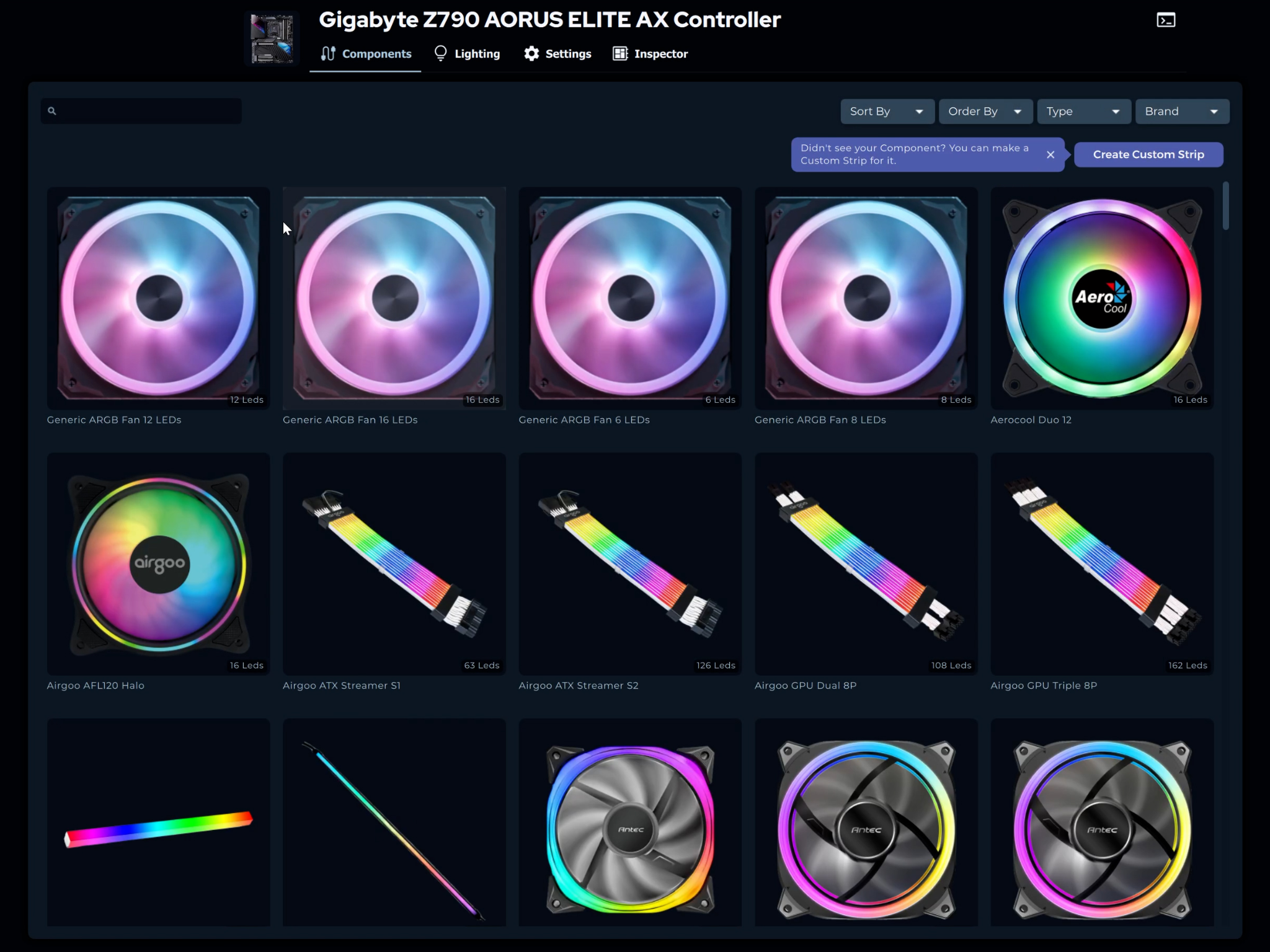
Kliknite na Add Component to Chain
-
Pronađite komponentu na listi i kliknite na nju
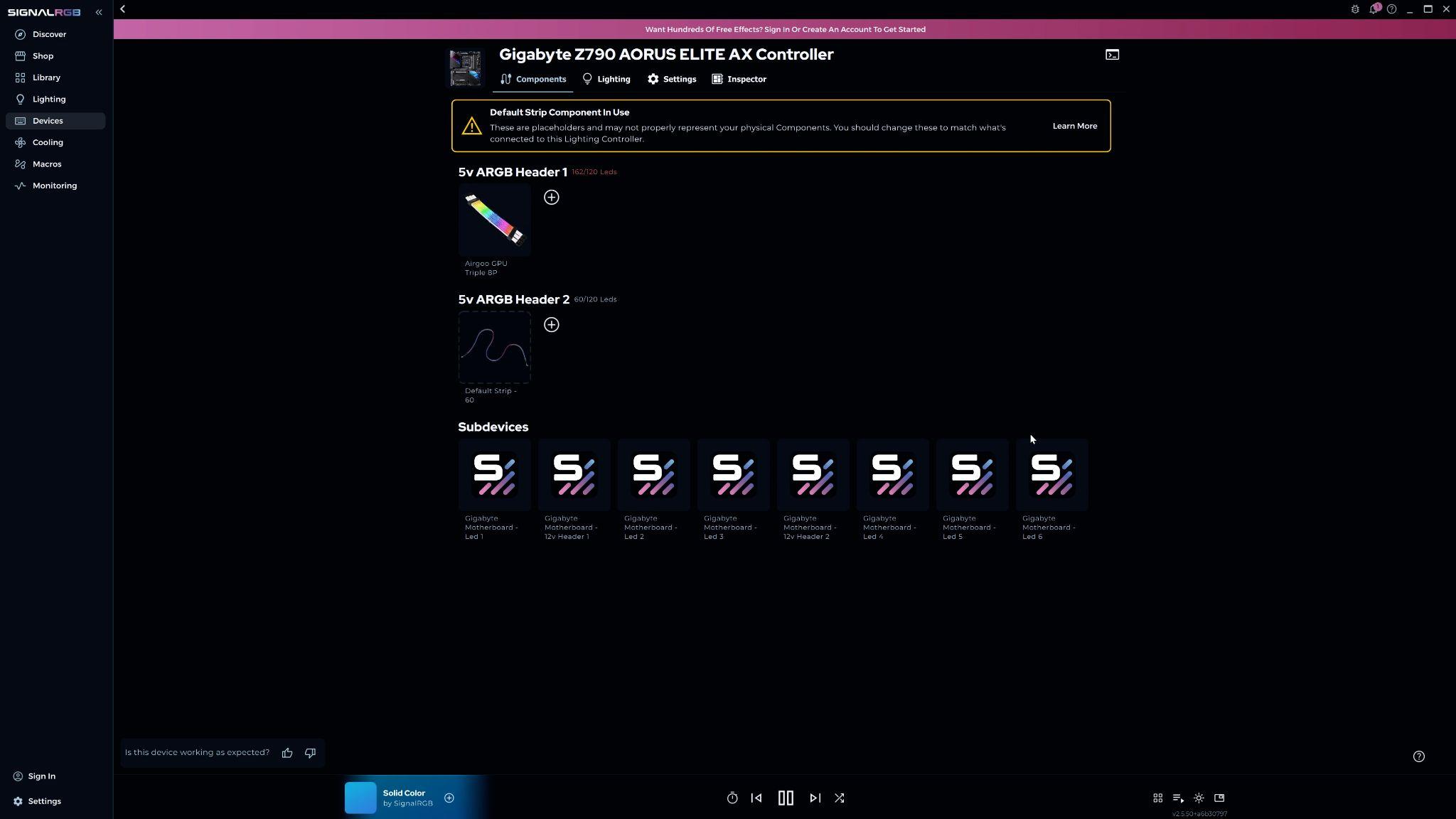
Stranica za konfiguraciju se ponovo otvara, a odabrana komponenta zauzima kanal.

Kreiranje prilagođene trake (ako vaša komponenta nije navedena)
Section titled “Kreiranje prilagođene trake (ako vaša komponenta nije navedena)”Ako se vaša komponenta ne pojavljuje na listi, kreirajte prilagođenu traku sa ispravnim brojem LED dioda.
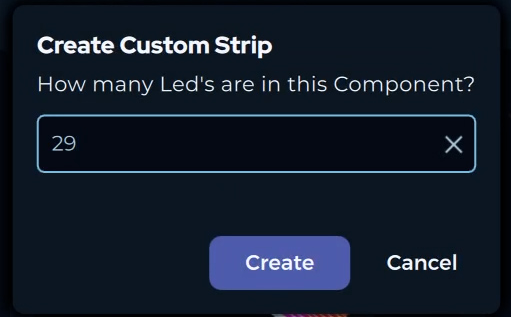
- Odaberite opciju za prilagođenu traku u meniju komponenti
- Unesite broj LED dioda na traci
- Kliknite na Create

Ponavljanje za sve kanale i kontrolere
Section titled “Ponavljanje za sve kanale i kontrolere”Ponovite gore navedene korake za svaki kanal na svakom kontroleru dok sve komponente nisu konfigurisane.
Svi kanali prikazuju ispravne komponente umesto traktica kao zamene. SignalRGB sada upravlja svakom komponentom individualno.
Rešavanje problema
Section titled “Rešavanje problema”Komponenta nije na listi: Kreirajte prilagođenu traku sa ispravnim brojem LED dioda ili odaberite Generic ARGB ventilator.
Pulsira pogrešnom bojom ili uopšte ne pulsira: Proverite da li kanal odgovara fizičkom priključku na kontroleru.
Osvetljenje izgleda pogrešno nakon konfiguracije: Proverite da li broj LED dioda odgovara stvarnom broju LED dioda na komponenti.
Sledeći koraci
Section titled “Sledeći koraci”Kada su komponente konfigurisane, možete ih rasporediti na Canvas-u. Pročitajte Kreiranje rasporeda da naučite kako da pozicionirate uređaje kako bi svetlosni efekti prirodno tekli kroz ceo sistem.
Srodni članci
Section titled “Srodni članci”Trebate više pomoći? Kontaktirajte korisničku podršku