Hlađenje
Stranica Hlađenje u SignalRGB-u daje vam potpunu kontrolu nad ventilatorima i pumpama. Od jednostavne direktne kontrole brzine do složenih prilagođenih krivih sa više tačaka, ova stranica pokriva sve što vam je potrebno za početak.
Kalibracija uređaja
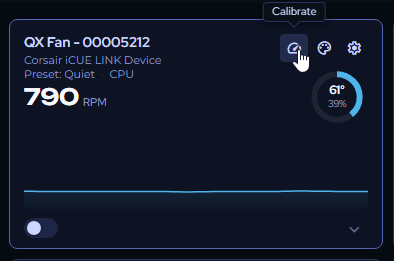
Section titled “Kalibracija uređaja”Kada prvi put otvorite stranicu Hlađenje, videćete vidžet za svaki uređaj za hlađenje otkriven u vašem sistemu. Pre bilo kakvog podešavanja, kalibrišite svaki ventilator pomoću dugmeta Kalibriši na njegovom vidžetu.
Kalibracija meri brzine pokretanja i zaustavljanja svakog ventilatora. SignalRGB ih koristi da bi osigurao da nikada ne postavi brzinu ispod radne granice ventilatora.
Brzine pokretanja/zaustavljanja i pomaci
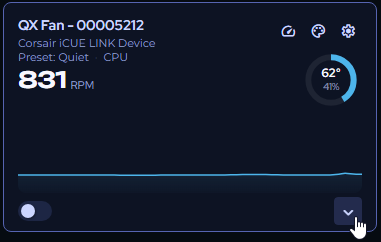
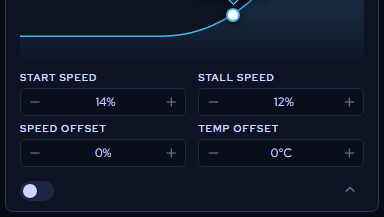
Section titled “Brzine pokretanja/zaustavljanja i pomaci”Kliknite na strelicu padajućeg menija na bilo kom vidžetu ventilatora da ga proširite. Videćete podatke prikupljene tokom kalibracije, zajedno sa grafikonom trenutne krive ventilatora.
Režim direktne kontrole
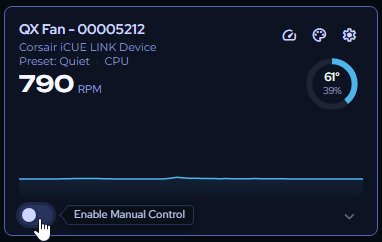
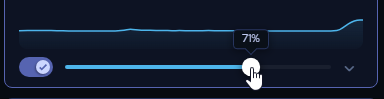
Section titled “Režim direktne kontrole”Prekidač u donjem levom uglu prebacuje ventilator u režim direktne kontrole, što vam omogućava da pomoću klizača ručno podesite brzinu bilo gde od tihog do maksimalnog rada.
Uređivanje podešavanja
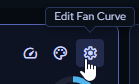
Section titled “Uređivanje podešavanja”Kliknite na ikonu zupčanika u gornjem desnom uglu bilo kog vidžeta da otvorite njegov panel podešavanja.
-
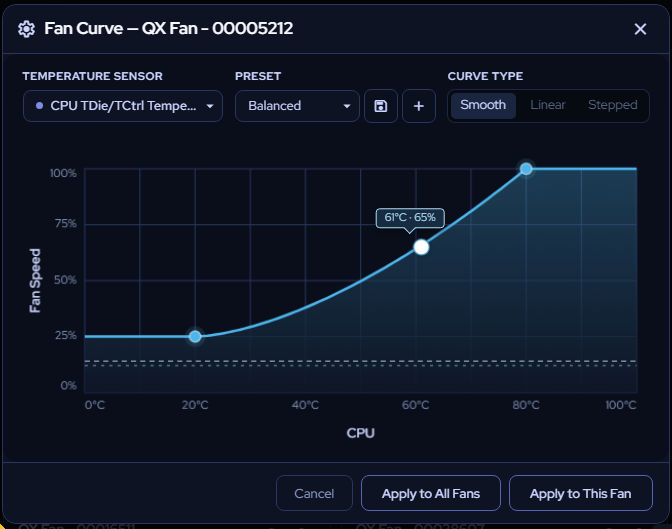
Temperaturni senzor — Odaberite na koji sistemski senzor ovaj ventilator ili pumpa reaguje.
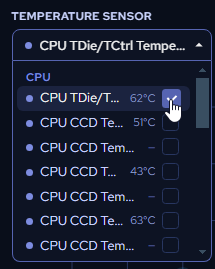
-
Unapred podešeno — Odaberite gotov profil krive ventilatora ili prilagođenu krivu koju ste kreirali.
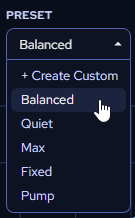
Pritisnite Primeni nakon svake izmene senzora ili unapred podešenih vrednosti.

Kreiranje prilagođene krive
Section titled “Kreiranje prilagođene krive”-
Kliknite na Kreiraj prilagođeni preset.
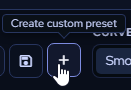
-
Unesite naziv i kliknite na Sačuvaj.
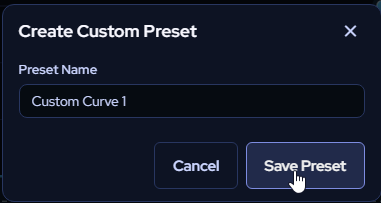
-
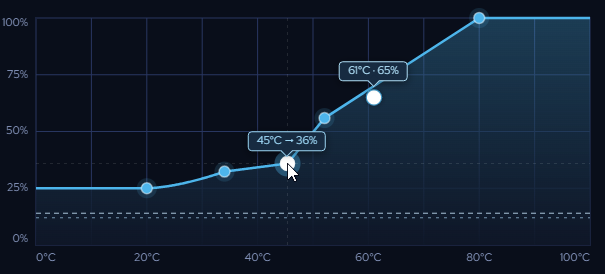
Zadržite pokazivač iznad grafikona krive i kliknite da postavite tačke, a zatim ih prevucite da biste ih podesili.
-
Odaberite tip krive:
-
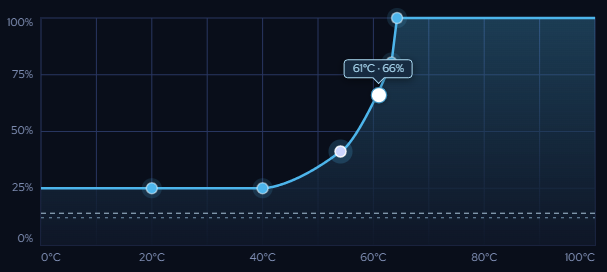
Glatka — Postepeni prelazi između tačaka; koristite klizač Jačina krive da precizno podesite svaki segment.
-
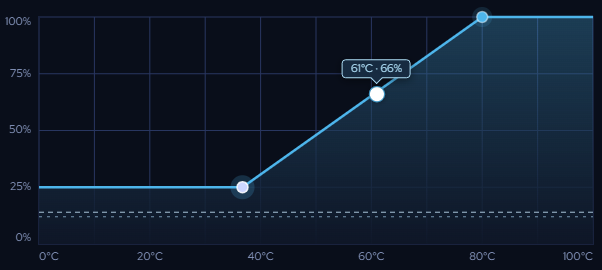
Linearna — Prave linije između tačaka; tačke slobodno prevlačite.
-
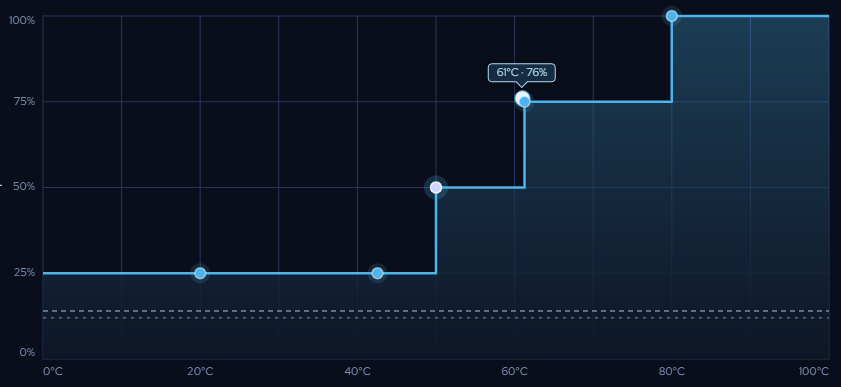
Stepenasta — Nagli skokovi RPM-a na definisanim temperaturama; tačke slobodno prevlačite.
-
-
Koristite Ctrl+Z / Ctrl+Shift+Z da poništite i ponovite izmene.
-
Kada završite, kliknite na Sačuvaj preset i primenite ga na ventilator.

Prilagođavanje izgleda vidžeta
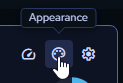
Section titled “Prilagođavanje izgleda vidžeta”Kliknite na dugme Izgled (gornji desni ugao bilo kog vidžeta) da promenite njegov izgled.
-
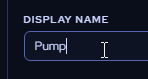
Naziv — Preimenujte ventilator ili pumpu u nešto opisno.
-
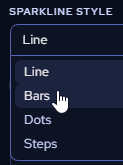
Stil grafikona — Odaberite jednu od nekoliko opcija prikaza.
-
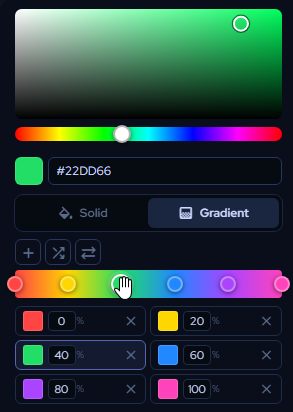
Boja — Podesite jednu boju pomoću birača opsega boja ili direktnom hex vrednošću. Pređite u režim Gradijent za dodatne opcije:
- Dodajte i premeštajte čvorove na klizaču gradijenta ili preko panela ispod.
- Podesite boju svakog čvora pojedinačno.
- Koristite Nasumični gradijent da generišete nasumičan skup boja ili Obrni gradijent da obrnete redosled.
- Kliknite desnim tasterom na čvor na klizaču (ili koristite panel ispod) da ga obrišete.
- Koristite alat Tekst u gradijent da generišete šemu boja na osnovu ključne reči — na primer, “Tiger” daje tople narandžaste tonove, a “Aurora” paletu polarne svetlosti.

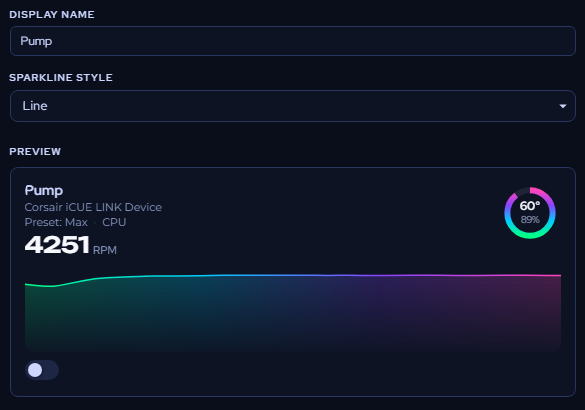
Da biste podešavanja boja primenili na sve vidžete odjednom, koristite prekidač Primeni na sve.

Kliknite na Sačuvaj izmene da primenite i vratite se na glavni prikaz.

Profili hlađenja
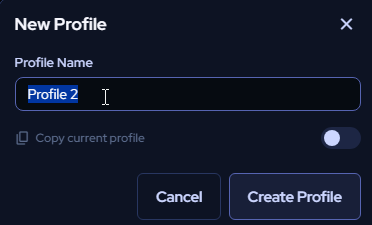
Section titled “Profili hlađenja”Više konfiguracija stranice Hlađenje možete sačuvati kao profile. Kliknite na Novi profil, dajte mu naziv i odaberite da li će se zasnivati na trenutnim podešavanjima ili ćete početi od nule. Koristite padajući meni profila na vrhu stranice da u bilo kom trenutku prelazite između sačuvanih profila.