

Problemi sa pokretanjem
- Uverite se da je “Startup behavior” UKLJUČENO i “Always run as Administrator” ISKLJUČENO
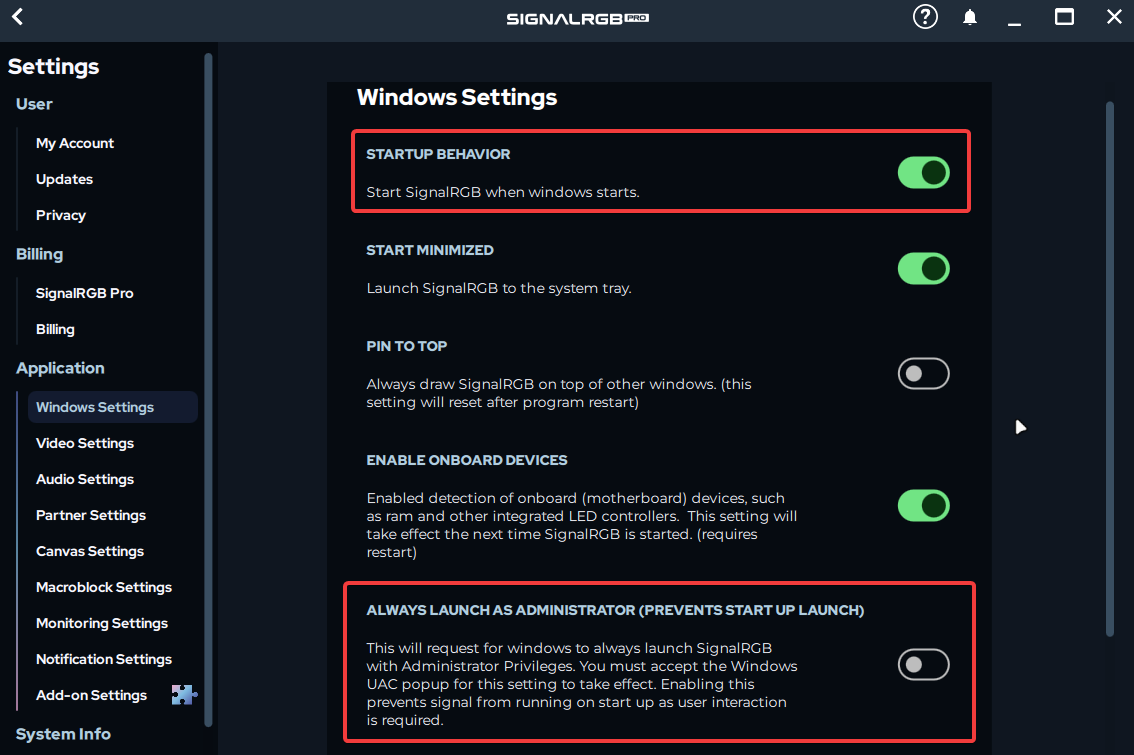
- Ako se SignalRGB i dalje ne pokreće pri startu sa gornjim podešavanjima, proverite da li je neka .exe datoteka podešena da se pokreće kao administrator, jer to sprečava SignalRGB da se učita pri pokretanju zbog UAC ograničenja.
- Proverite da je “Pokreni kao administrator” ONEMOGUĆENO za sve sledeće izvršne datoteke:
%localappdata%\VortxEngine\SignalRgbLauncher.exe%localappdata%\VortxEngine\app-VERZIJA\SignalRgbLauncher.exe%localappdata%\VortxEngine\app-VERZIJA\Signal-x64\SignalRgb.exe
Pokretanje kao administrator
Section titled “Pokretanje kao administrator”Ako ugrađeni prekidač “Pokreni kao administrator” u SignalRGB ne radi, isprobajte sledeći metod da biste pokrenuli SignalRGB kao administrator pri startu.
- Zatvorite SignalRGB desnim klikom na ikonu u sistemskoj traci i odaberite Izlaz.
- Onemogućite automatsko pokretanje u Signal (Podešavanja -> Windows Settings -> Startup behavior)
- Zatim pritisnite
WIN + Ri unesiteshell:startupu polje koje se otvori. Pritisnite OK. - Napravite prečicu u folderu koji se otvori koji pokazuje na
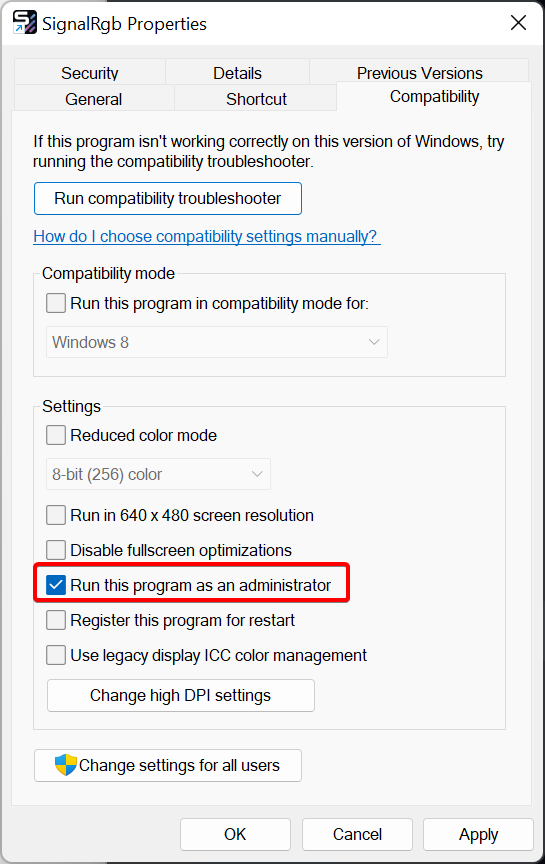
%localappdata%\VortxEngine\SignalRgbLauncher.exe - Desnim klikom na novu prečicu idite na karticu “Compatibility”. Uverite se da je potvrdni okvir “Pokreni kao administrator” označen.
Odloženo pokretanje
Section titled “Odloženo pokretanje”U nekim slučajevima može biti neophodno odložiti automatsko pokretanje SignalRGB. Da biste to uradili, pratite ove korake:
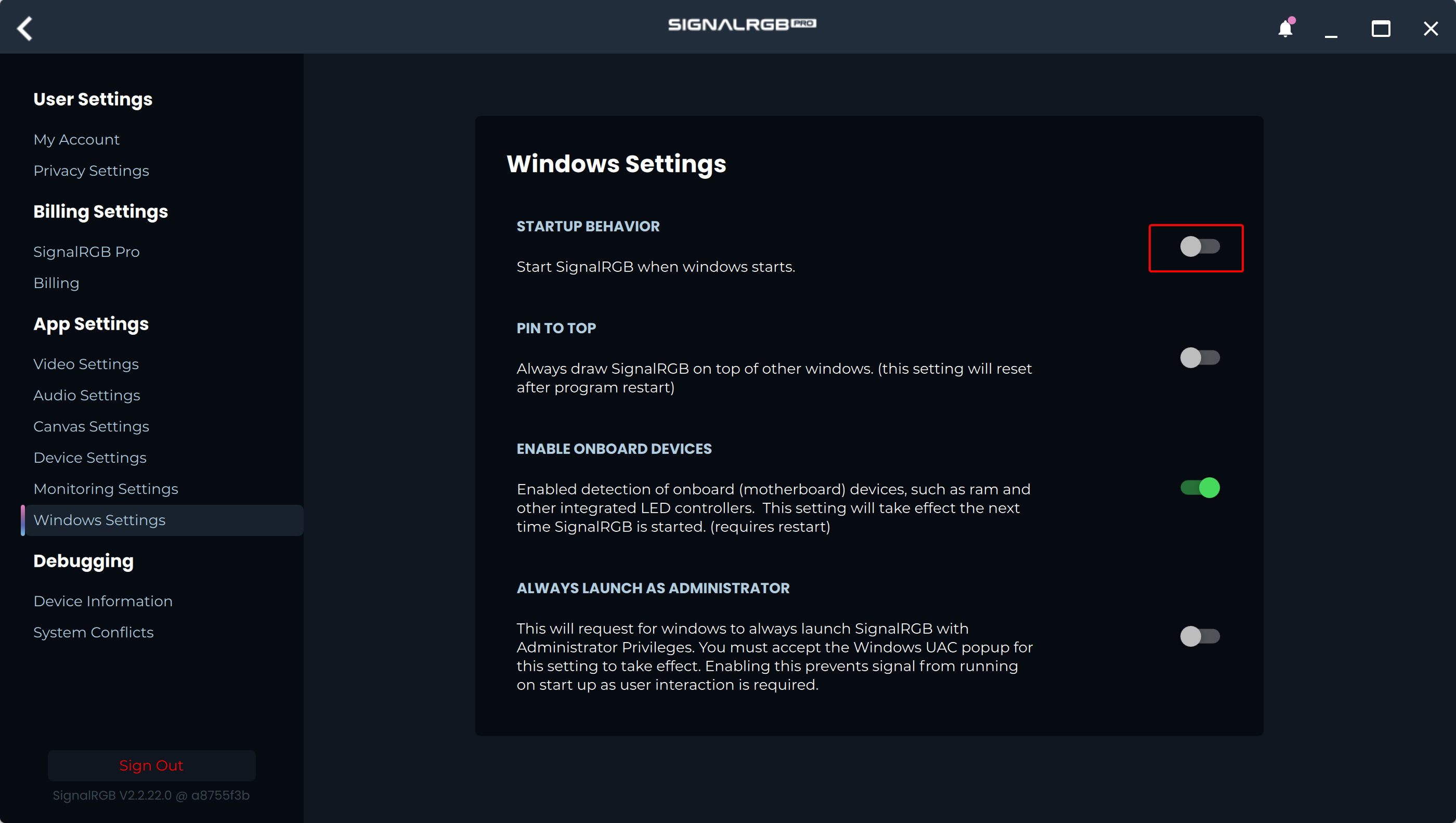
- U SignalRGB idite na Settings -> Windows Settings i uverite se da je
Pokreni SignalRGB pri pokretanju Windowsaonemogućeno.
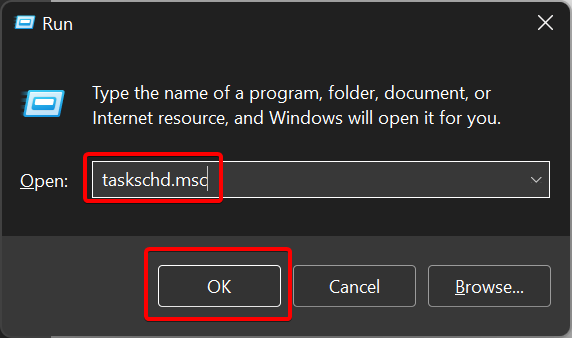
- Otvorite Task Scheduler pretragom u Start meniju ili komandom
taskschd.mscputem Win+R.
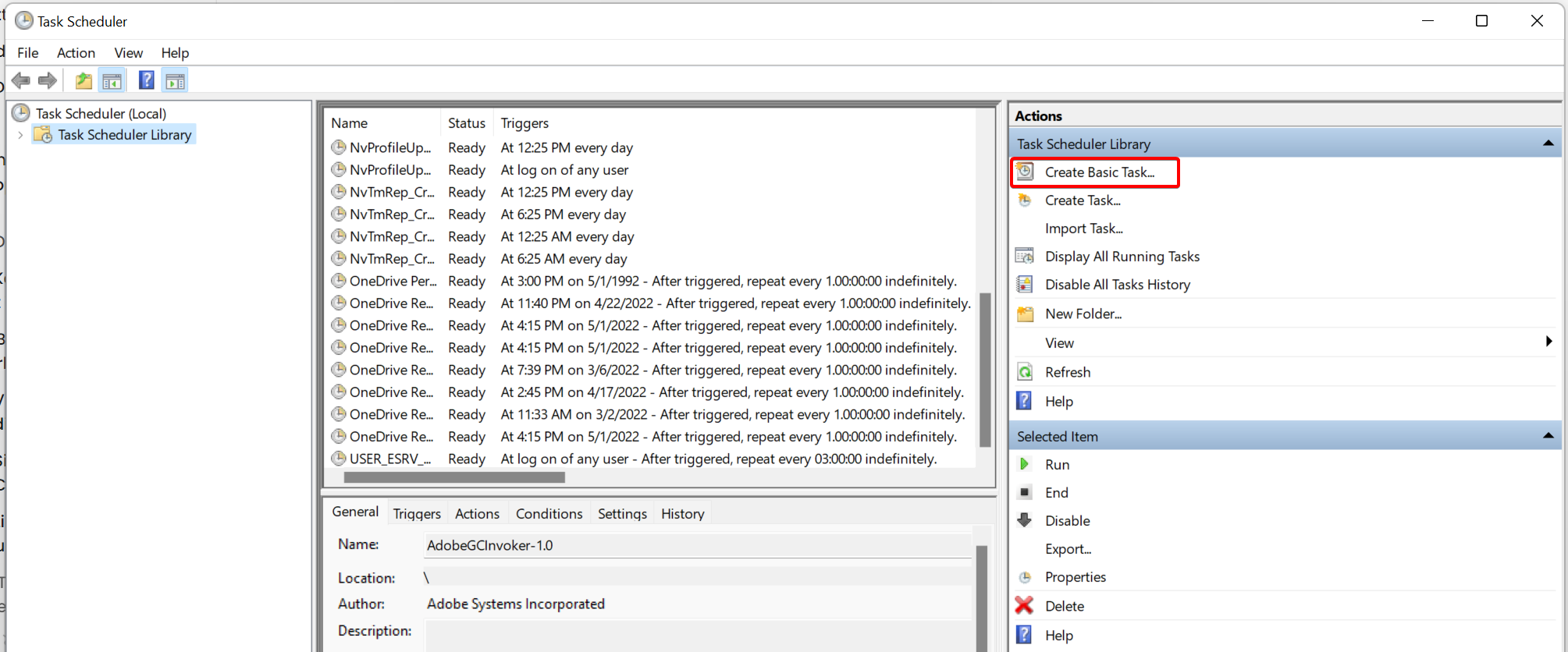
- U aplikaciji Task Scheduler kliknite na opciju “Create Basic Task” u desnoj bočnoj traci.
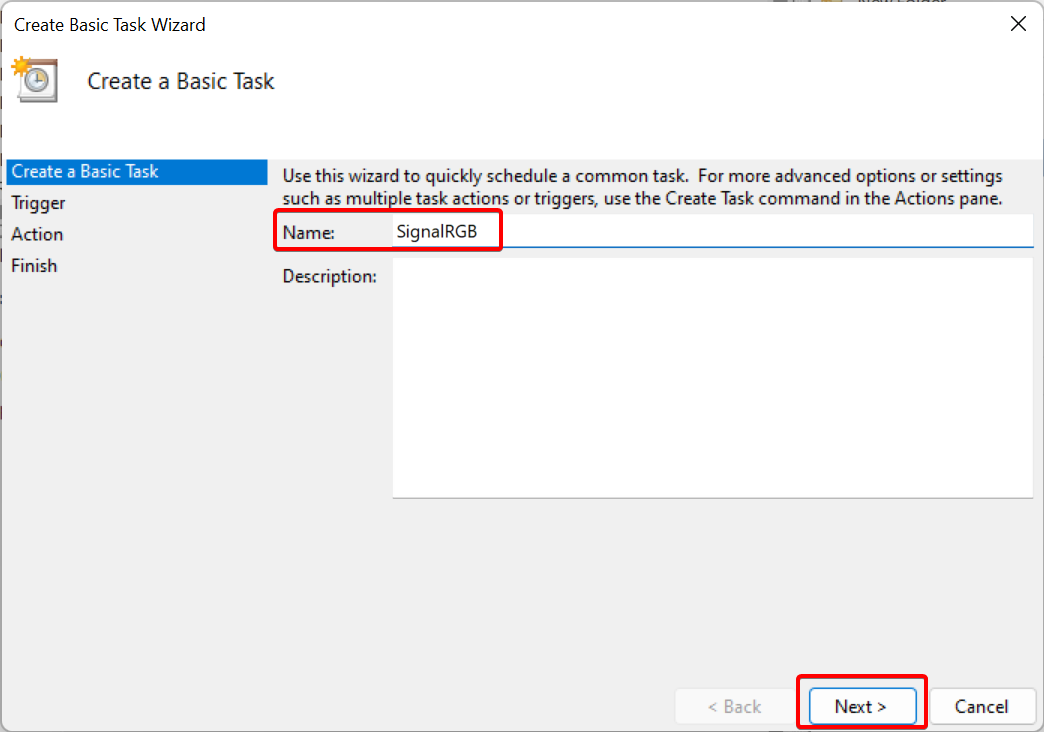
- Nazovite zadatak
SignalRGBi kliknite na Dalje.
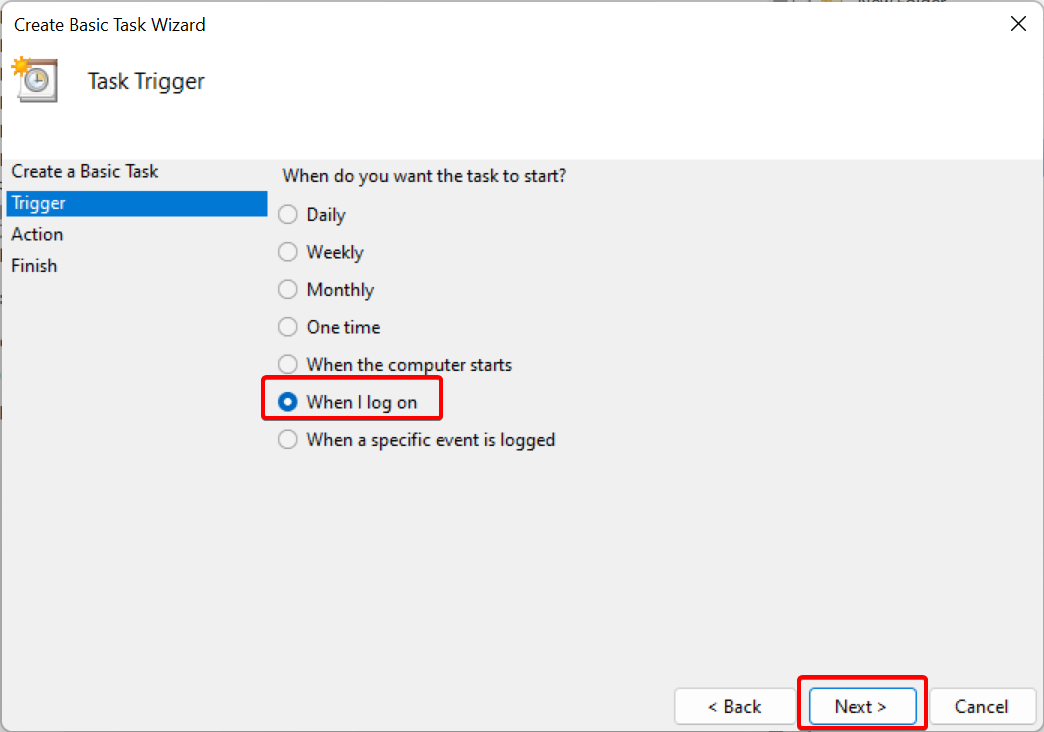
- Izaberite
When I log oni kliknite na Dalje.
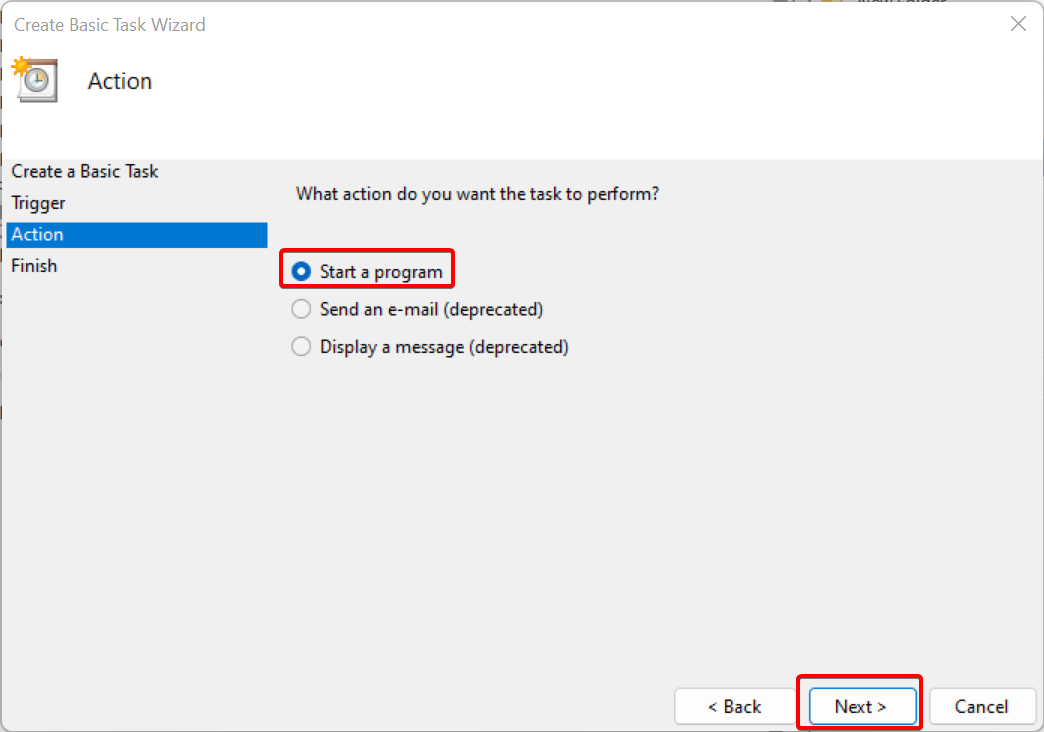
- Izaberite
Start a programi kliknite na Dalje.
- U polje
Program/scriptunesite:%localappdata%\VortxEngine\SignalRgbLauncher.exe. U poljeAdd argumentsunesite--silent. Zatim kliknite na Dalje.
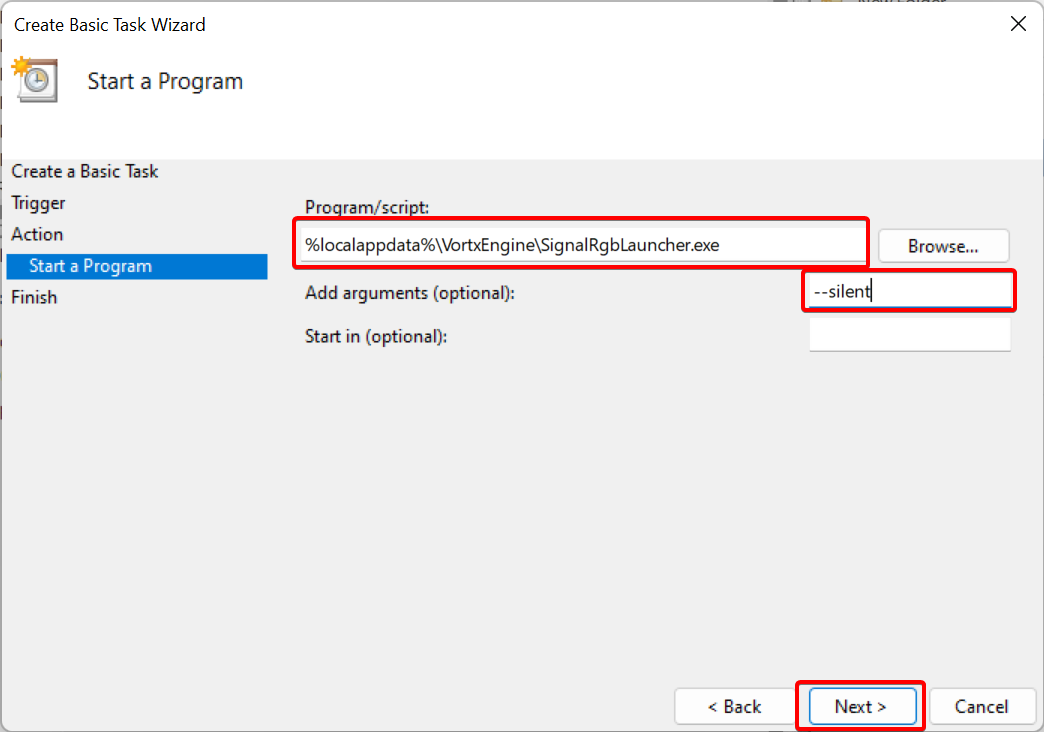
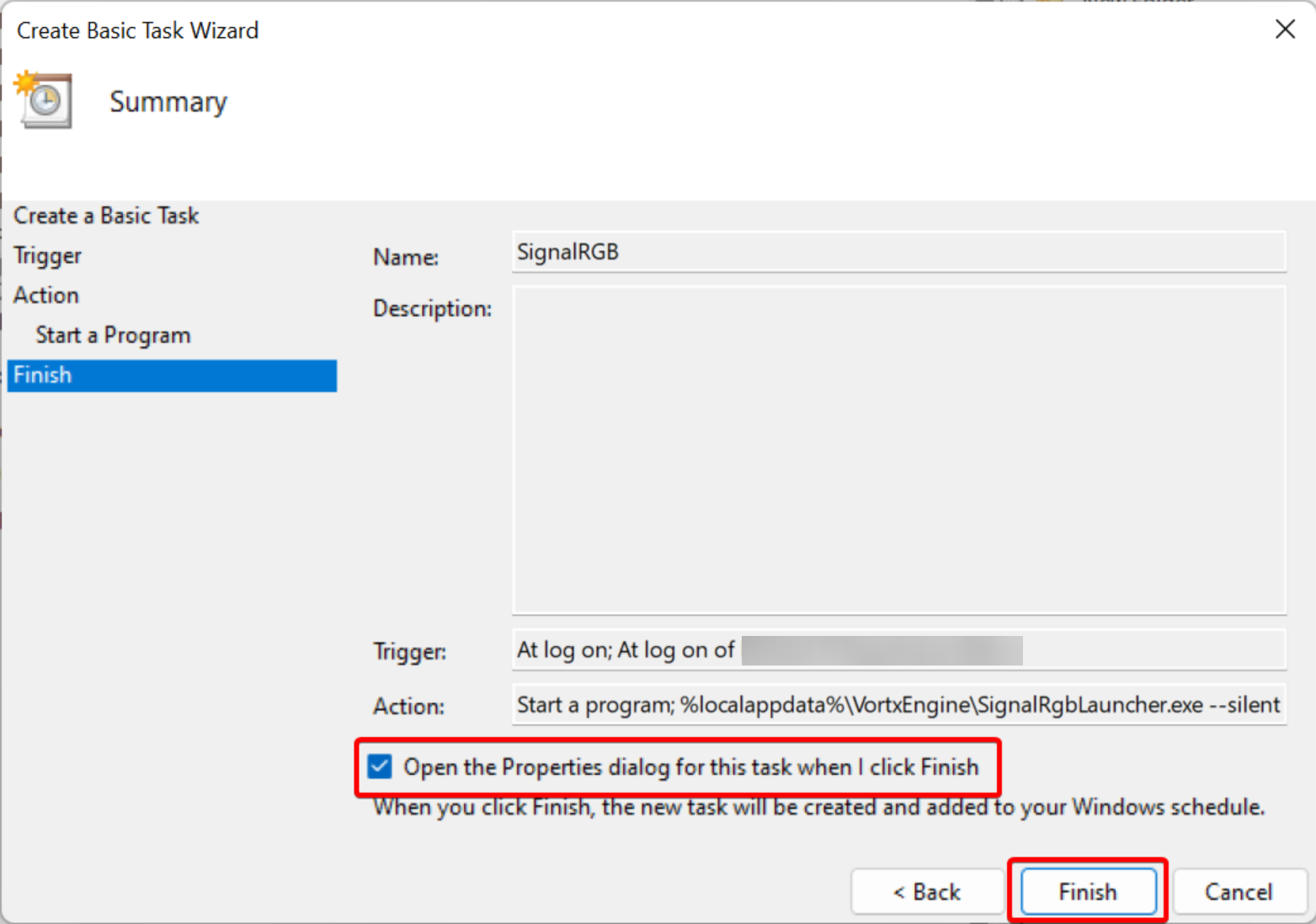
- Označite potvrdni okvir
Open the Properties dialog for this task when I click Finishi kliknite na dugme Završi.
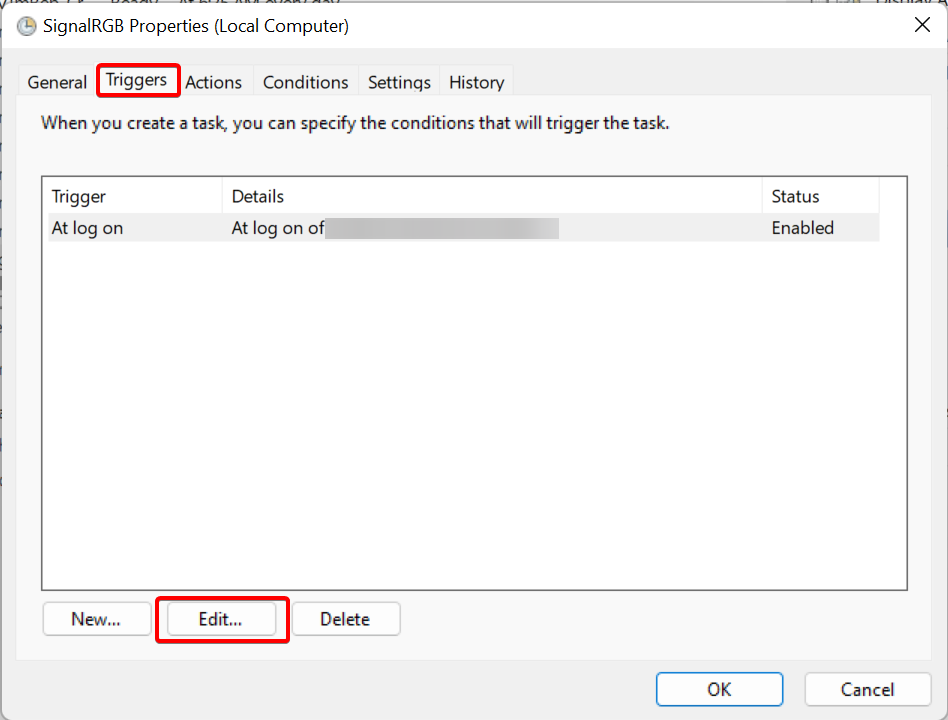
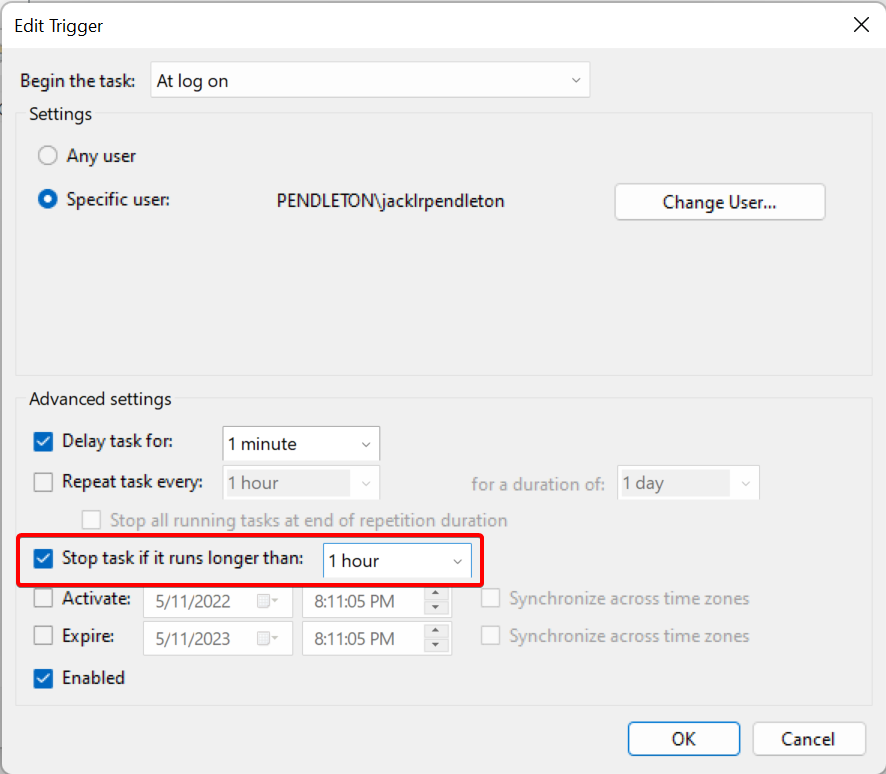
- U prozoru Properties koji se otvori kliknite na karticu “Triggers”, a zatim na “Edit”.
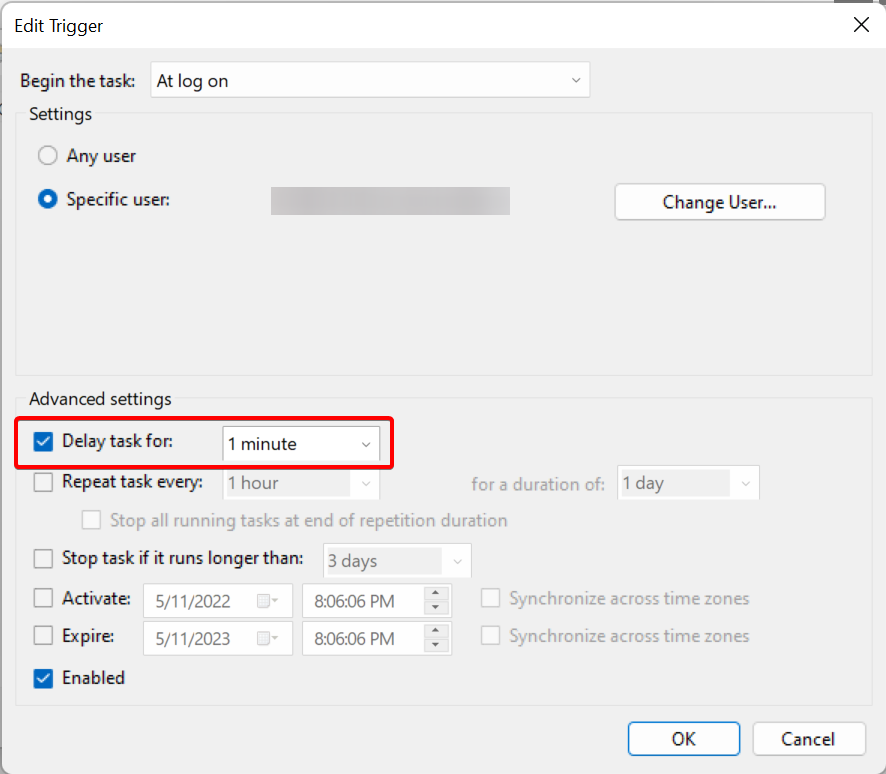
- Označite
Delay task fori izaberite1 minuteiz padajućeg menija.
- Označite potvrdni okvir
Stop task if it runs longer thani izaberite1 houru padajućem meniju. Zatim kliknite na OK.
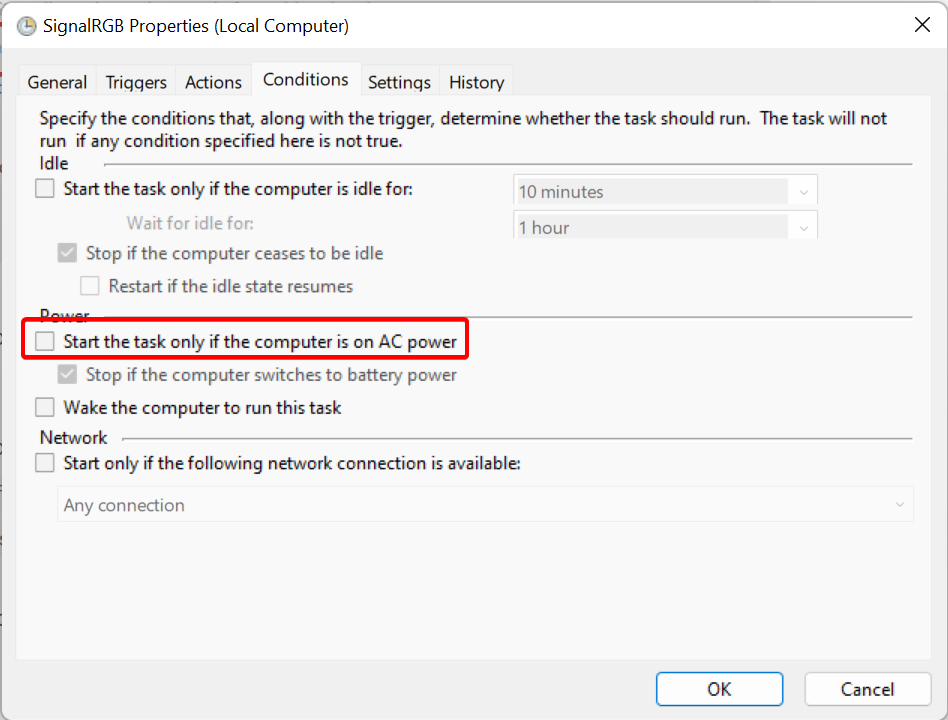
- Idite na karticu
Conditionsi onemogućiteStart the task only if the computer is on AC power.
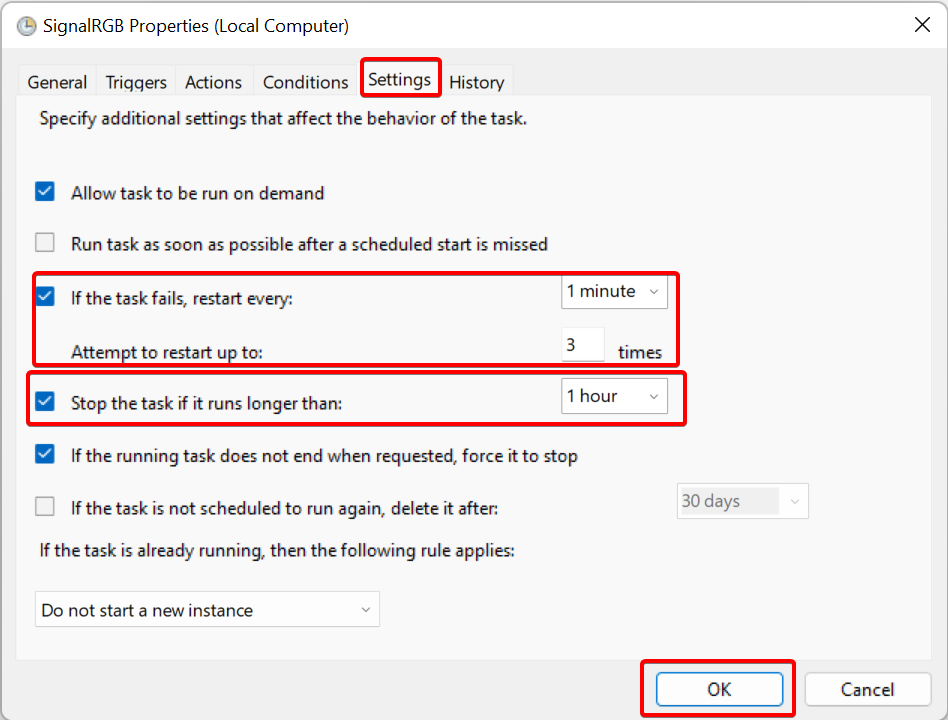
- Idite na
Settingsi uverite se da stranica odgovara svim vrednostima prikazanim ispod:
- Kliknite na OK i zatvorite prozor Task Scheduler. SignalRGB bi sada trebalo automatski da se pokrene sa odlaganjem od 1 minut.