

Zahtevi za testiranje
Ovo je vodič koji sveobuhvatno opisuje standarde za testiranje i verifikaciju naših Lightscripti. Pažljivo pročitajte i tačno pratite svaki korak.
Konačnu listu za proveru efekata možete pronaći ovde: https://signalrgb.atlassian.net/wiki/spaces/LD/pages/105414657/Effect+Release+Checklist
Osnove Lightscripta
Section titled “Osnove Lightscripta”LightScript je jednostavna veb-stranica koja koristi HTML canvas biblioteku za kreiranje efekata. Kreću se od veoma jednostavnih (Color Shift) do veoma složenih (Fractals, Multiverse) u pogledu složenosti koda i kontrola. Da bi efekat prošao, svaka kontrola mora funkcionisati u svakoj situaciji i potrebna je čista konzola. Obratite pažnju i na stvarni efekat i zabeležite sve što izgleda čudno, čak i ako efekat ne zamrzava niti pada. Sledeće slike pružaju brzo razumevanje onoga čemu treba posvetiti pažnju:
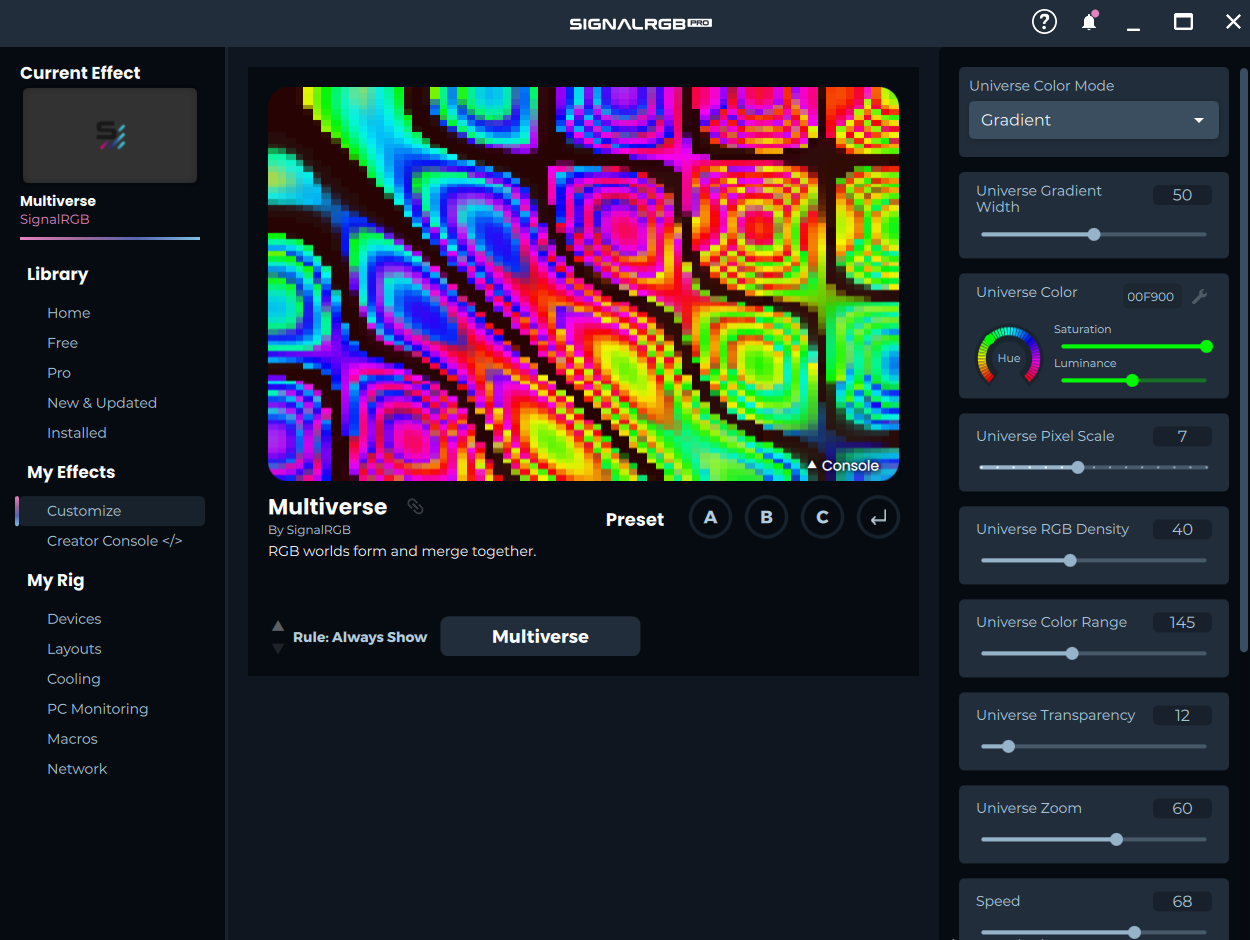
↑ Ovako izgleda SignalRGB kada je efekat učitan, u ovom slučaju Multiverse.
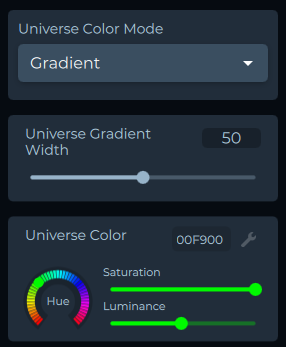
↑ Na desnoj strani su vidljive individualne korisničke kontrole. Odozgo prema dole: lista, numerički klizač i birač boja.
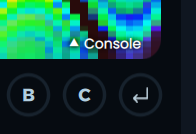
↑ Konzola se može otvoriti klikom na strelicu “Console” ovde.
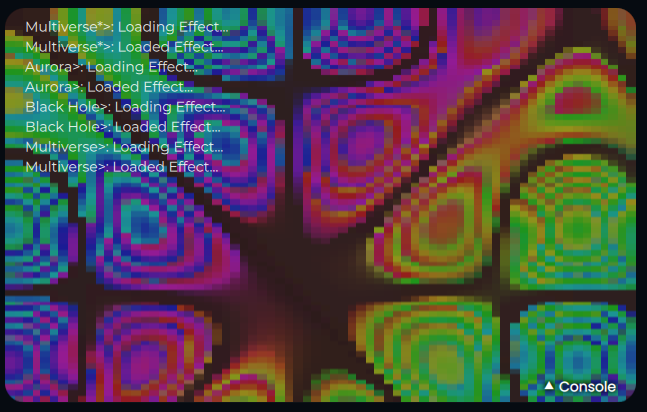
↑ Ovde je prikazana otvorena konzola sa vidljivim logovima.
Sve kontrole moraju ispravno funkcionisati
Section titled “Sve kontrole moraju ispravno funkcionisati”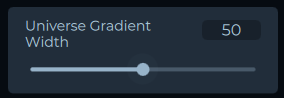
Klizači
Section titled “Klizači”Kontrolišu numerički opseg. Idealno, svaki klizač trebalo bi da ide od 0 do 100, osim ako to nije nemoguće integrirati u kod. Važno je testirati svaku moguću vrednost klizača, jer može kontrolisati brzinu, skaliranje, broj elemenata ekrana itd. Greške se najčešće javljaju na krajnjim vrednostima klizača (0 ili 100), ali mogu se pojaviti bilo gde, posebno kada postoje elementi koji međusobno deluju u efektu.
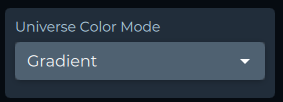
Omogućavaju odabir iz unapred definisanog skupa opcija. Najčešće se koriste za palete boja u efektu, ali imaju mnoge druge primene. Svaka opcija mora funkcionisati u svakoj situaciji. Na primer, ako postoji opšti klizač brzine i lista koja menja prikazanu animaciju, svaka animacija mora biti testirana sa svakom vrednošću klizača brzine. Ovo važi i za sve ostale kontrole koje interaguju sa opcijama liste.
Birači boja
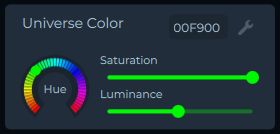
Section titled “Birači boja”Svaki birač boja kontroliše tri vrednosti: nijansu, zasićenje i osvetljenost. Svaki mora biti u potpunosti testiran. Ako opis kontrole nije jasno naveo šta menja, napravite belešku. Ako klizač nijanse ne prikazuje puni spektar boja, to takođe zabeležite. Neki birači boja primenjuju se samo na “Custom” paletu boja, samo na pozadinske elemente ili samo na preklopive elemente — obratite pažnju na to.
Prekidači
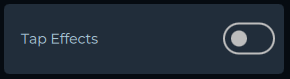
Section titled “Prekidači”Ovo su jednostavni prekidači uključeno-isključeno. Najčešći prekidači kontrolišu naše “Tap Effects”, koji reaguju na pritiske tastera korisnika. Uverite se da je opis kontrole jasan i da funkcioniše.
Konzola ne sadrži logove ni greške
Section titled “Konzola ne sadrži logove ni greške”Kada efekat padne, u konzoli će se videti greška. Zabeležite grešku i red u kome se pojavljuje. Treba ukloniti i sve logove iz koda. Dakle, ako se vide logovi osim “Loading Effect”, napravite belešku.
Ažuriranje beleški efekta u Developer Hub-u
Section titled “Ažuriranje beleški efekta u Developer Hub-u”Idite na https://signalrgb.atlassian.net/wiki/spaces/LD/pages/edit-v2/5275668.
Gornji odeljak navodi sve naloge i njihove podatke za prijavljivanje. Ispod toga je tabela sa svim integracijama igara. Ispod toga je tabela sa svim efektima koji nisu integracije. Krajnja desna kolona u obe tabele je prostor za beleške. Zapišite svaki pronađeni problem u delu za efekte koji nisu integracije i označite prostor za beleške bojom prema hitnosti.
- Zelena znači sve funkcioniše.
- Žuta znači neki problemi, ali nema pada.
- Crvena znači efekat pada.
Uputstva za testiranje integracija igara
Section titled “Uputstva za testiranje integracija igara”Testiranje integracija igara je dug, precizan proces. Svaki efekat mora biti testiran na svakoj podržanoj rezoluciji. To znači da za igru sa 10 efekata, ako igra nudi 10 rezolucija, mora se testirati 100 efekata pre nego što se završi. Ovo nije pregovorljivo.
Korak 1
Section titled “Korak 1”Preuzmite igru na računar. Svi nalozi igara mogu se naći na https://signalrgb.atlassian.net/wiki/spaces/LD/pages/6684677/Game+Accounts. Ako ne pronađete nalog, obratite se Cubu.
Korak 2
Section titled “Korak 2”Uverite se da je monitor podešen na rezoluciju koja se testira. Ovo je obavezno. Ako se otvori igra i njena rezolucija se postavi na 2560x1440, ali je monitor podešen na 4K rezoluciju, integracija će prepoznati 4K rezoluciju. I igra i monitor moraju biti podešeni na istu rezoluciju da bi se ta rezolucija tačno testirala.
Svaki put kada se rezolucija monitora promeni, snimite screenshot koji prikazuje rezoluciju zajedno sa vremenom i datumom prikazanim na računaru. Zatim snimite screenshot podešavanja rezolucije u igri. Čuvajte ove screenshotove za kasniju upotrebu.
Korak 3
Section titled “Korak 3”Odaberite efekat koji treba testirati. Opisi efekata mogu se naći na https://docs.google.com/spreadsheets/d/1Ft8ezKdKAZQXToxcpVA9sLaFNN5wc4nab2hu7XH-VNo/edit#gid=275801353.
Svaka integracija sadrži listu prekidača koji uključuju i isključuju svaki efekat. Svaki put uverite se da su svi efekti isključeni osim onog koji se testira. Proverite da li se efekat aktivira kada se radnja izvrši u igri.
Ako se aktivira 80% vremena, smatra se da funkcioniše, ali poboljšanje je uvek poželjno. Uverite se da se efekat ne aktivira lažno. Da biste to uradili, lik mora biti proveden kroz nekoliko okruženja i ekrana menija kao što su dijalog ili inventar.
Proverite tamne oblasti, svetle oblasti, šarene oblasti. Skačite i izbegavajte, pucajte, izvodite akcije — sve što se može uraditi. Radite ovo svaki put, za svaki efekat, na svakoj rezoluciji.
Beležite efekte koji se ne aktiviraju ili se lažno aktiviraju, uključujući rezoluciju i situaciju u kojoj efekat ne radi.
Korak 4
Section titled “Korak 4”Uključite sve efekte i igrajte igru. Uverite se da završite puni način igre, misiju, avanturu — šta god igra uključuje. U ovom trenutku snimite još jedan screenshot opšteg UI-ja u igri i sačuvajte ga za kasniju upotrebu. Ovaj korak služi za proveru da nema lažnih aktiviranja i da efekti rade u tipičnoj situaciji igranja. Beležite probleme i uključite rezoluciju koja je testirana.
Korak 5
Section titled “Korak 5”Kada su svi efekti testirani na jednoj rezoluciji, ponovite korake 2–4 na svakoj rezoluciji koju igra nudi. Cilj je podržati svaku moguću rezoluciju za svaku igru sa integracijom. Beležite rezolucije koje ne rade; ovo pomaže u proširenju podrške za igru.
Korak 6
Section titled “Korak 6”Organizujte sve screenshotove u .zip datoteku prema sledećoj strukturi foldera: GameName > Resolution > SDR i HDR, sa odgovarajućim slikama u svakom folderu. Sve beleške ili zapažanja pošaljite direktno Cubu putem Slacka. Zabeležite i ukupno vreme utrošeno na testiranje svake integracije. Ne očekuje se da se pravda svaka sekunda rada, ali budite temeljni — dakle, ne žurite kroz ovaj test. Jednostavno proverite svako polje i pratite svaki korak redom.
Nakon organizacije, pošaljite završenu .zip datoteku Cubu na pregled.