

Kako instalirati SignalRGB
Pratite ove korake da instalirate SignalRGB na svom računaru.
Pre nego što počnete
Section titled “Pre nego što počnete ”Pobrinite se da imate sledeće:
- Windows 10 (64-bit, verzija 1903 ili novija) ili Windows 11 računar
- Oko 500 MB slobodnog prostora na disku
- Stabilnu internet vezu
- Drugi RGB softver (iCUE, Synapse, Aura Sync itd.) zatvoren ili deinstaliran
Sve detalje možete pronaći u članku Sistemski zahtevi.
Instaliranje SignalRGB-a
Section titled “Instaliranje SignalRGB-a ”1. Preuzmite instalacioni program
Section titled “1. Preuzmite instalacioni program”Posetite veb-sajt SignalRGB i preuzmite najnoviji instalacioni program.
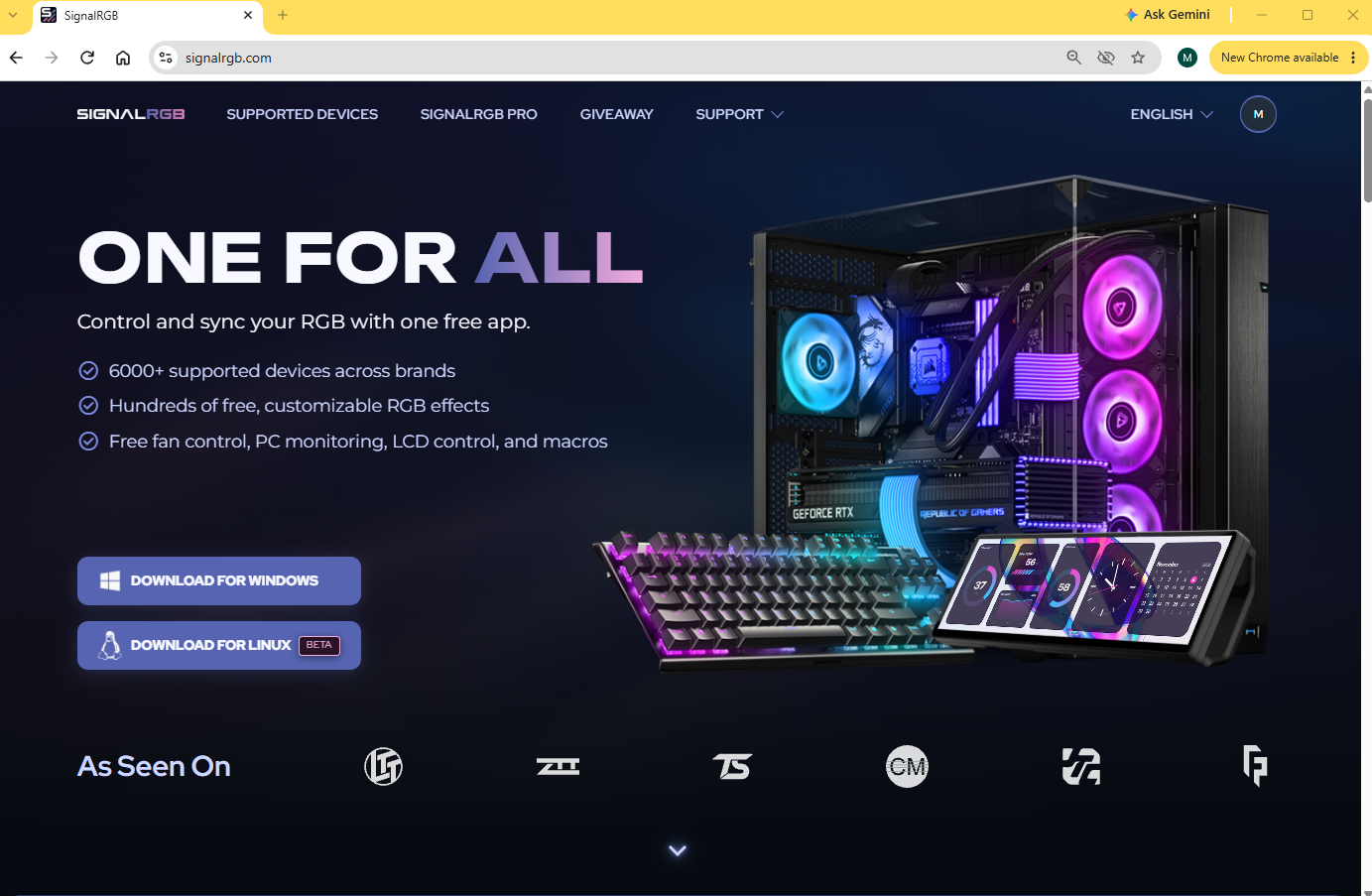
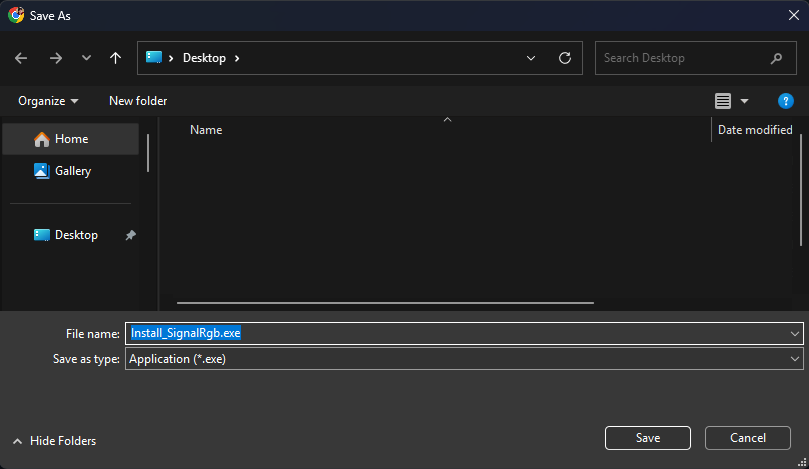
2. Pokrenite instalacioni program
Section titled “2. Pokrenite instalacioni program ”Pronađite preuzetu datoteku i dvaput kliknite na nju da pokrenete instalaciju.
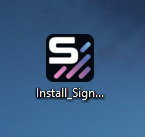
Instalacioni program će zatražiti administratorsku dozvolu. Kliknite na Yes da biste mu dozvolili da nastavi.
3. Pratite čarobnjak za podešavanje
Section titled “3. Pratite čarobnjak za podešavanje ”Čarobnjak za podešavanje vas vodi kroz instalaciju. Prihvatite ugovor o licenci kada budete upitani. Kliknite na Next da biste prešli na svaki sledeći ekran.
4. Sačekajte da se instalacija završi
Section titled “4. Sačekajte da se instalacija završi”Instalacioni program kopira potrebne datoteke na vaš sistem. To obično traje manje od jednog minuta. Ne zatvarajte prozor instalacionog programa dok radi.
5. Odobrite instalaciju drajvera i servisa
Section titled “5. Odobrite instalaciju drajvera i servisa ”Kada glavni instalacioni program završi, SignalRGB će od vas zatražiti da instalirate ili ažurirate njegov hardverski drajver i pozadinski servis. Kliknite na Instaliraj. Windows će zatim prikazati zahtev za dozvolu. Kliknite na Yes da ga odobrite.
6. Kreirajte nalog ili se prijavite
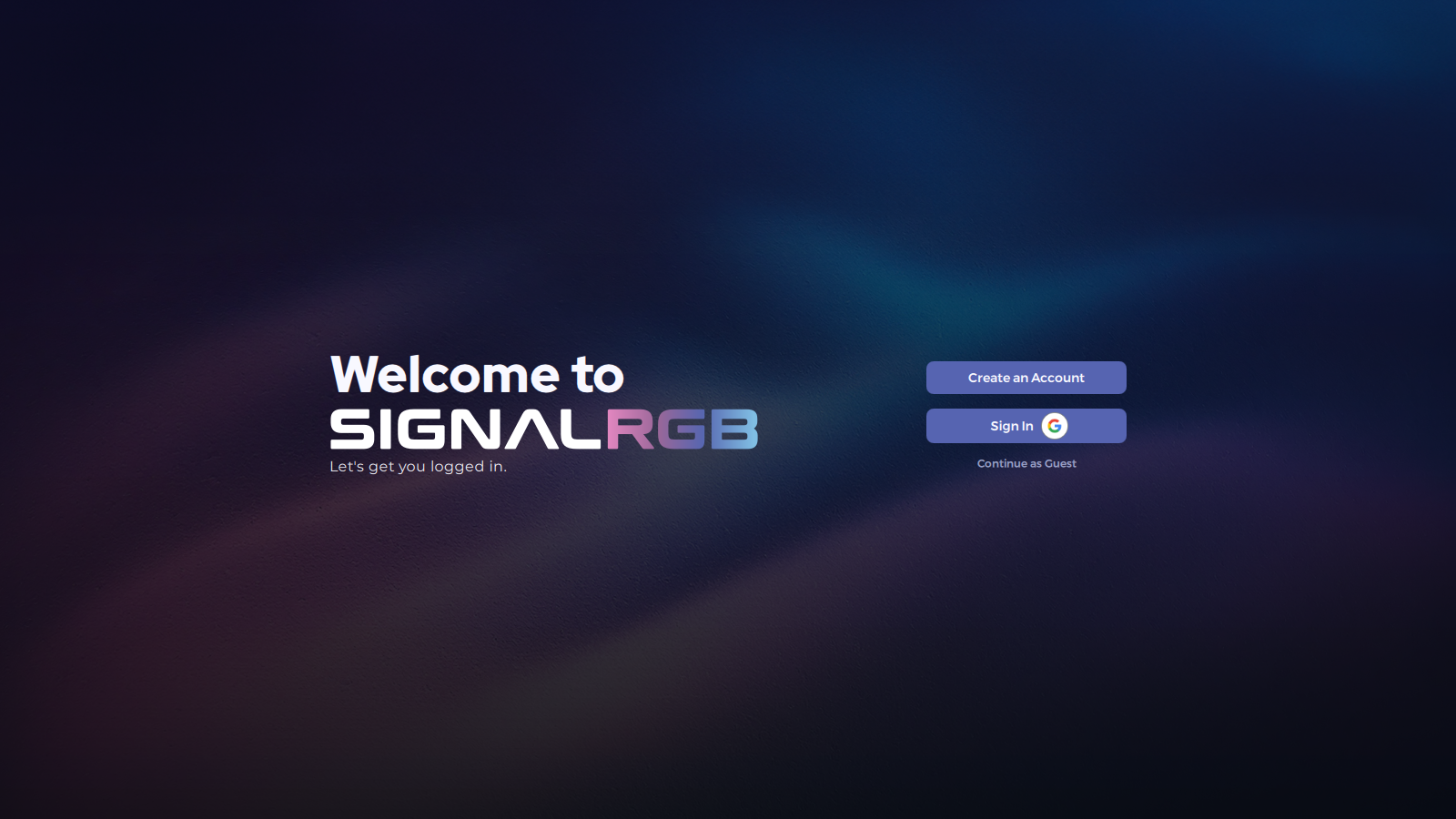
Section titled “6. Kreirajte nalog ili se prijavite ”SignalRGB će od vas zatražiti da se prijavite. Prijavom dobijate pristup kompletnoj biblioteci efekata i Pro funkcijama. Možete nastaviti bez naloga i prijaviti se kad god budete spremni.
Kompletan vodič možete pronaći u članku Kako kreirati nalog.
Rešavanje problema
Section titled “Rešavanje problema ”Windows blokira instalacioni program
Section titled “Windows blokira instalacioni program ”Ako se pojavi iskačući prozor sa porukom „Windows je zaštitio vaš računar” ili „Nepoznat izdavač”, kliknite na More info, a zatim na Run anyway. Ovo upozorenje se pojavljuje za novi softver koji još nije prikupio dovoljnu istoriju preuzimanja kod Microsofta i ne znači da datoteka nije bezbedna.
Instalacioni program se ne pokreće ili se zamrzava tokom podešavanja
Section titled “Instalacioni program se ne pokreće ili se zamrzava tokom podešavanja ”Kliknite desnim tasterom miša na datoteku instalacionog programa, izaberite Run as administrator i pokušajte ponovo. Ako se i dalje zamrzava, privremeno onemogućite antivirusni program, pokrenite instalacioni program, a zatim ponovo omogućite antivirusni program.
Greške pri instalaciji drajvera i servisa
Section titled “Greške pri instalaciji drajvera i servisa ”Nakon glavne instalacije, SignalRGB izvršava drugi korak za instaliranje hardverskog drajvera i pozadinskog servisa. Ako ovaj korak ne uspe, aplikacija prikazuje dijagnostički kod. Pronađite svoj kod ispod.
Najbrže rešenje za većinu kodova je da kliknete na Pokušaj ponovo i odobrite Windows zahtev za dozvolu kada se pojavi. Ako to ne pomogne, konkretna uputstva ispod objašnjavaju šta dalje da uradite.
PS_ERROR
Section titled “PS_ERROR ”Windows zahtev za dozvolu je verovatno odbijen. Kliknite na Pokušaj ponovo i izaberite Yes kada Windows zatraži dozvolu.
Ako Pokušaj ponovo ne reši problem:
-
Otvorite Windows PowerShell (potražite PowerShell u Start meniju. Obavezno koristite Windows PowerShell, a ne Terminal).
-
Pokrenite ovu komandu i pritisnite Enter:
Terminal window Set-ExecutionPolicy -ExecutionPolicy RemoteSigned -Scope CurrentUserUnesite Y i pritisnite Enter da potvrdite.
-
Zatvorite PowerShell i kliknite na Pokušaj ponovo u SignalRGB-u.
Ako i dalje ne uspe, proverite da li se direktorijum PowerShell-a nalazi u sistemskoj promenljivoj PATH:
- Pritisnite
WIN + R, unesitesysdm.cpli pritisnite Enter. - Idite na karticu Advanced i kliknite na Environment Variables.
- U odeljku System variables pronađite Path i kliknite na Edit.
- Proverite da li se ova putanja nalazi na listi:
C:\Windows\System32\WindowsPowerShell\v1.0\ - Ako nedostaje, kliknite na New, nalepite gornju putanju, a zatim kliknite na OK u svim prozorima.
- Izvršite potpuni ciklus napajanja računara.
- Ponovo pokušajte da završite instalaciju.
Gornji koraci omogućavaju vašem računaru da pokreće lokalno kreirane PowerShell skripte bez digitalnog potpisa, dok skripte preuzete sa interneta i dalje moraju biti potpisane. Ako problem i dalje postoji, preostali uzroci su najverovatnije:
- Windows smernice grupe (Group Policy) ograničavaju šta PowerShell sme da radi čak i kada je pokrenut
- Korisničko ime ili putanja instalacije sadrži apostrof ili drugi poseban znak, što može da poremeti način na koji se komanda interno sastavlja
- Bezbednosni softver ili antivirusni programi dozvoljavaju pokretanje PowerShell-a, ali blokiraju konkretan zahtev za podizanje privilegija neophodan za završetak instalacije
PS_FAILED_TO_START
Section titled “PS_FAILED_TO_START ”Windows PowerShell nije mogao da se pokrene, a SignalRGB-u je potreban da bi zatražio neophodne dozvole. Ovo se može desiti ako bezbednosni softver ili sistemske smernice blokiraju PowerShell na vašem računaru.
Pokušajte da ponovo pokrenete Windows i kliknete na Pokušaj ponovo. Ako je PowerShell blokiran smernicama IT administracije (što je uobičajeno na poslovnim ili školskim računarima), možda ćete morati da kontaktirate svoje IT odeljenje ili da umesto toga instalirate SignalRGB na lični računar.
PS_CRASHED
Section titled “PS_CRASHED ”Kliknite na Pokušaj ponovo. Ako ponovo ne uspe, ponovo pokrenite računar i ponovo pokušajte da završite instalaciju.
Ako i dalje ne uspeva:
- Proverite antivirusni i bezbednosni softver.
- Bezbednosni alat koji nadgleda ili prekida PowerShell procese tokom izvršavanja može izazvati ovu grešku.
- Dodajte izuzetak za SignalRGB u antivirusni ili bezbednosni softver, a zatim kliknite na Pokušaj ponovo ili ponovo pokušajte instalaciju.
- Proverite da li se Windows zahtev za dozvolu pojavio iza drugog prozora.
- SignalRGB čeka do 5 minuta da se korak dozvole završi.
- Ako se zahtev pojavio neprimećeno i nikada nije odobren, instalacionom programu će isteći vreme.
- Minimizujte ostale prozore nakon što kliknete na Instaliraj kako biste bili sigurni da je zahtev vidljiv.
PS_TIMEOUT
Section titled “PS_TIMEOUT ”Kliknite na Pokušaj ponovo. Ako ponovo ne uspe, ponovo pokrenite računar i ponovo pokušajte da završite instalaciju.
Ako i dalje ne uspeva:
- Proverite antivirusni i bezbednosni softver.
- Bezbednosni alat koji nadgleda ili prekida PowerShell procese tokom izvršavanja može izazvati ovu grešku.
- Dodajte izuzetak za SignalRGB u antivirusni ili bezbednosni softver, a zatim kliknite na Pokušaj ponovo ili ponovo pokušajte instalaciju.
- Pokrenite Windows proveru sistemskih datoteka.
- Ako problem potraje i nakon ponovnog pokretanja i dodavanja antivirusnih izuzetaka, uzrok može biti oštećena instalacija Windows PowerShell-a.
- Otvorite Command Prompt kao administrator (potražite „cmd”, kliknite desnim tasterom miša i izaberite Run as administrator), unesite
sfc /scannow, pritisnite Enter i sačekajte da se završi. - Kada se završi, ponovo pokrenite računar i ponovo pokušajte instalaciju.
SERVICE_NOT_INSTALLED ili SERVICE_EXE_MISSING
Section titled “SERVICE_NOT_INSTALLED ili SERVICE_EXE_MISSING ”Datoteka pozadinskog servisa SignalRGB nije pronađena. Možda ju je antivirusni softver stavio u karantin. Isprobajte korake ispod:
- Otvorite antivirusni ili bezbednosni softver i proverite istoriju karantina.
- Potražite bilo koju datoteku povezanu sa SignalRGB-om, posebno
SignalRgbService.exe. - Vratite datoteku iz karantina i dodajte izuzetak za SignalRGB.
- Ponovo pokušajte da završite instalaciju.
SERVICE_NOT_RUNNING
Section titled “SERVICE_NOT_RUNNING ”Servis je instaliran, ali ne radi. Kliknite na Pokušaj ponovo. Ako ponovo ne uspe, proverite da li antivirusni ili bezbednosni softver aktivno blokira ili prekida SignalRGB servis, dodajte izuzetak, a zatim još jednom pokušajte da završite instalaciju.
SERVICE_HEALTH_FAILED
Section titled “SERVICE_HEALTH_FAILED ”Servis radi, ali SignalRGB ne može da ga dosegne. Ovo je obično uzrokovano zaštitnim zidom ili bezbednosnim alatom koji blokira lokalnu komunikaciju na vašem računaru.
Dozvolite SignalRGB i njegov servis kroz zaštitni zid i sav bezbednosni softver, a zatim kliknite na Pokušaj ponovo. Pogledajte Problemi sa bibliotekom i greškom 404 za dodatno rešavanje problema povezanih sa mrežom.
SERVICE_EXE_LOCKED
Section titled “SERVICE_EXE_LOCKED ”Drugi proces drži otvorenu datoteku servisa i SignalRGB ne može da je zameni. Sačekajte oko minut i kliknite na Pokušaj ponovo. Ako i dalje ne uspeva, ponovo pokrenite računar i ponovo pokušajte da završite instalaciju.
SERVICE_EXE_ACCESS_DENIED
Section titled “SERVICE_EXE_ACCESS_DENIED ”Bezbednosni softver sprečava SignalRGB da ažurira datoteke svog servisa. Proverite podešavanja antivirusnog programa. Posebno potražite funkciju Controlled Folder Access ili Ransomware Protection i dodajte izuzetak za SignalRGB. Zatim kliknite na Pokušaj ponovo ili ponovo pokušajte da završite instalaciju.
DRIVER_OUTDATED, SERVICE_VERSION_MISMATCH, SERVICE_EXE_MISMATCH ili SERVICE_EXE_ACCESS_FAILED
Section titled “DRIVER_OUTDATED, SERVICE_VERSION_MISMATCH, SERVICE_EXE_MISMATCH ili SERVICE_EXE_ACCESS_FAILED ”Starom drajveru ili servisu će možda biti potrebno ponovno pokretanje računara da bi se potpuno uklonili iz memorije. Kliknite na Pokušaj ponovo. Ako se greška ponovi, ponovo pokrenite računar i ponovo pokušajte da završite instalaciju.
INFRASTRUCTURE_INSTALL_FAILED ili bilo koji kod koji nije naveden
Section titled “INFRASTRUCTURE_INSTALL_FAILED ili bilo koji kod koji nije naveden ”Kliknite na Pokušaj ponovo. Ako problem potraje, ponovo pokrenite računar i ponovo pokušajte da završite instalaciju.
Ako i dalje dobijate ovu grešku, kontaktirajte korisničku podršku i navedite dijagnostički kod prikazan u aplikaciji.
Srodni članci
Section titled “Srodni članci”Trebate više pomoći? Kontaktirajte korisničku podršku.