

Konfigurisanje efekata integracije igara
SignalRGB Game Integrations sinhronizuju RGB osvetljenje sa događajima u igri. SignalRGB analizira ključne oblasti ekrana — na primer, trake života i many — da odredi kada se aktiviraju efekti. Ovaj metod u većini slučajeva dobro radi i omogućava brzo razvijanje integracija za najnovije igre. Međutim, ima određena ograničenja koja su objašnjena u ovom vodiču.
Preduslovi za Game Integrations
Section titled “Preduslovi za Game Integrations”-
Pro pretplata ili kupovina Light Points za svaku integraciju
-
Način prikaza Prozorski celokopni prikaz
-
Standardna UI podešavanja igre (bez UI modifikacija ili prilagođenog skaliranja)
-
HDR onemogućen (preporučeno za najbolju tačnost detekcije integracije)

-
Filteri boja onemogućeni (načini za daltoniste, f.lux, opcije pristupačnosti itd.)
-
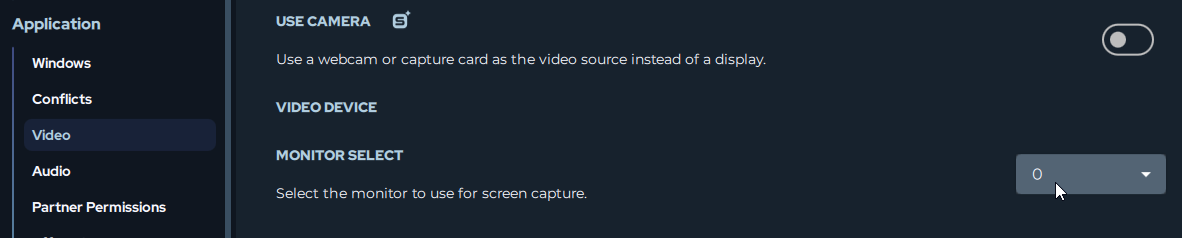
Odaberite monitor na kome igra radi u SignalRGB Video podešavanjima — Settings > Application > Video
Slojevi
Section titled “Slojevi”Game Integration efekti rade u slojevima:
Pozadinski sloj: Podrazumevana pozadina svih Game Integrations je Screen Ambience, koji odražava ekran.
Okidači događaja: To su prilagođene animacije koje se reprodukuju iznad pozadinskog sloja kada se dese određeni događaji u igri — na primer, crveni prskanje na RGB sistemu kada primite štetu.
HUD prikazi: Mnoge integracije mogu prikazivati ključne informacije iz igre direktno na uređajima, na primer traku života. Ovi prilagodljivi elementi se mogu postaviti bilo gde, na primer na tastaturi. Više informacija o konfigurisanju ovih HUD-ova nalazi se dalje u ovom vodiču.
Podržane igre
Section titled “Podržane igre”SignalRGB nudi Game Integration efekte za rastuću biblioteku popularnih naslova. Sve dostupne integracije možete pronaći u kartici Shop u odeljku Game Integrations, ili u kompletnoj listi na marketplace.signalrgb.com/tags/game-integration.
Instaliranje Game Integrations
Section titled “Instaliranje Game Integrations”-
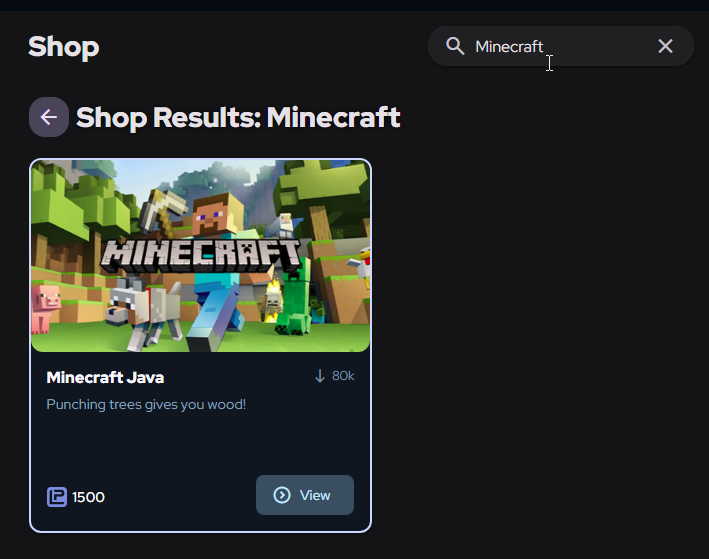
Navigirajte do kartice Shop na levoj strani ka traci za pretragu na vrhu ekrana.
-
Pretražite Game Integration efekat koji želite da koristite, ili pregledajte odeljak Game Integrations u Shop-u da otkrijete za koje naslove imamo integracije.
-
Kliknite na željeni efekat.
- Kao Pro pretplatnik videćete dugme Download za preuzimanje i instalaciju efekta.
- Ako niste Pro pretplatnik, videćete cenu efekta u Light Points za kupovinu.
Prilagođavanje integracija
Section titled “Prilagođavanje integracija”Nakon instalacije integracije, navigirajte do kartice Lighting na levoj strani aplikacije i uverite se da se nalazite na stranici Effect u gornjem desnom uglu.
Na ovoj stranici možete:
-
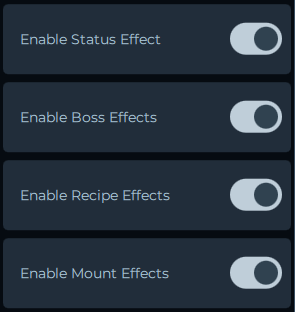
Omogućiti/onemogućiti određene okidače — Isključite efekte koje ne želite.
-
Pozicionirati HUD elemente — Postavite trake života, pokazatelje many i druge HUD efekte tačno tamo gde ih želite.
-
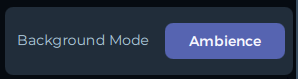
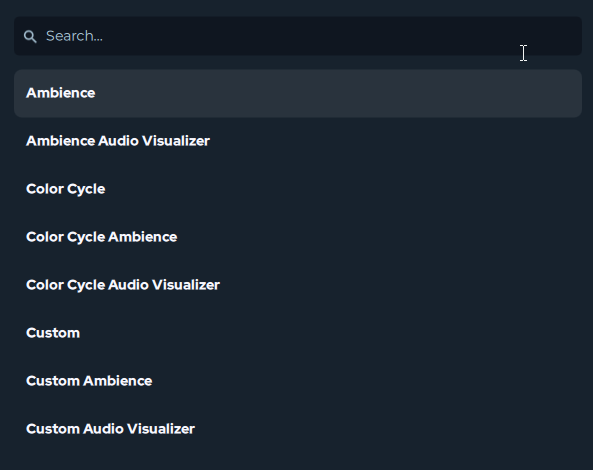
Promeniti način pozadine — Ako vam ne odgovara podrazumevana Screen Ambience pozadina, dostupno je mnogo drugih načina pozadine.
-
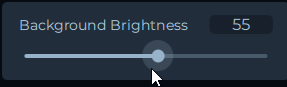
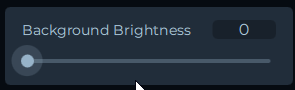
Kontrolisati osvetljenost pozadine — Prilagodite ili potpuno uklonite pozadinski sloj.
-
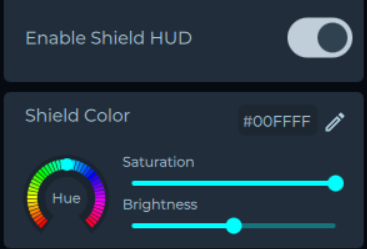
Prilagođavanje boja — Boje nekih efekata se mogu prilagoditi. Prilagodite boje prema preferencijama. Ako se efekat može prilagoditi bojama, videćete odgovarajuću opciju ispod efekta.
Efekti sposobnosti
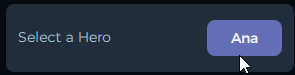
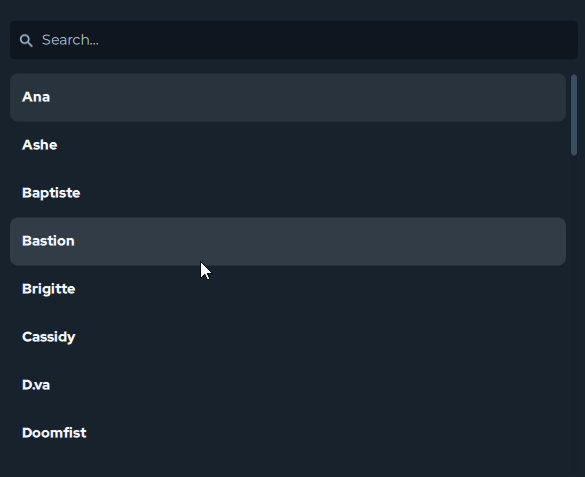
Section titled “Efekti sposobnosti”Integracije sa efektima sposobnosti — kao što su League of Legends, Valorant, Overwatch itd. — zahtevaju da odaberete lik koji igrate pre meča kako bi se efekti sposobnosti ispravno aktivirali.
Konfigurisanje HUD efekata
Section titled “Konfigurisanje HUD efekata”Mnoge Game Integrations vam omogućavaju prikazivanje ključnih pokazatelja poput traka života i many na uređajima. Oni se nazivaju HUD efekti i HUD trake.
Omogućavanje HUD efekata za konfiguraciju
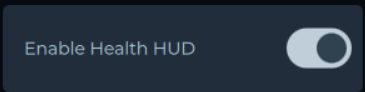
Section titled “Omogućavanje HUD efekata za konfiguraciju”Omogućite prekidač za podešavanje da biste prešli u način pregleda u kome možete videti gde će se HUD trake prikazivati u igri. Kada završite sa podešavanjima, obavezno onemogućite ovaj prekidač — inače će se trake uvek prikazivati!

Pozicioniranje HUD traka
Section titled “Pozicioniranje HUD traka”Pozicioniranje HUD traka je potpuno vaš izbor. Možete ih prikazati samo na tastaturi, na primer na tasterima F1–F12, ili možete naterati ceo PC sistem da reaguje na HUD trake.
Kako pozicionirati HUD trake na uređajima:
-
Omogućite odgovarajući Prekidač za podešavanje da biste HUD trake učinili vidljivim.
- Postavite Osvetljenost pozadine na 0 tako da budu vidljive samo trake — to olakšava podešavanje.
-
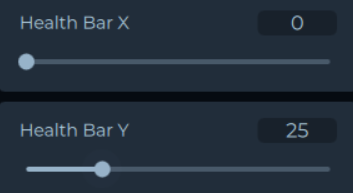
Koristite klizače za X i Y poziciju da pomerite HUD trake.
- Svaka HUD traka se mora pozicionirati individualno.
-
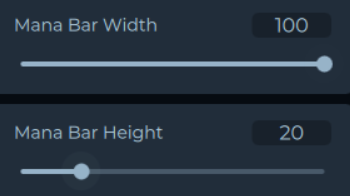
Koristite klizače za visinu i širinu da prilagodite veličinu i skaliranje HUD traka.
-
Onemogućite Prekidač za podešavanje kada završite.
- Ako ste smanjili Osvetljenost pozadine, postavite je nazad na željenu vrednost.
- Podrazumevana vrednost je Osvetljenost pozadine 100.
Konfigurisanje rasporeda
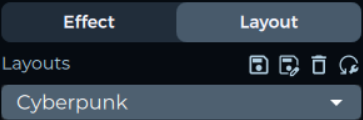
Section titled “Konfigurisanje rasporeda”Možete konfigurisati HUD trake da se prikazuju samo na određenim uređajima konfigurisanjem rasporeda:
-
Pređite na karticu Layouts.
-
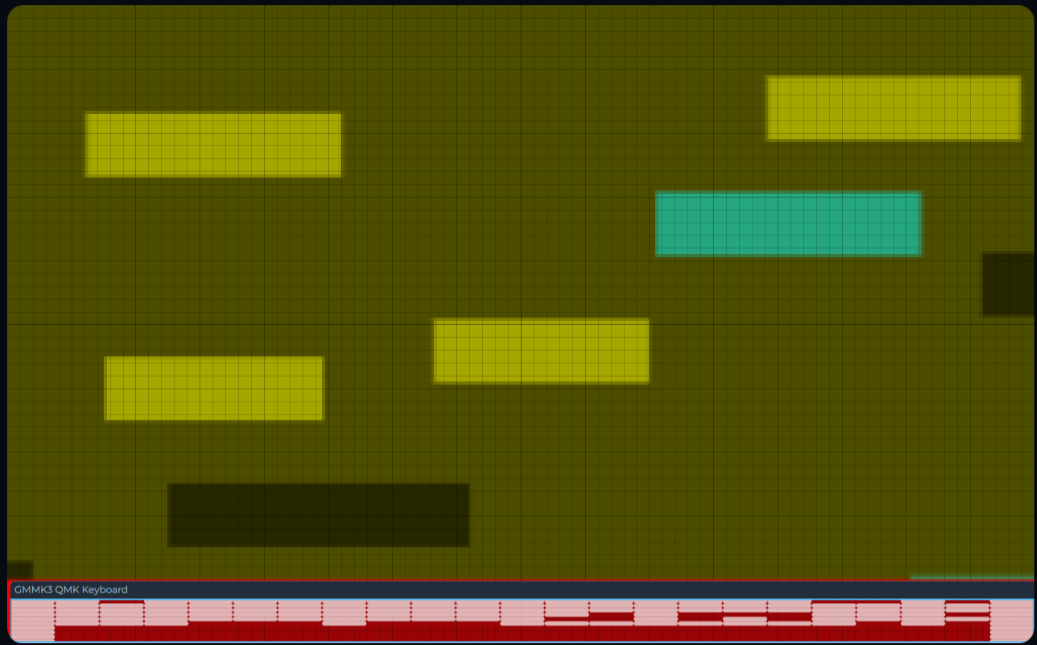
Postavite ciljni uređaj (npr. tastaturu) u izolovanu oblast.
-
Rasporedite druge uređaje tako da se ne preklapaju sa ciljnim uređajem.
-
Pozicionirajte HUD traku iznad ciljnog uređaja. Sada samo ciljni uređaj prikazuje HUD trake, dok drugi uređaji prikazuju standardne efekte.
Optimizacija performansi
Section titled “Optimizacija performansi”Ako primetite da SignalRGB utiče na FPS u igri, možete smanjiti sistemske resurse koje integracije koriste.
-
Idite u Settings > Application > Video.
-
Prilagodite klizač na Capture Framerate da kontrolišete koliko često se skenira ekran.

Možete smanjiti i potrošnju resursa minimizovanjem SignalRGB prozora u sistemsku traku. Klikom na X u gornjem desnom uglu se SignalRGB minimizuje u tray umesto zatvaranja — aplikacija nastavlja da radi u pozadini sa znatno manjom potrošnjom resursa nego kada je prozor otvoren.