

O rasporedima
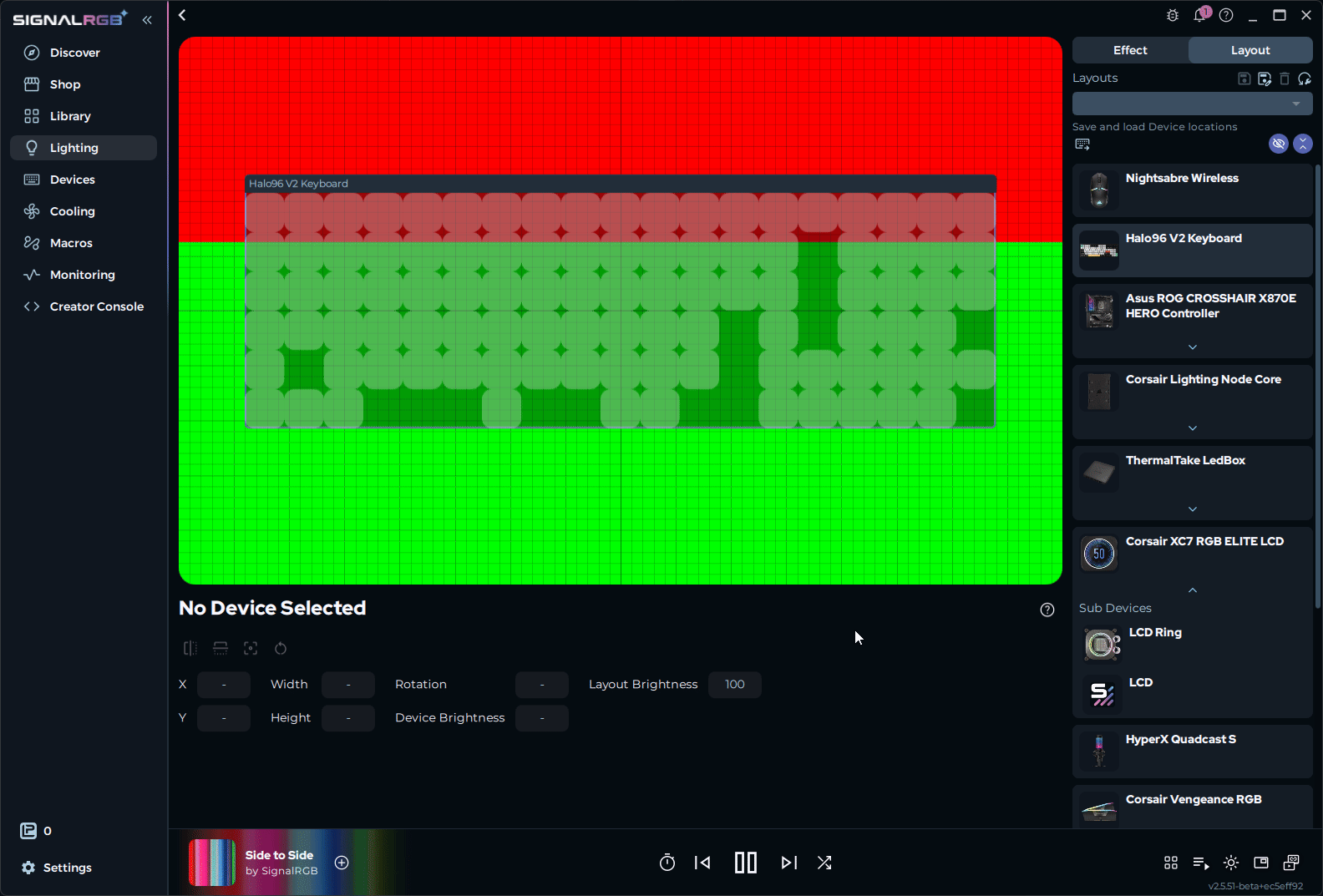
Raspored je radna površina na kojoj pozicionirate RGB uređaje prema njihovoj fizičkoj poziciji. SignalRGB koristi ove prostorne informacije da odredi kako se svetlosni efekti kreću kroz vaš sistem.
Šta je raspored?
Section titled “Šta je raspored?”Raspored je mapa vaših uređaja. Postavljate svaki uređaj na radnu površinu onako kako stoji na stolu ili u kućištu. SignalRGB čita ovu mapu da bi koordinisao svetlosne efekte na svim uređajima istovremeno.
Bez rasporeda, efekti se izvode na svakom uređaju nezavisno. Talas na tastaturi nema nikakve veze sa istim talasom na mišu ili ventilatorima. Sa tačnim rasporedom, taj talas prelazi ceo sistem kao da su svi uređaji jedna jedinstven površina.
Šta rasporedi kontrolišu
Section titled “Šta rasporedi kontrolišu”Rasporedi čuvaju dve glavne stvari:
- Pozicije uređaja: Gde se svaki uređaj nalazi na radnoj površini u odnosu na ostale
- Osvetljenost rasporeda: Vrednost osvetljenosti sačuvana sa rasporedom
Čuvanje i menjanje rasporeda
Section titled “Čuvanje i menjanje rasporeda”Možete sačuvati više rasporeda i menjati ih u svakom trenutku. To vam omogućava da zadržite različite konfiguracije za različite svrhe bez ponovnog postavljanja sistema svaki put.
Uobičajene primene:
- Raspored za radnu površinu za kompletan sistem
- Raspored podešen tako da odgovara efektu audio vizualizatora
- Rasporedi za prikaz zdravlja ili drugih važnih informacija iz igre za Game Integration efekte
Kreiranje rasporeda
Section titled “Kreiranje rasporeda”Ovaj odeljak vas provodi kroz kreiranje rasporeda kako bi se svetlosni efekti kretali kroz uređaje kao jedna kontinuirana površina.
Pre nego što počnete
Section titled “Pre nego što počnete”Pobrinite se da imate sledeće:
- SignalRGB instaliran i pokrenut
- Bar jedan detektovan uređaj vidljiv na stranici Devices
Otvaranje stranice Layout
Section titled “Otvaranje stranice Layout”Kliknite na stranicu Lighting u levoj navigaciji, a zatim kliknite na karticu Layout u gornjem desnom uglu.
Canvas prikazuje svaki detektovani uređaj u sistemu. Podrazumevano, svi uređaji se preklapaju u centru Canvas-a.
Dodavanje uređaja u raspored
Section titled “Dodavanje uređaja u raspored”Svi detektovani uređaji se automatski pojavljuju na Canvas-u. Svaki uređaj je predstavljen kao označena kutija.
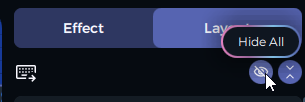
- Kliknite na Hide All u gornjem desnom uglu da ispraznite Canvas
- Prikažite jedan uređaj po jedan i pozicionirajte ga pre prelaska na sledeći
Ako se uređaj ne pojavljuje na Canvas-u, proverite da li je priključen i prepoznat na stranici Devices.
Pozicioniranje uređaja
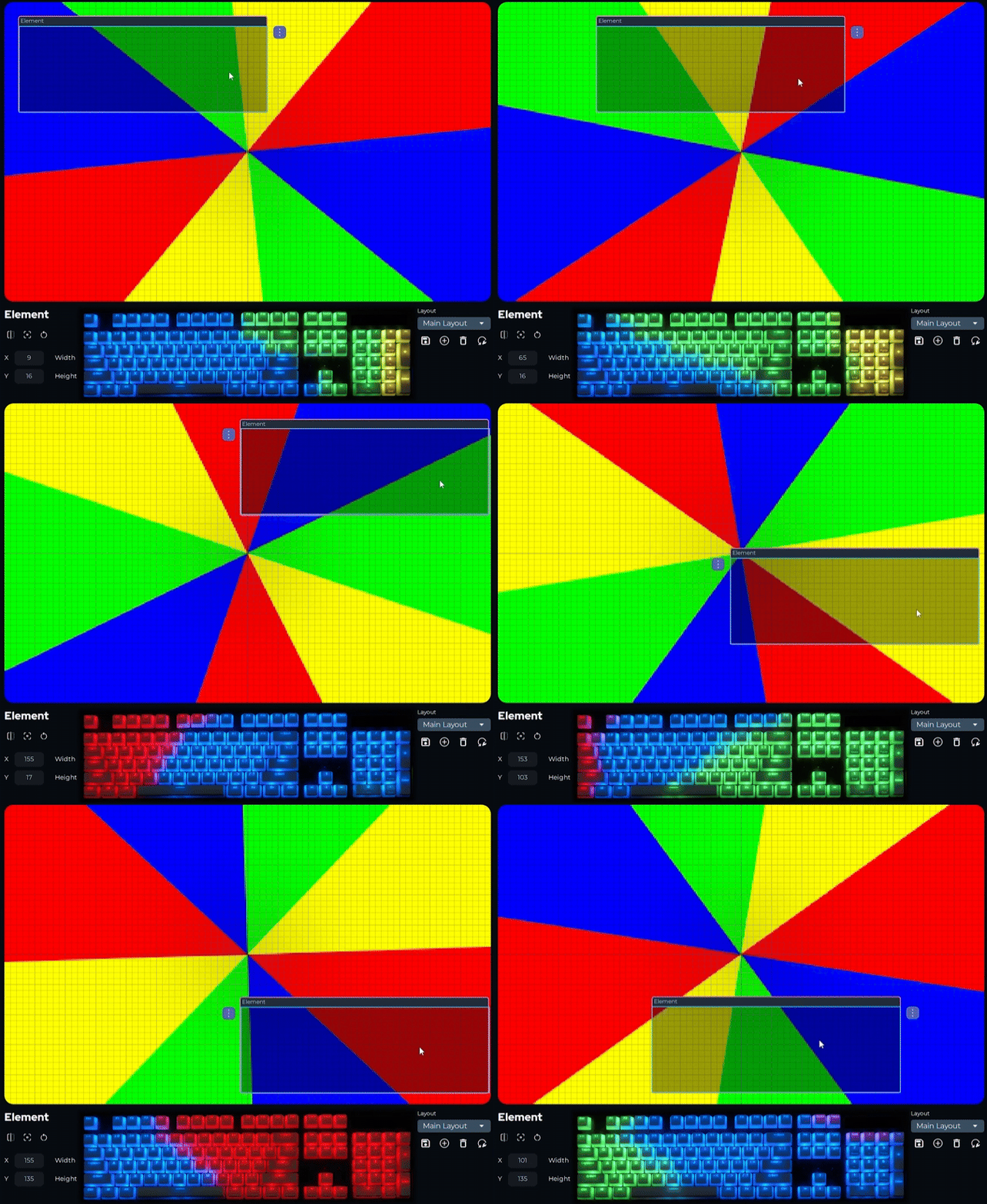
Section titled “Pozicioniranje uređaja”- Prevucite svaku kutiju uređaja na poziciju koja odgovara fizičkoj lokaciji na stolu ili unutar kućišta
- Za precizno pozicioniranje, unesite tačne koordinate u panel sa podešavanjima na dnu stranice
Pomeranje uređaja na Canvas-u menja koji deo efekta prikazuje.
Promena veličine i rotacija uređaja
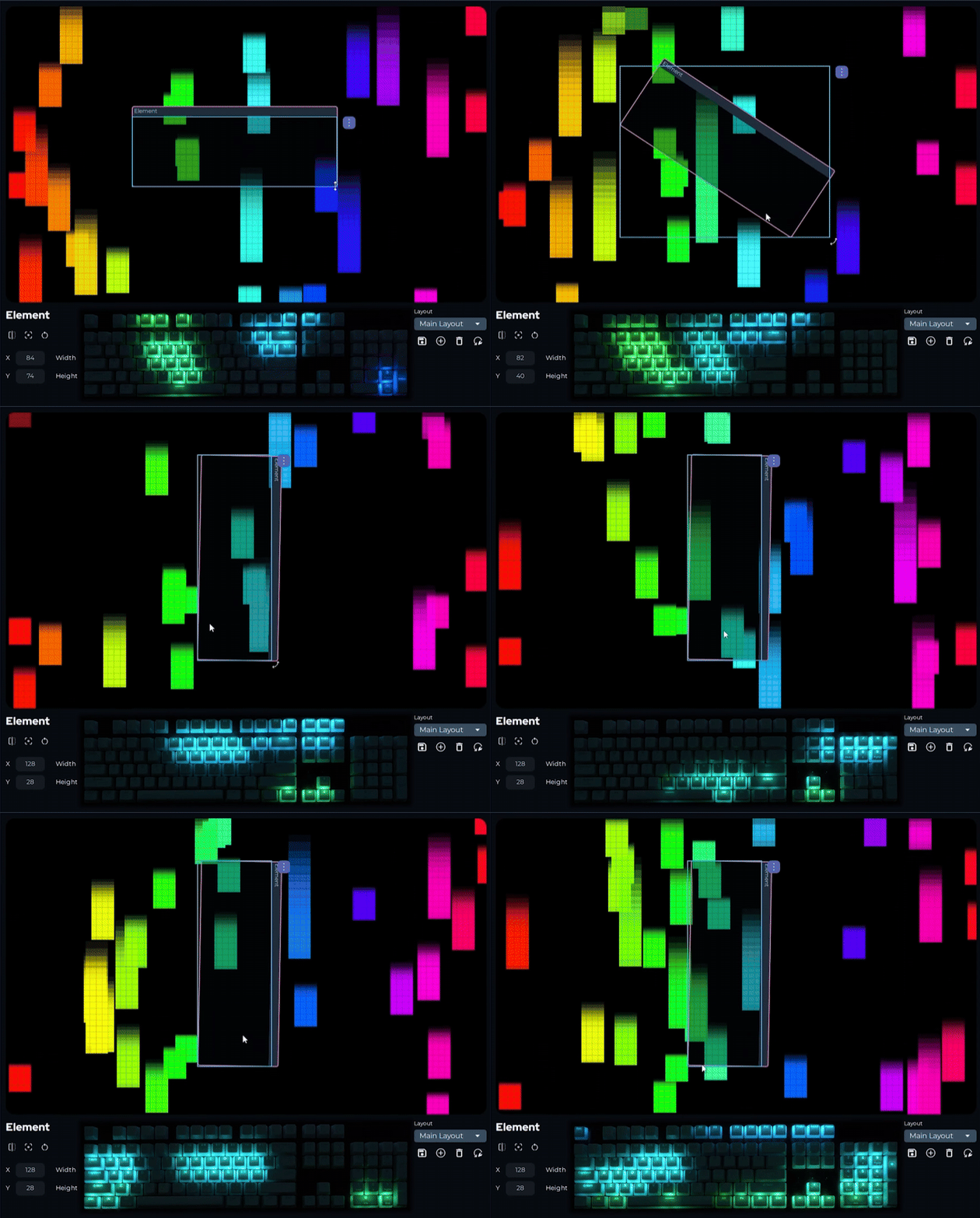
Section titled “Promena veličine i rotacija uređaja”Skaliranjem uređaja menja se koliki deo Canvas-a efekta uzorkuje. Rotacijom se menja smer ulaza i izlaza efekta na uređaju.
- Prevucite ugao kutije uređaja da promenite veličinu
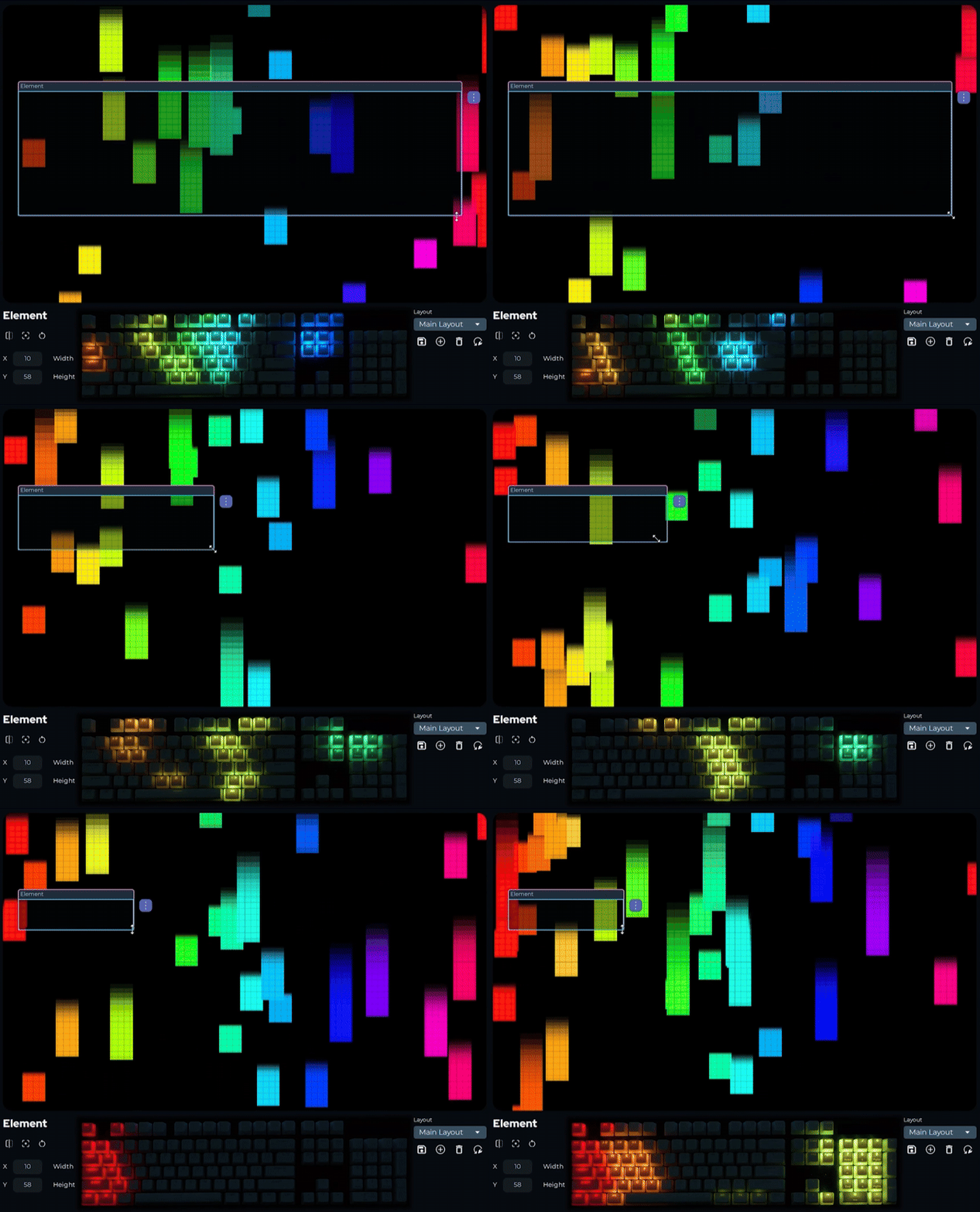
- Koristite ručku ugla za rotaciju, ili unesite vrednost rotacije u panel sa podešavanjima na dnu stranice
Zrcaljenje uređaja
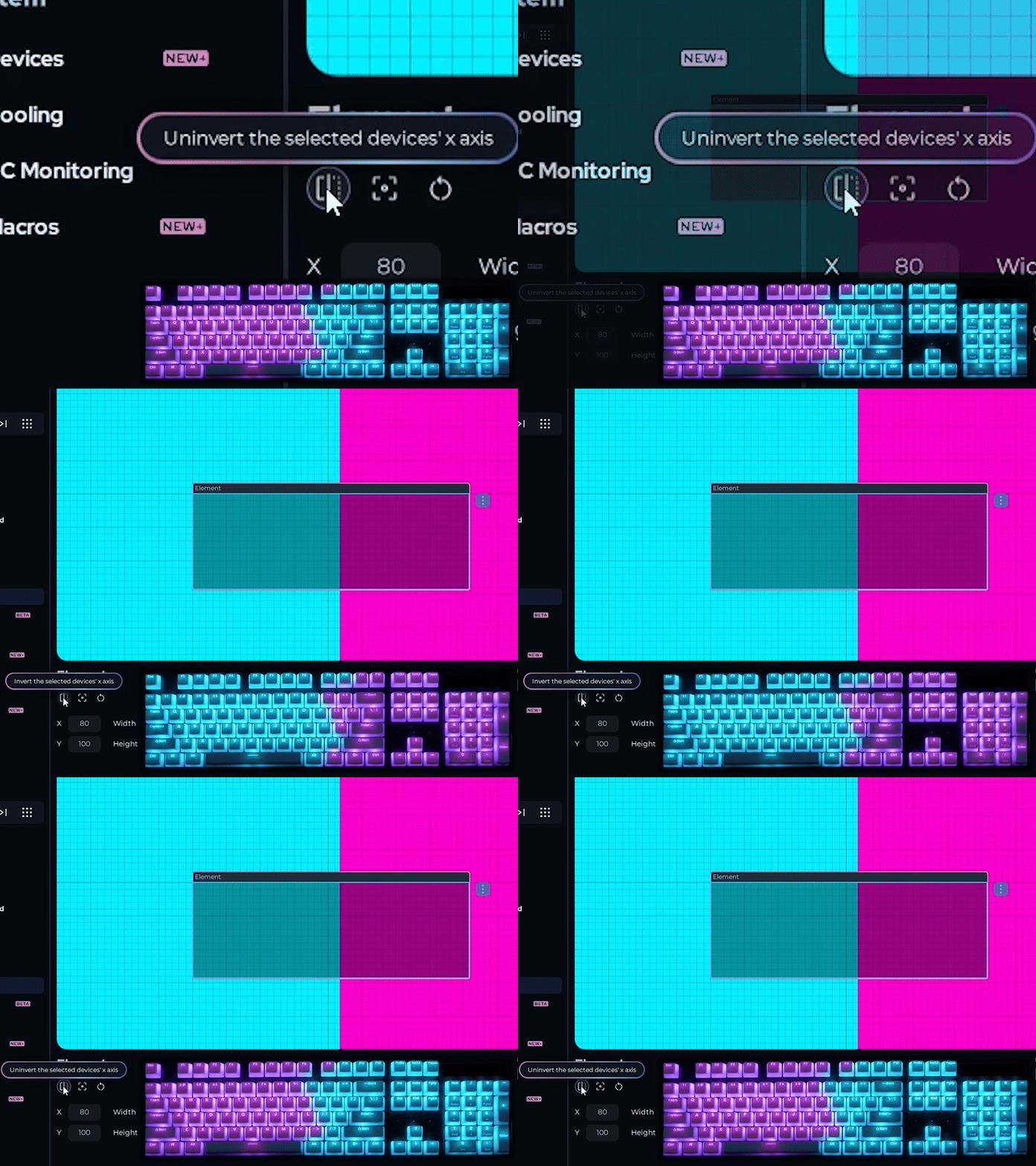
Section titled “Zrcaljenje uređaja”Koristite opciju zrcaljenja da preokrenete uređaj duž x-ose. Ovo je najkorisnije za RGB ventilatore koji su montirani naopako ili okrenuti ka nazad.
- Odaberite uređaj na Canvas-u
- Kliknite dugme za zrcaljenje u donjem levom uglu
Smer kretanja efekta kroz uređaj se preokreće.
Čuvanje rasporeda
Section titled “Čuvanje rasporeda”- Kliknite na kontrolu čuvanja u donjem desnom uglu stranice
- Unesite opisni naziv za raspored
- Kliknite na Save
Možete kreirati više rasporeda za različite sisteme, igre ili raspoloženja i menjati ih u svakom trenutku koristeći iste kontrole.
Prečice na tastaturi
Section titled “Prečice na tastaturi”Ove prečice su dostupne tokom rada na stranici Layout.
| Prečica | Akcija |
|---|---|
| Ctrl+Z | Poništi |
| Ctrl+Y | Ponovi |
| Ctrl+S | Sačuvaj trenutni raspored |
| Ctrl+A | Odaberi sve uređaje |
| Delete | Ukloni odabrani uređaj iz rasporeda |
| Escape | Otkaži trenutni izbor |
| F5 | Osveži listu uređaja |
Srodni članci
Section titled “Srodni članci”Trebate više pomoći? Kontaktirajte korisničku podršku