Makroi
SignalRGB makroi vam omogućavaju da automatizujete svetlosne efekte, prilagodite iskustva u igrama, pojednostavite tokove rada i još mnogo toga. Ovaj vodič objašnjava kako da kreirate makroe, konfigurišete okidače i akcije i organizujete ih u profile.
Kreiranje makroa
Section titled “Kreiranje makroa”- Idite na stranicu Makroi.
- Kliknite na Kreiraj makro.
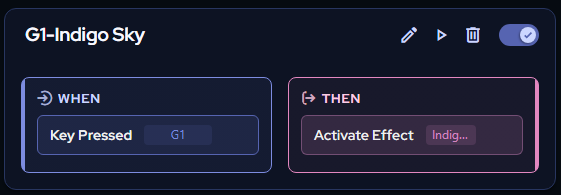
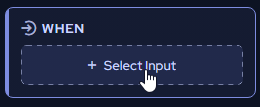
Pojaviće se vidžet sa dve strane: Kada i Onda.
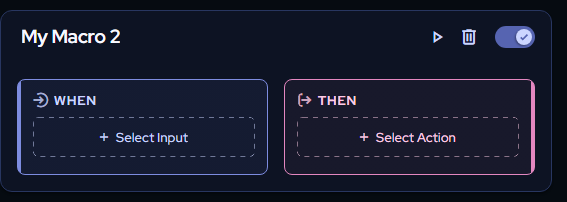
Pod Kada odaberite ulaz koji pokreće vaš makro.
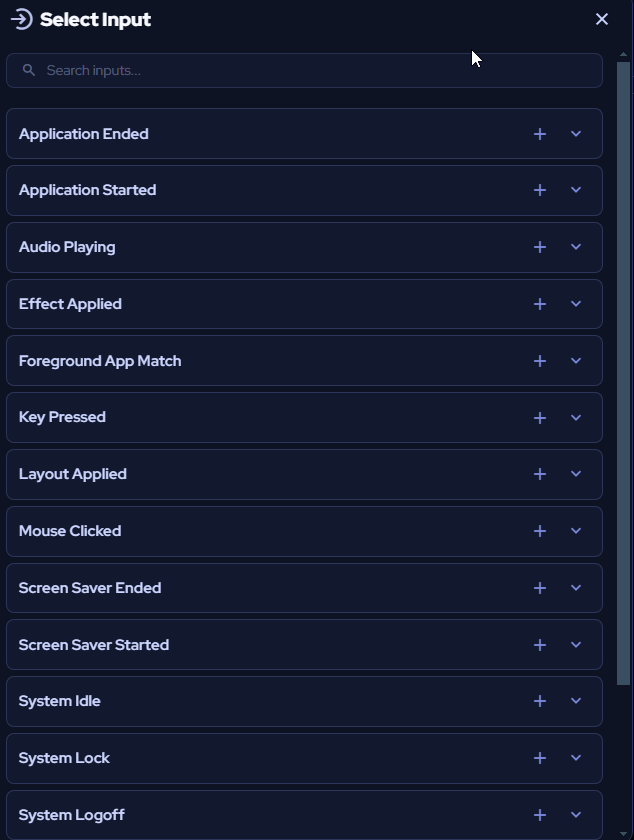
Pod Onda odaberite akciju koja se izvršava kada se okidač aktivira.
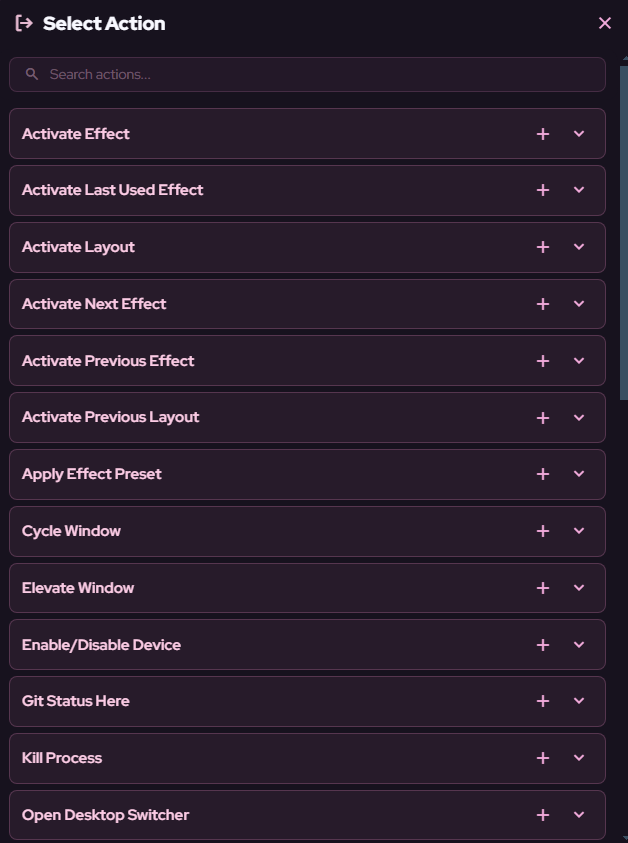
Svaki makro prati istu strukturu: ulaz koji ga pokreće i akcija koju izvršava.
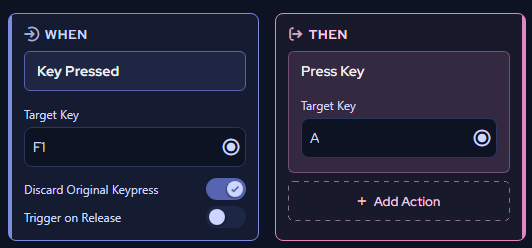
Primer: makro za zamenu tastera
Section titled “Primer: makro za zamenu tastera”Ovaj makro zamenjuje jedan pritisak tastera drugim.
- U padajućem meniju Odaberite ulaz izaberite Taster pritisnut.

- Pritisnite dugme za snimanje pod Ciljni taster i pritisnite taster na svom uređaju (na primer, F1).
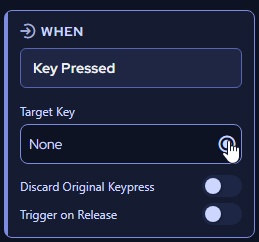
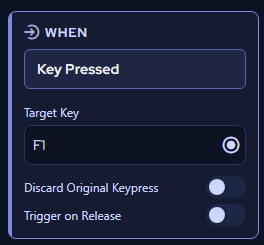
- Uključite prekidač Odbaci originalni pritisak tastera. Ovo odbacuje originalni unos F1 tako da se registruje samo zamenski taster.

- U padajućem meniju Akcija izaberite Pritisni taster.
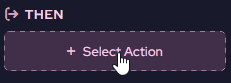

- Odaberite zamenski taster (na primer, A).
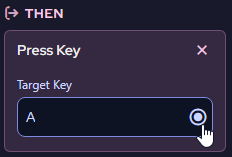
Kada je ovaj makro aktivan, pritiskom na F1 unosiće se A.
Primer: automatsko aktiviranje efekta integracije sa igrom
Section titled “Primer: automatsko aktiviranje efekta integracije sa igrom”Ovaj makro automatski prebacuje na svetlosni efekat integracije sa igrom kada pokrenete igru.
- U padajućem meniju Odaberite ulaz izaberite Aplikacija pokrenuta.
- Unesite naziv aplikacije koja treba da pokrene makro. Naziv mora tačno da se poklapa, pa se preporučuje kopiranje i lepljenje naziva aplikacije.
- U padajućem meniju Akcija izaberite Aktiviraj efekat.
- Odaberite odgovarajući svetlosni efekat integracije za tu igru.
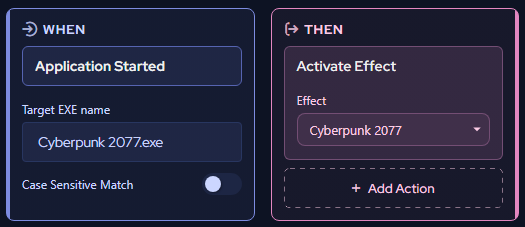
Sada će, kad god pokrenete igru, SignalRGB automatski prebaciti na odgovarajući svetlosni efekat.
Upravljanje makroima
Section titled “Upravljanje makroima”Preimenujte makro klikom na njegov naslov.

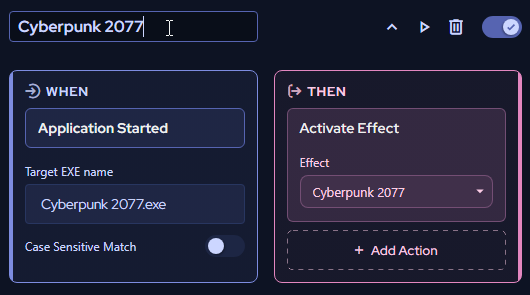
Dugmad u gornjem desnom uglu svakog makroa omogućavaju vam da:
- Podesite ulaze i akcije makroa
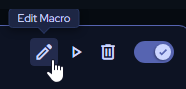
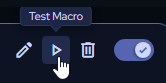
- Testirate makro
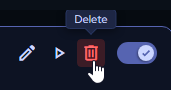
- Obrišete makro
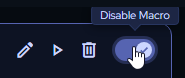
- Uključite ili isključite makro
Profili makroa
Section titled “Profili makroa”Profili vam omogućavaju da kreirate nove skupove makroa i lako prelazite između njih pomoću padajućeg menija profila u gornjem levom uglu stranice Makroi.
Kreiranje profila
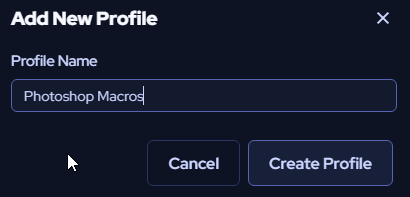
Section titled “Kreiranje profila”- Kliknite na + Novi profil.
- Unesite naziv profila.
- Kliknite na Kreiraj profil.
Promena profila
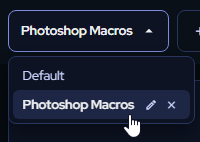
Section titled “Promena profila”Kliknite na padajući meni profila i odaberite sa liste svojih prilagođenih profila.
Pauziranje makroa
Section titled “Pauziranje makroa”Da biste pauzirali sve makroe u odabranom profilu, kliknite na prekidač Makroi omogućeni.