

Comment installer SignalRGB
Suivez ces étapes pour installer SignalRGB sur votre ordinateur.
Avant de commencer
Section intitulée « Avant de commencer »Assurez-vous que votre système répond aux exigences minimales avant d’installer. Consultez Configuration requise pour plus de détails.
1. Télécharger le programme d’installation
Section intitulée « 1. Télécharger le programme d’installation »Rendez-vous sur le site de SignalRGB et téléchargez le dernier programme d’installation.

2. Exécuter le programme d’installation
Section intitulée « 2. Exécuter le programme d’installation »Localisez le fichier téléchargé et double-cliquez dessus pour lancer l’installation.
Le programme d’installation peut demander des autorisations administrateur. Cliquez sur Yes pour lui permettre de continuer.
3. Suivre l’assistant d’installation
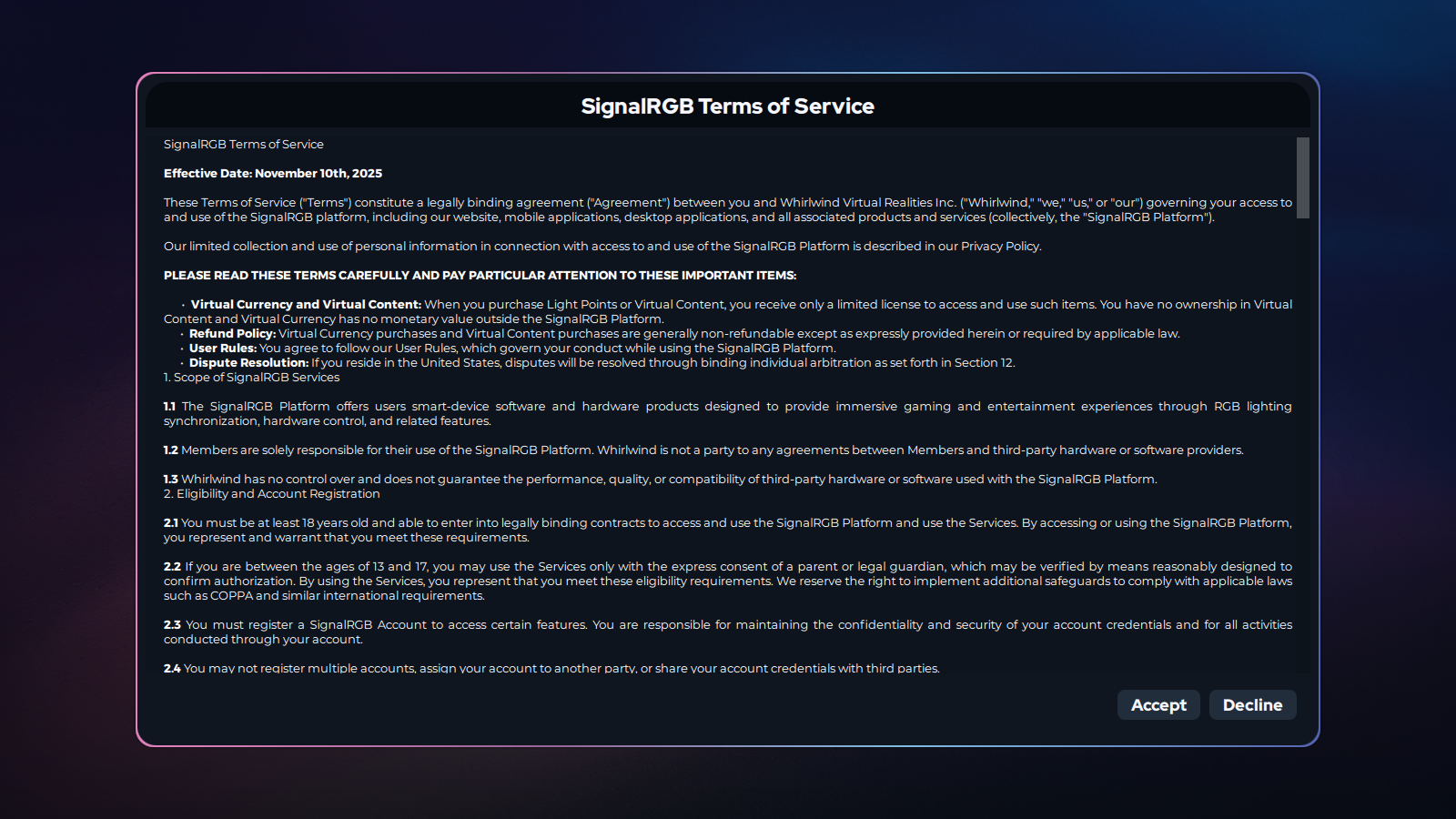
Section intitulée « 3. Suivre l’assistant d’installation »L’assistant d’installation vous guide tout au long du processus. Acceptez le contrat de licence lorsque vous y êtes invité.
Choisissez votre emplacement d’installation préféré ou laissez la valeur par défaut. Cliquez sur Next pour avancer à travers chaque écran.
4. Attendre la fin de l’installation
Section intitulée « 4. Attendre la fin de l’installation »Le programme d’installation copie les fichiers nécessaires sur votre système. Cela prend généralement moins d’une minute.
Ne fermez pas la fenêtre du programme d’installation pendant son exécution.
5. Lancer SignalRGB
Section intitulée « 5. Lancer SignalRGB »SignalRGB se lance automatiquement une fois l’installation terminée. Vous n’avez pas besoin de l’ouvrir manuellement.
S’il ne s’ouvre pas automatiquement, localisez SignalRGB dans le menu Démarrer et ouvrez-le à partir de là.
6. Créer un compte ou se connecter
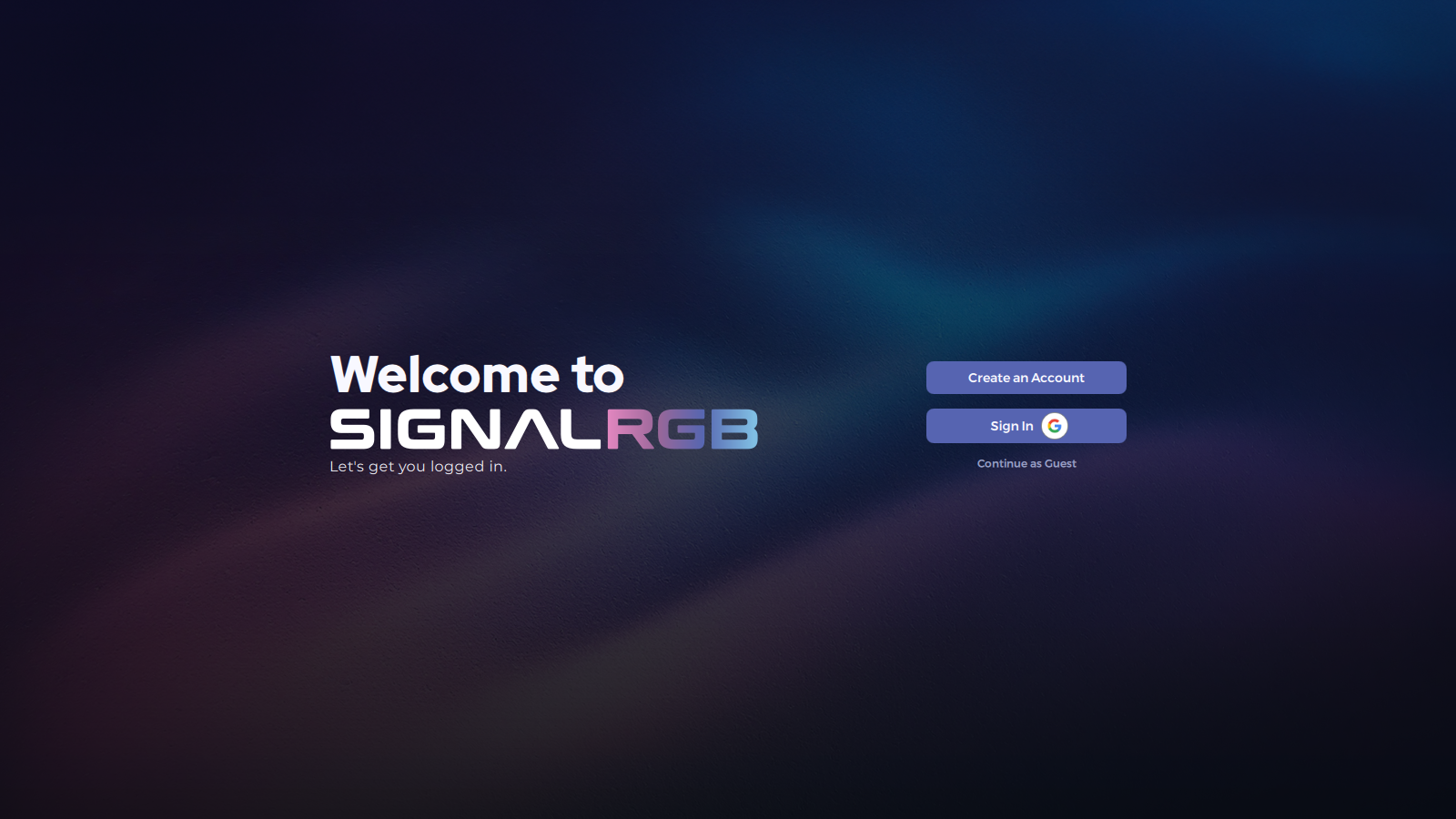
Section intitulée « 6. Créer un compte ou se connecter »Vous avez besoin d’un compte SignalRGB pour utiliser l’application. Suivez l’invite à l’écran pour vous connecter ou créer un nouveau compte.
Consultez Comment créer un compte pour un guide complet.
Prochaines étapes
Section intitulée « Prochaines étapes »Maintenant que SignalRGB est installé, suivez le guide Première configuration pour configurer vos appareils et mettre en route votre éclairage.